如何在Word内批量修改图片大小

 时间:2026-02-15 23:52:27

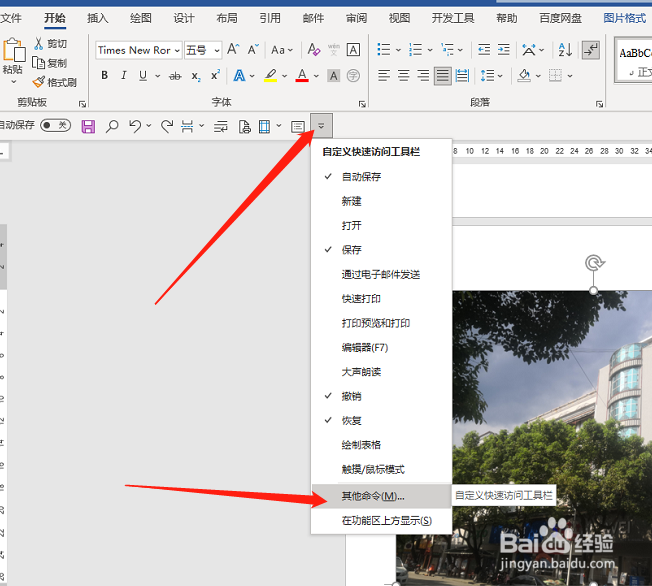
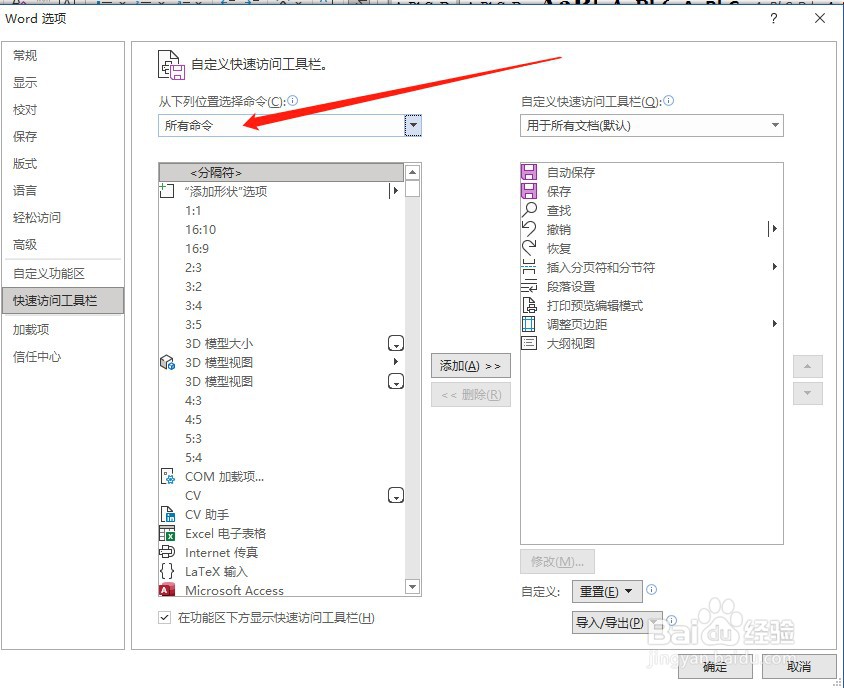
1、点击快速访问工具栏旁边的小三角,下拉选择“其他命令”。
如何在Word内批量修改图片大小

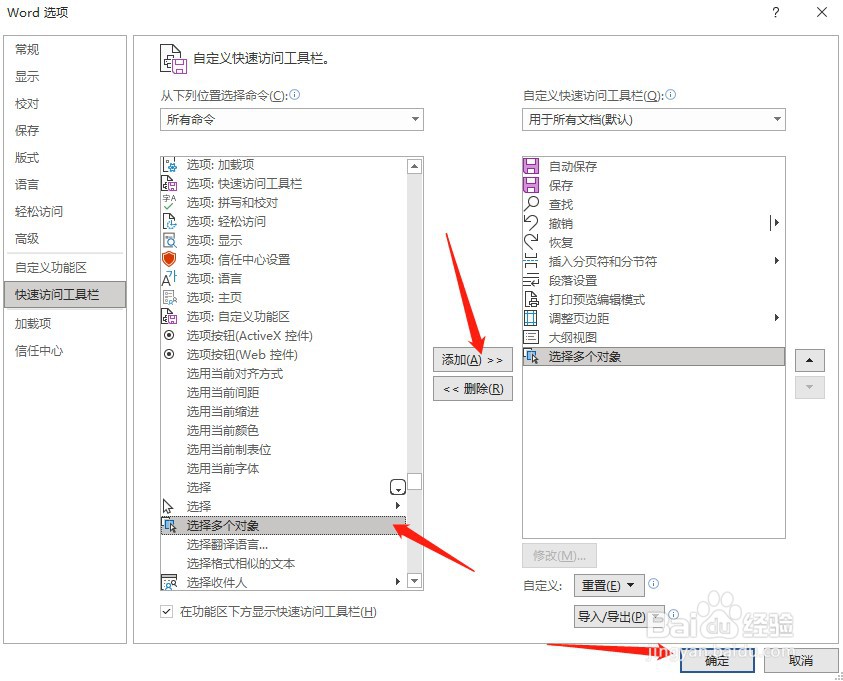
2、在Word选项中的位置选择命令选择“所有命令”,找到“选择多个对象”,添加到工具栏。
如何在Word内批量修改图片大小

如何在Word内批量修改图片大小

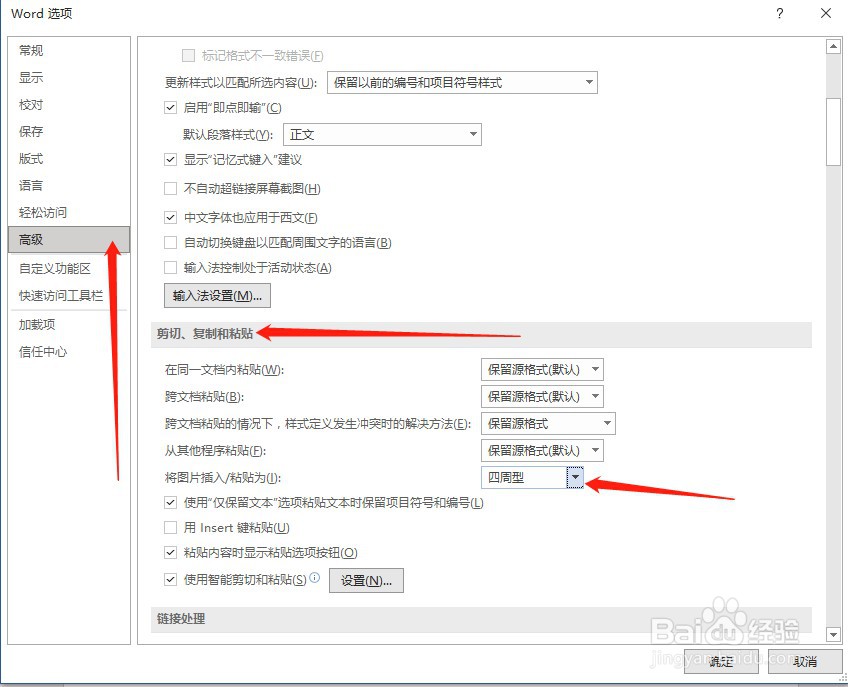
3、在Word选项中选择“高级”,在剪切、复制和粘贴面板中,将图片插入/粘贴为设置为“四周型”。
如何在Word内批量修改图片大小

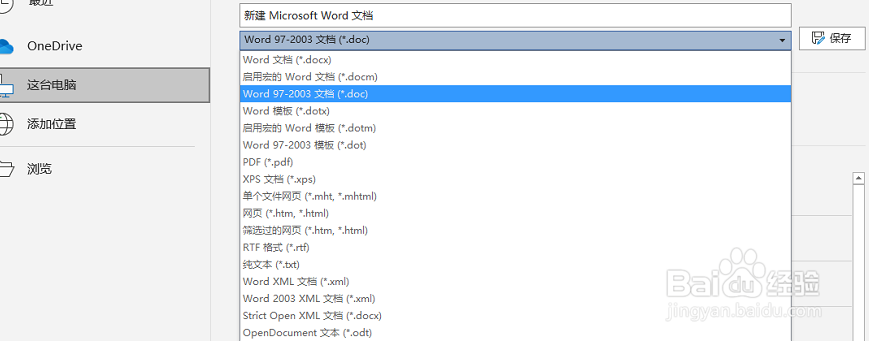
4、将文档保存为doc格式。

如何在Word内批量修改图片大小

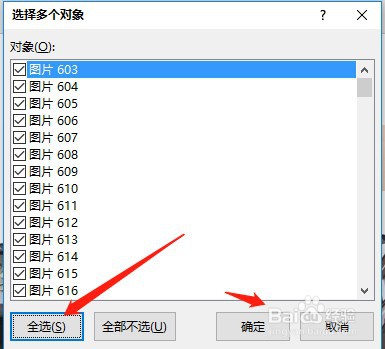
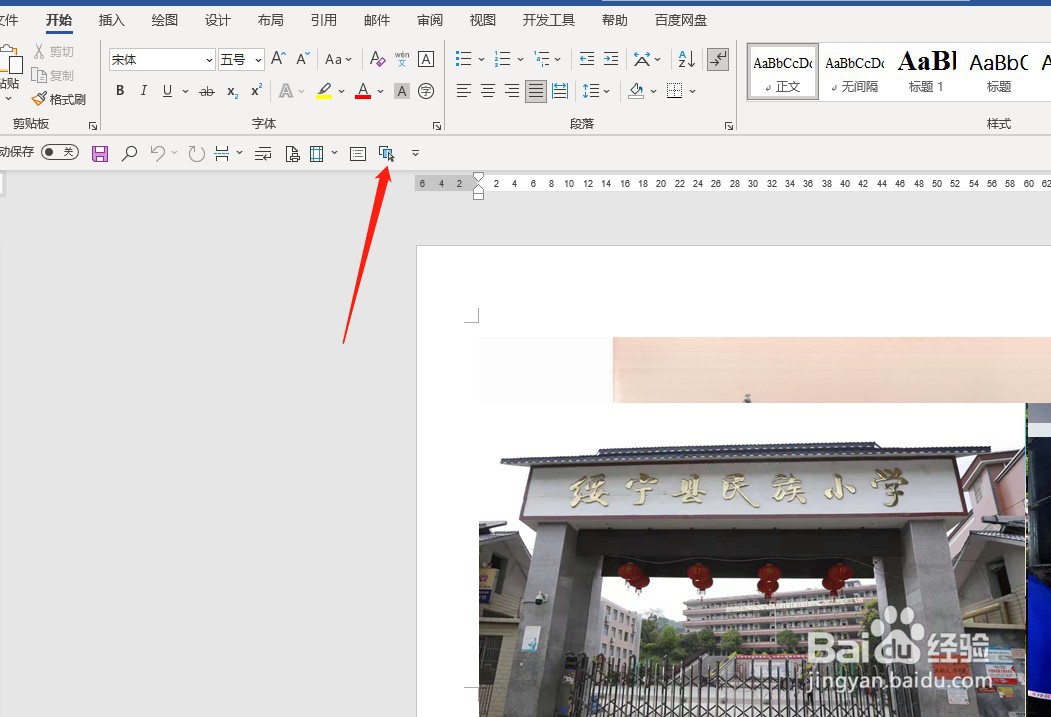
5、再次打开文档,插入全部图片后,点击“选择多个对象”,弹出的面板选择“全选”“确定”。
如何在Word内批量修改图片大小

如何在Word内批量修改图片大小

6、鼠标右键选择“设置自选图形/图片格式”,在设置图片格式面板,选择“大小”栏,取消勾选“锁定纵横比”,手动输入高度和宽度数值即可。

如何在Word内批量修改图片大小

如何在Word内批量修改图片大小

  • 在Word中怎样快速批量修改图片大小呢?
  • word中,怎么批量处理图片?
  • Word怎样一次性修改多张图片大小
  • 怎么在Word里批量修改图片大小?
  • 如何将word图片统一裁剪成固定大小
  • 热门搜索
    世界旅游小姐大赛 旅游专家 通辽旅游景点大全 祁连山旅游 海南旅游注意事项 山东省旅游景点 陕西省旅游局官网 朝鲜旅游一次多少钱 悉尼旅游 东北旅游攻略