CDR怎么把文字全部转曲(图解步骤)

 时间:2026-05-03 15:48:23

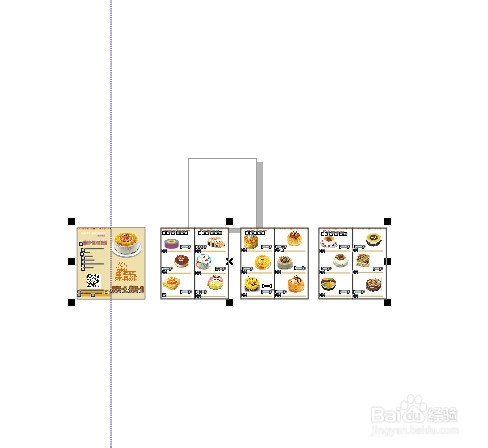
1、首先用CDR打开我们已经排好的册子。

CDR怎么把文字全部转曲(图解步骤)

2、在软件空白处——右击——选文档属性

CDR怎么把文字全部转曲(图解步骤)

3、打开文档属性后,我们下拉到——文本统计的地方,看到我们册里子还有很多种字体。

CDR怎么把文字全部转曲(图解步骤)

4、所以现在我们来开始操作将全部字体转成曲线。CTRL+A把文件全部选中 。

CDR怎么把文字全部转曲(图解步骤)

5、然后点击编辑——全选——文本。

CDR怎么把文字全部转曲(图解步骤)

6、可以看到我们册子只有全部文字字体被选中了。

CDR怎么把文字全部转曲(图解步骤)

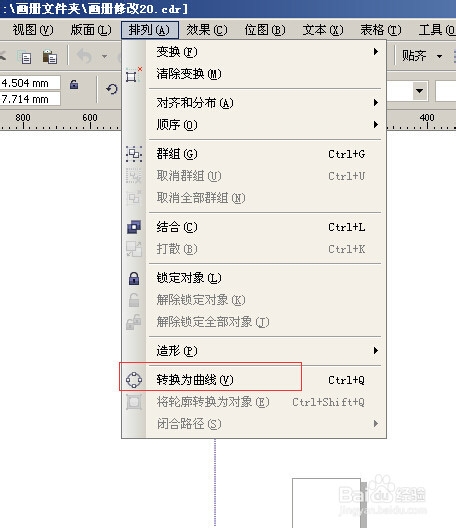
7、然后点排列——转换为曲线。

CDR怎么把文字全部转曲(图解步骤)

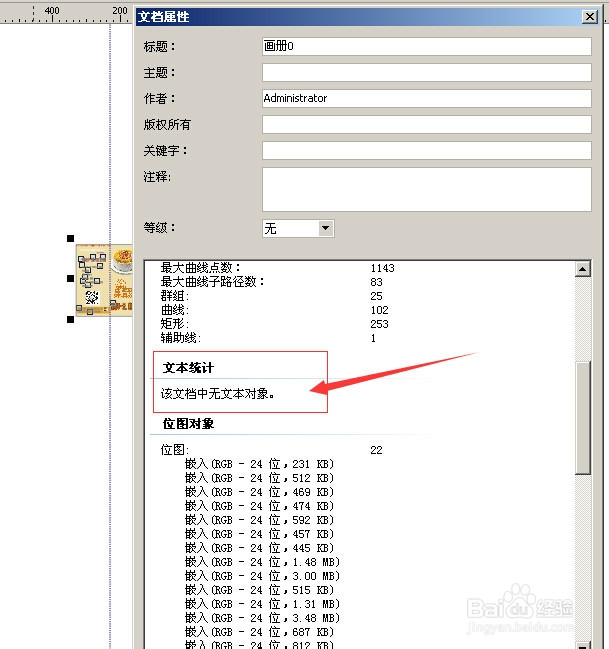
8、我们来确认一下文字是不是都转曲成功了。

在软件空白处——右击——选文档属性。

看到文本统计中显示——该文本中无文本对象。就全部转曲成功了哦。
CDR怎么把文字全部转曲(图解步骤)

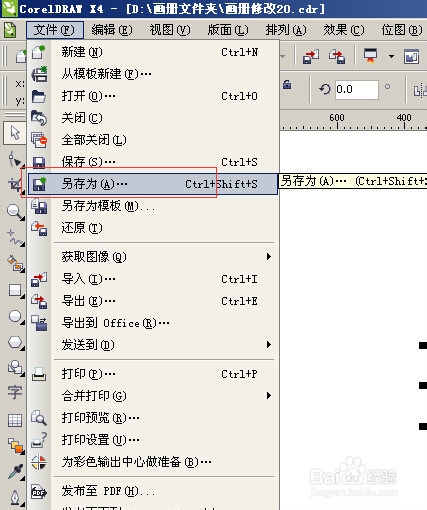
9、点击文件——另存为。保存好转曲成功的册子就可以发给别人了哦。

CDR怎么把文字全部转曲(图解步骤)

  • 怎样使用CDR调和工具?
  • CorelDRAW怎样用颜料桶填充形状颜色
  • CDR小知识--标准栏的介绍。,隐心
  • cdr实例设计之五角星棱角设置
  • cdr怎么显示和隐藏参考线?
  • 热门搜索
    百度旅游攻略网 三月底适合去哪里旅游 春天哪里旅游好 杭州海外旅游有限公司 天津塘沽旅游景点 增城旅游景点 九华山旅游景点 五一山西旅游 龙门古镇旅游攻略 江苏周边旅游景点大全