Word中如何插入自定义的对称特殊页码?

 时间:2026-02-15 07:40:51

1、打开文档,双击页脚或页眉。

Word中如何插入自定义的对称特殊页码?

2、如图,在页脚或页眉中输入自定义的页码格式,此时不填写页码。

Word中如何插入自定义的对称特殊页码?

3、将光标置于页码处(以图片为例,我将光标置于“第页”之间) 。

Word中如何插入自定义的对称特殊页码?

4、按下“Ctrl+F9”插入空域,此时会出现一对大括号。

Word中如何插入自定义的对称特殊页码?

5、在括号中输入“page”(不含引号)。

Word中如何插入自定义的对称特殊页码?

6、如图,将光标移至“共页”之间,再次按下“Ctrl+F9”,然后在括号中输入“numpages”。

Word中如何插入自定义的对称特殊页码?

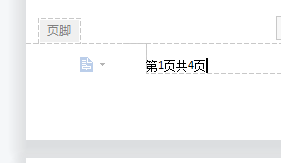
7、将光标移至括号外(或点击空白处) ,按下“Alt+F9”即可看见页码。
Word中如何插入自定义的对称特殊页码?

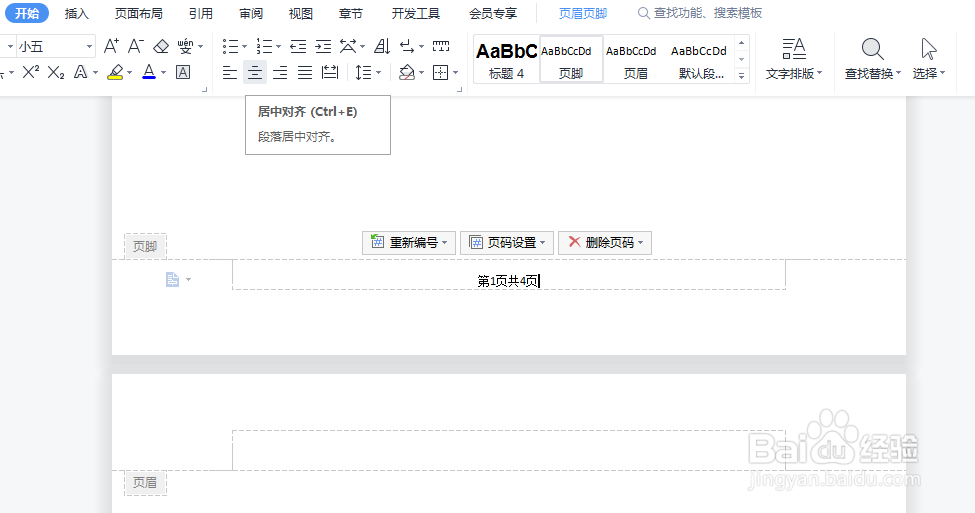
8、适当调整页码(图片中“第1页共4页”的例子适合调整为居中)。

Word中如何插入自定义的对称特殊页码?

1、打开文档,双击页脚或页眉。

Word中如何插入自定义的对称特殊页码?

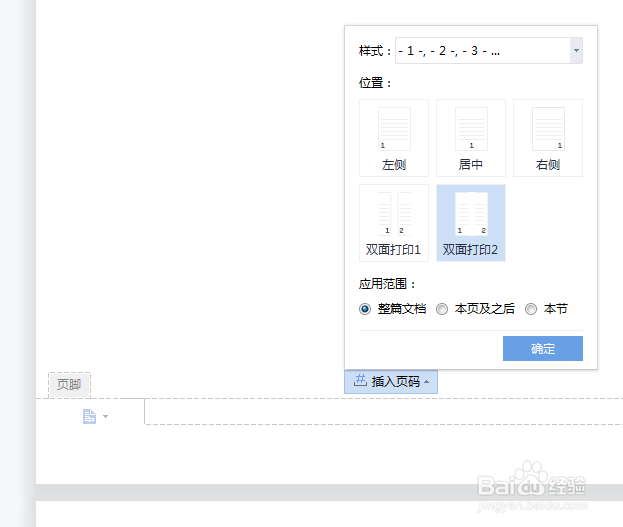
2、插入普通的对称页码方法:点击上方的“插入页码”,然后选择样式,在位置一栏选择“双面打印2”,最后点击确定即可。
Word中如何插入自定义的对称特殊页码?

Word中如何插入自定义的对称特殊页码?

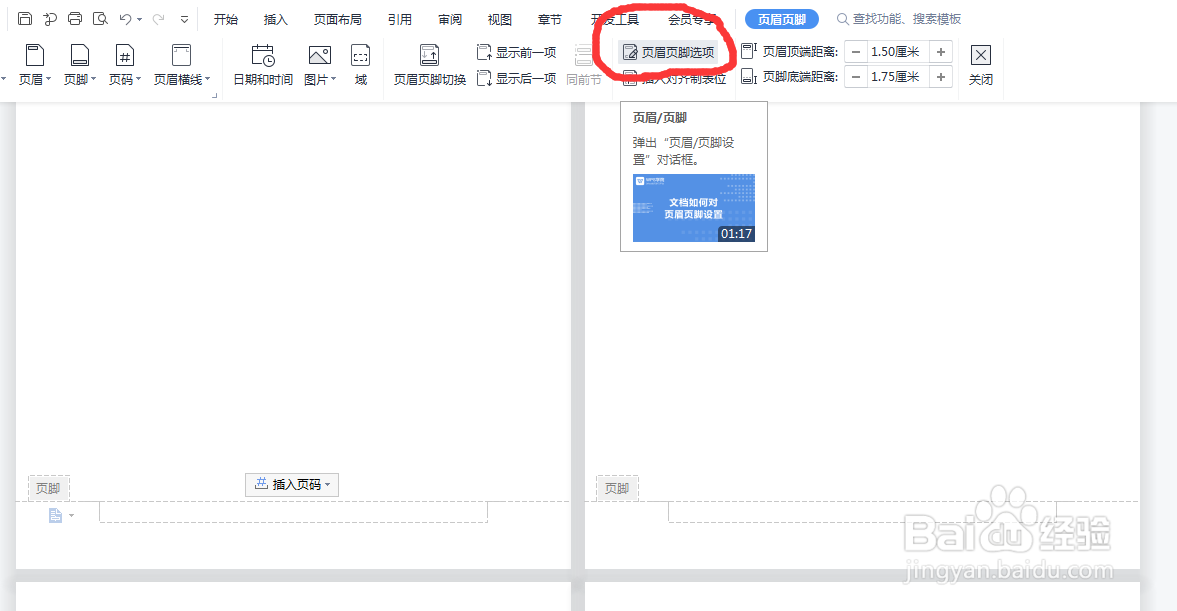
3、插入自定义的对称页码方法:在上方点击“页眉页脚选项”。

Word中如何插入自定义的对称特殊页码?

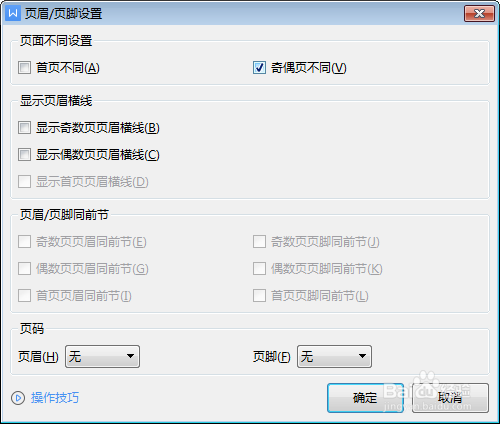
4、在“页面不同设置”一栏内勾选“奇偶页不同”,然后点击“确定”。

Word中如何插入自定义的对称特殊页码?

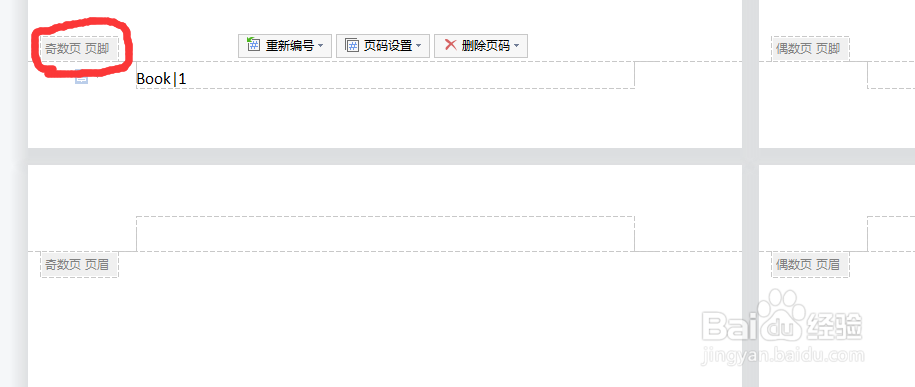
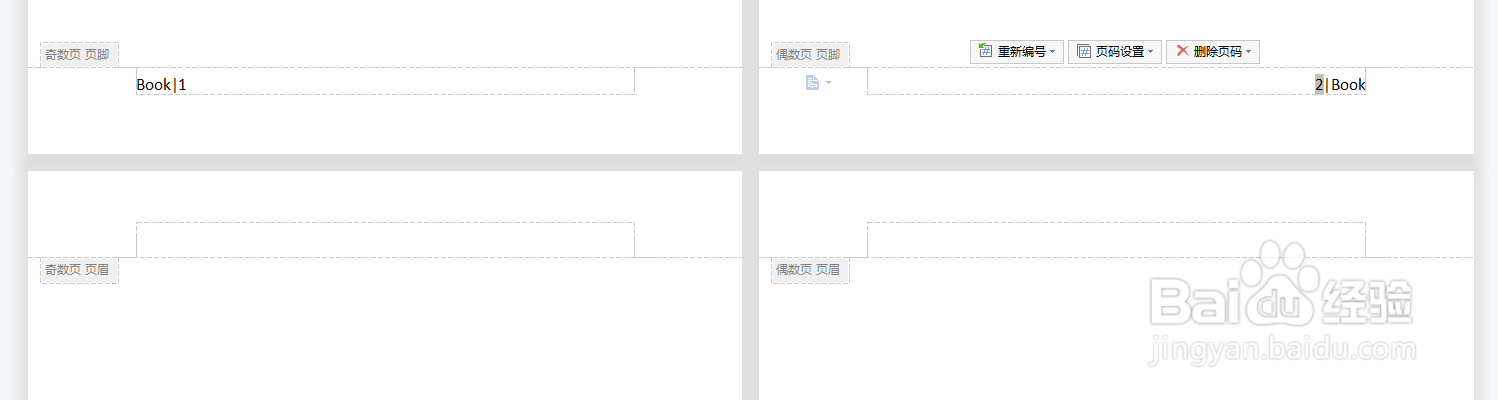
5、如图,按照第一节的方法,先在奇数页页脚(或页眉)插入自定义页码。

Word中如何插入自定义的对称特殊页码?

6、在偶数页页脚(或页眉)插入与奇数页页码格式对称的页码即可。

(以图片为例,我在奇数页页脚输入了“Book|{page}”,在偶数页页脚输入了“{page}|Book”(均不含引号),然后按下了“Alt+F9”,最后将偶数页的页脚右对齐)。
Word中如何插入自定义的对称特殊页码?

  • word中编号和文字的距离太大怎么办
  • 如何用word将“第1章”改为“第一章”?
  • word目录如何设置页码右对齐
  • word如何删分节符?
  • 如何将word中的页码设置为首页不同?
  • 热门搜索
    欧洲旅游指南 烟台旅游学校 泰国旅游景点介绍 湖南旅游监管网 3d虚拟旅游 青岛的旅游景点 北京自助旅游 云南旅游包车 长春大学旅游学院吧 517四川旅游网