WIN10如何删除电脑操作历史记录?

 时间:2026-02-14 14:01:49

1、1.1注册表想必大家都明白怎么回事吧,就是类似于通行证、令牌之类的东西,只有你在这个地方有通过之后,才能在电脑上进行某些方面的操作,当然,删除操作历史记录也在旗下,将相关设置关闭或者删除即可实现。

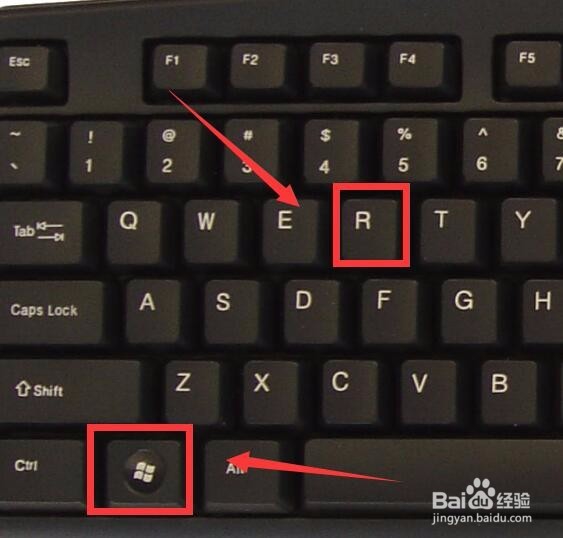
1、2.1点击键盘上的“徽标(微软标识)+R”键,调出“运行”对话框,如图
WIN10如何删除电脑操作历史记录?

WIN10如何删除电脑操作历史记录?

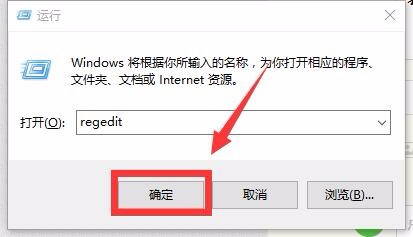
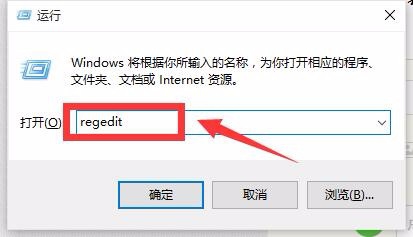
2、2.2在“运行”对话框内输入“regedit”,然后点击“确定”进入“注册表”窗口,如图
WIN10如何删除电脑操作历史记录?

WIN10如何删除电脑操作历史记录?

WIN10如何删除电脑操作历史记录?

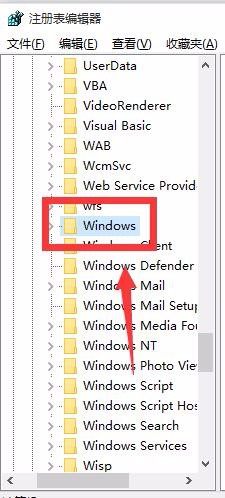
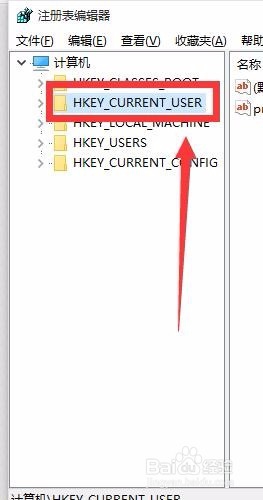
3、2.3在“注册表”窗口左侧边栏找到HKEY_CURRENT_USER\software\Microsoft\Windows\CurrentVersion\Explorer\runMRu下,除了默认参数之外,其他都删除即可,如图
WIN10如何删除电脑操作历史记录?

WIN10如何删除电脑操作历史记录?

WIN10如何删除电脑操作历史记录?

WIN10如何删除电脑操作历史记录?

WIN10如何删除电脑操作历史记录?

WIN10如何删除电脑操作历史记录?

WIN10如何删除电脑操作历史记录?

WIN10如何删除电脑操作历史记录?

4、2.4上面操作完成之后,小伙伴们再也不用担心自己的操作信息被暴露出来了,亲测实用,希望对大家有所帮助!!!不喜勿喷!!!

  • 如何删除右键新建Adobe Photoshop Image 12
  • 怎么查看Windows的激活信息
  • Windows 7怎样还原删除的文件
  • win7如何修改我的文档保存位置
  • 搜狗输入法app怎么关闭云输入?
  • 热门搜索
    温州旅游社 安康旅游景点介绍 北京旅游胜地 中国最佳旅游胜地 塞维利亚旅游 加尔各答旅游 大理双廊旅游攻略 大连旅游职业中专 亳州旅游网 汤加旅游