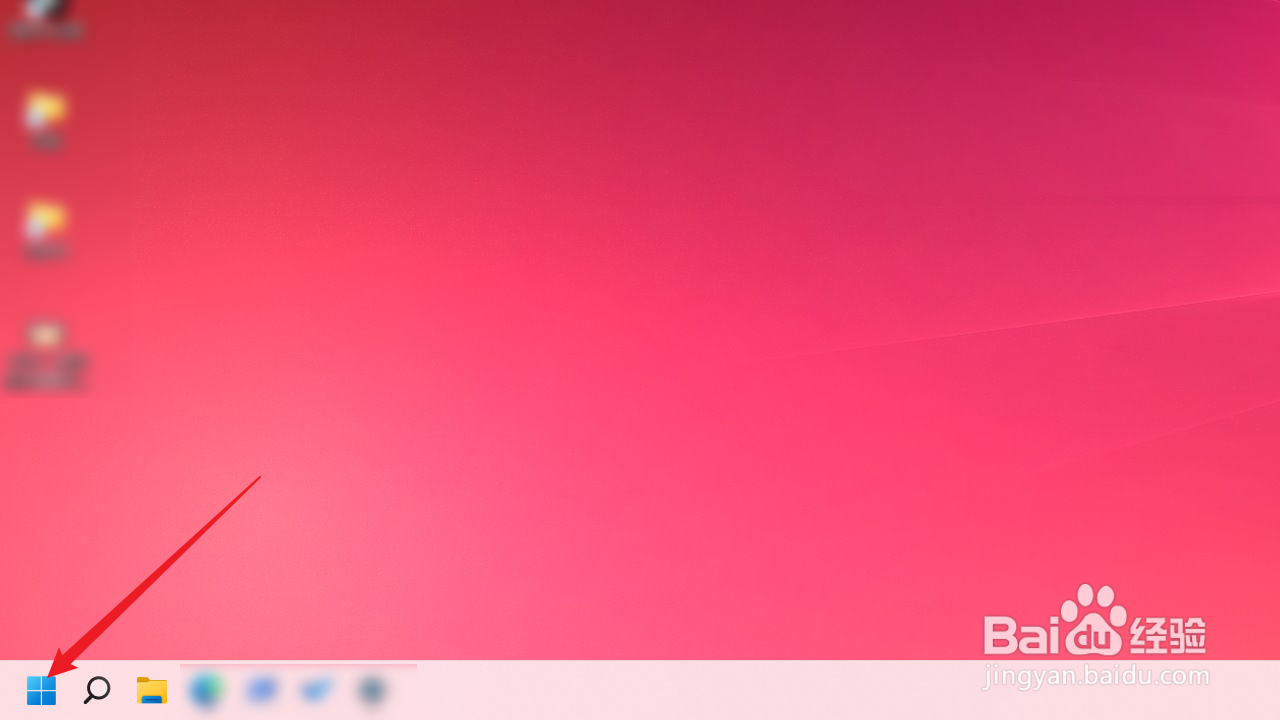
1、在电脑桌面中,点击左下角【开始】按钮。
2、在【开始】页面中,点击【设置】。

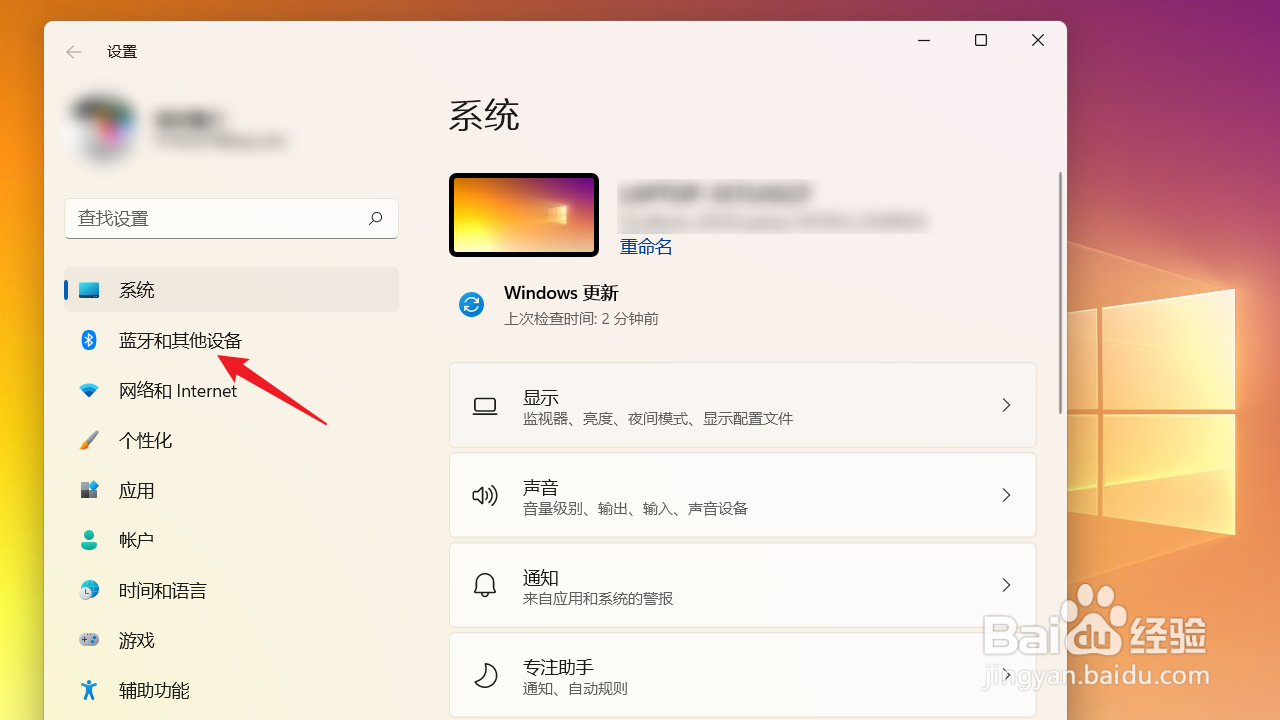
3、在【设置】页面中,点击【蓝牙和其他设备】。
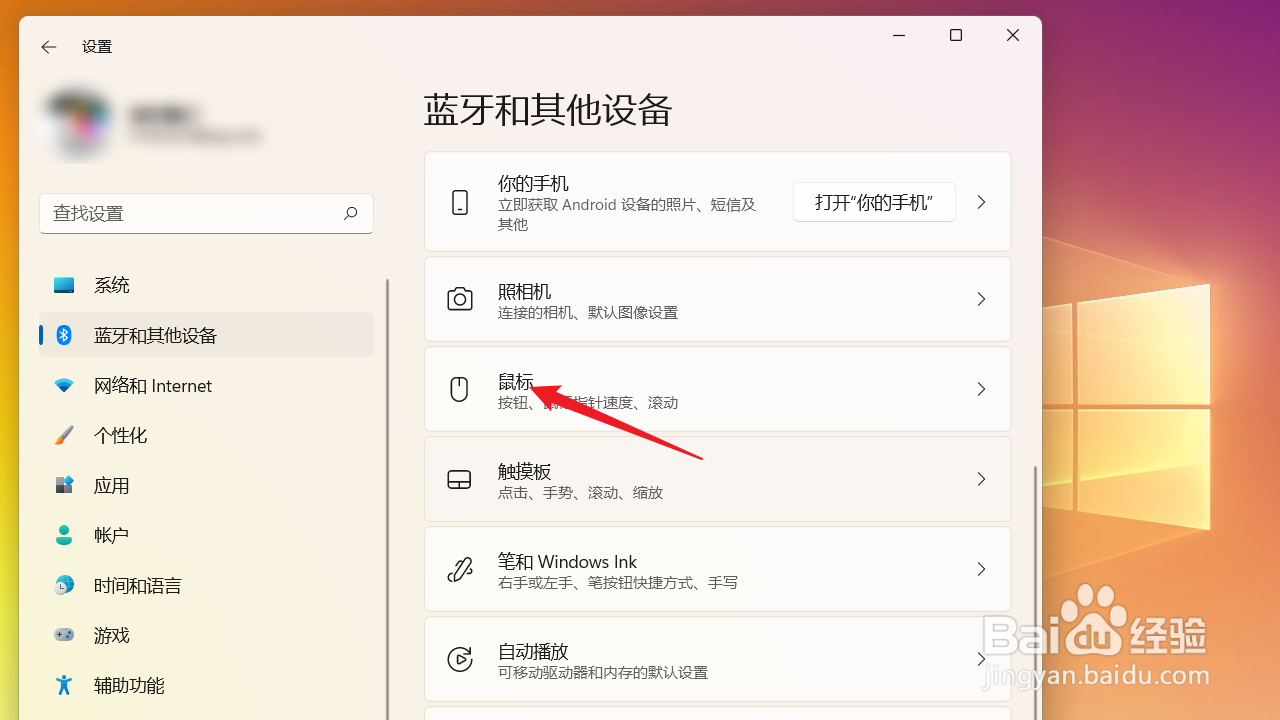
4、在【蓝牙和其他设备】页面中,点击【鼠标】。
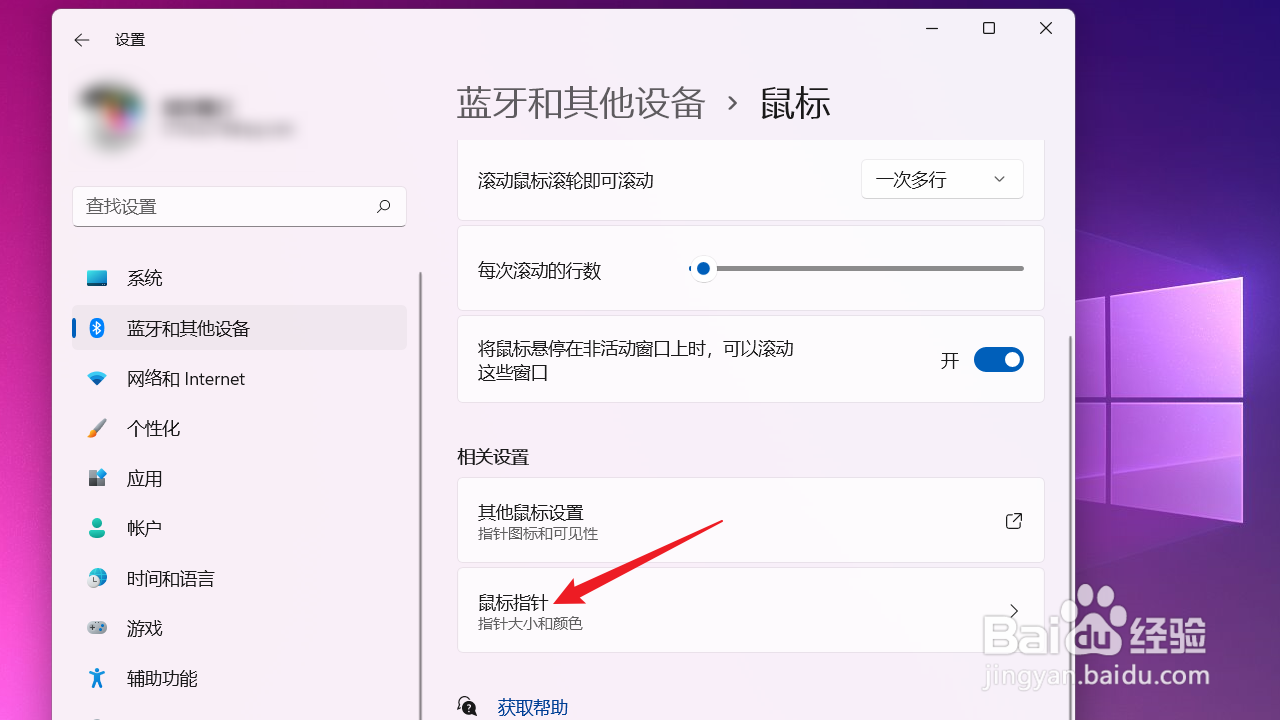
5、在【蓝牙和其他设备>鼠标】页面中,点击【鼠标指针】。
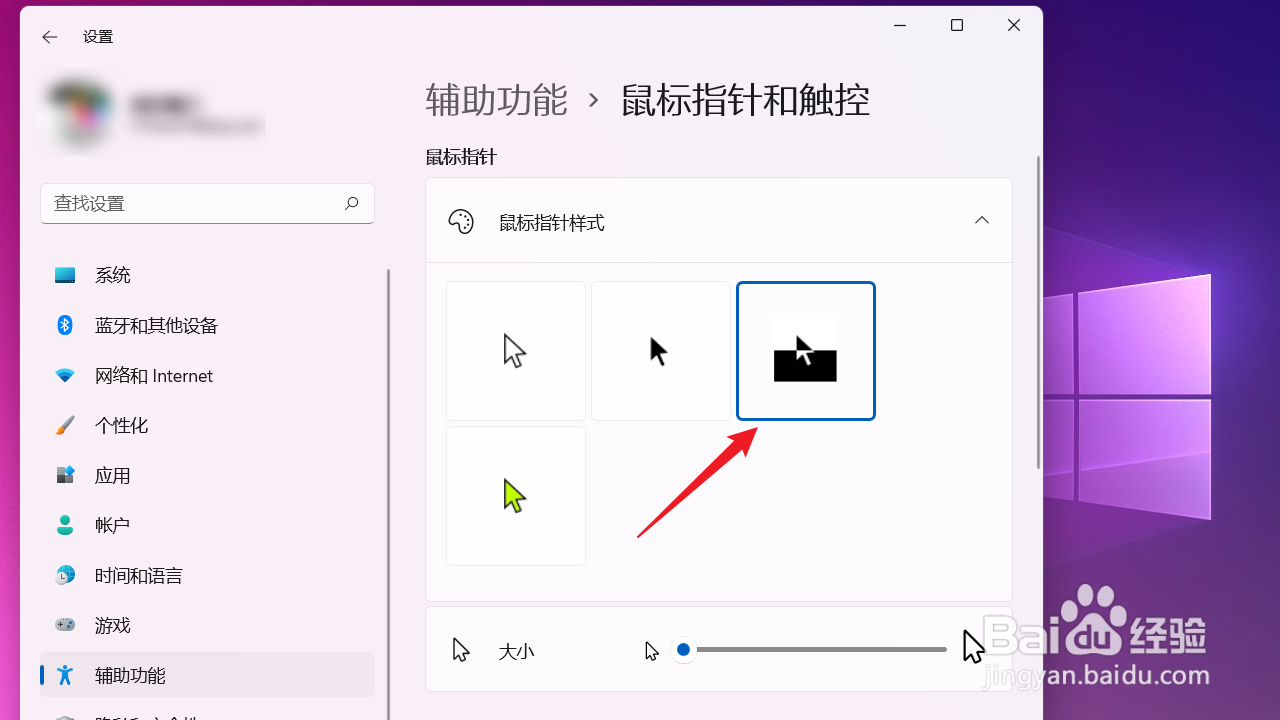
6、最后,进入【辅助功能>鼠标指针和触控】页面。在【鼠标指针样式】的下拉项中,点击选择反转指针样式即可。
时间:2026-04-23 15:56:44
1、在电脑桌面中,点击左下角【开始】按钮。
2、在【开始】页面中,点击【设置】。
3、在【设置】页面中,点击【蓝牙和其他设备】。
4、在【蓝牙和其他设备】页面中,点击【鼠标】。
5、在【蓝牙和其他设备>鼠标】页面中,点击【鼠标指针】。
6、最后,进入【辅助功能>鼠标指针和触控】页面。在【鼠标指针样式】的下拉项中,点击选择反转指针样式即可。
