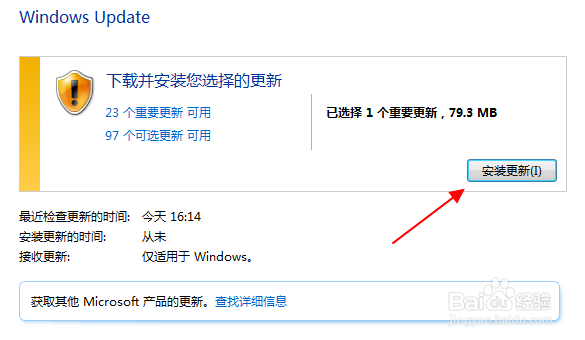
1、打开IE浏览器,并打开一个网页。
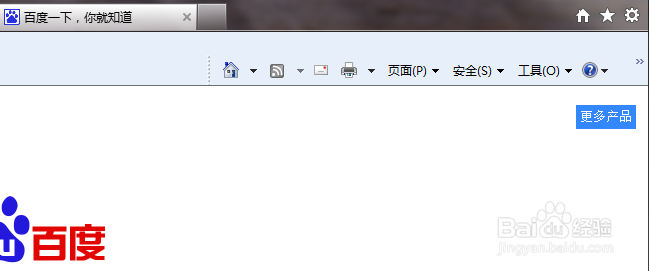
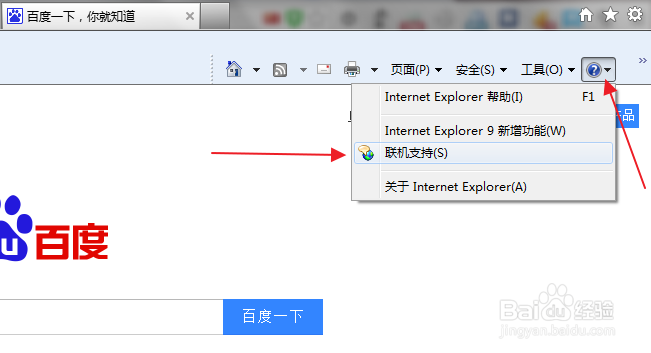
2、在浏览器的右上方找到帮助选项,点击后在下拉列表中选择“联机支持”。
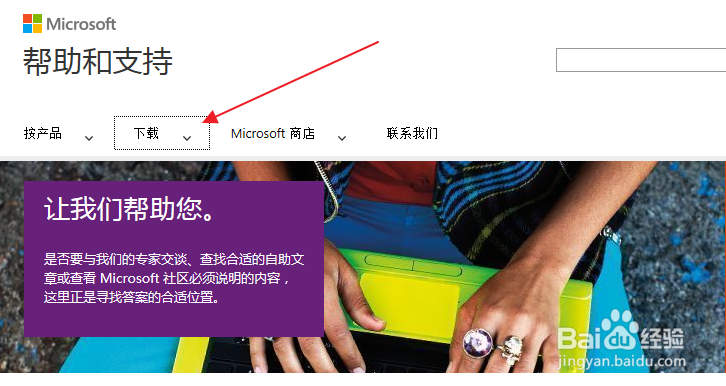
3、IE浏览器自动打开微软的帮助和支持页面,在页面中找到“下载”并点击。
4、在弹出的下拉列表框中选择“Internet Explorer”,点击进入。

5、点击免费下载按钮进行下载。
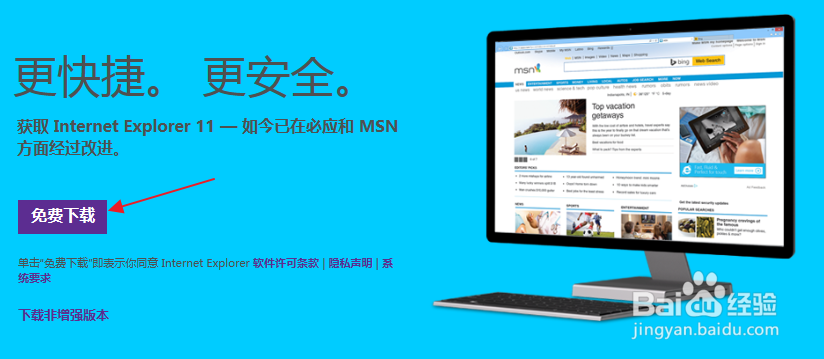
6、如果你并未设置默认的下载工具,这时底部弹出如下的下载提示框,点击保存选择文件保存的位置后,浏览器升级的版本将自动下载,下载完成后进行安装即可。

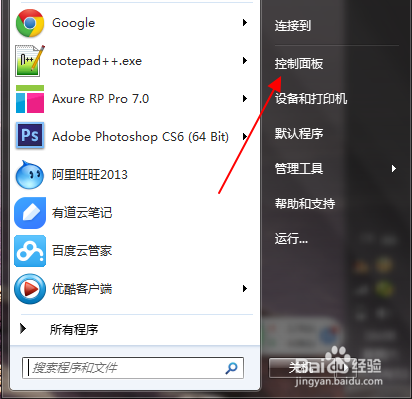
1、以上介绍的是怎样通过浏览器中联机支持的方式更新,下面介绍一种系统检查更新的方式进行更新。点击“开始”——“控制面板”。
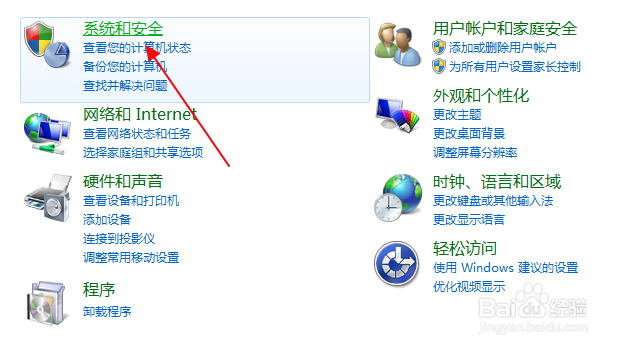
2、在控制面板下找到“系统和安全”并点击打开。
3、找到Windows Update下的检查更新,点击进入。
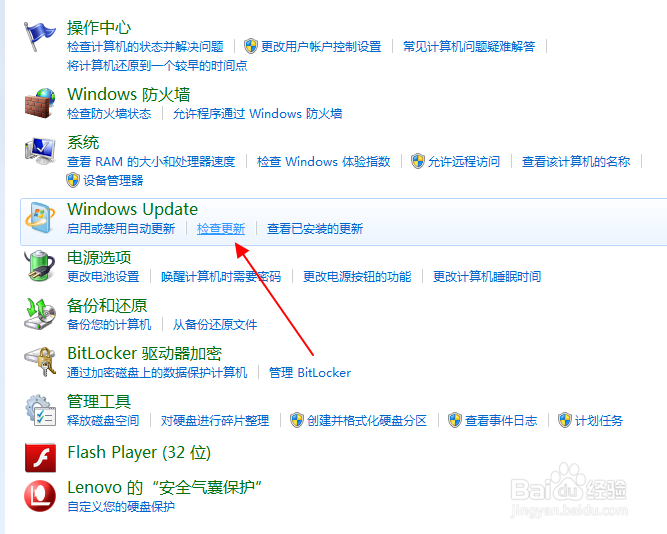
4、点击“检查更新”按钮,系统将进入到检查更新的状态,这可能持续几秒钟的时间。
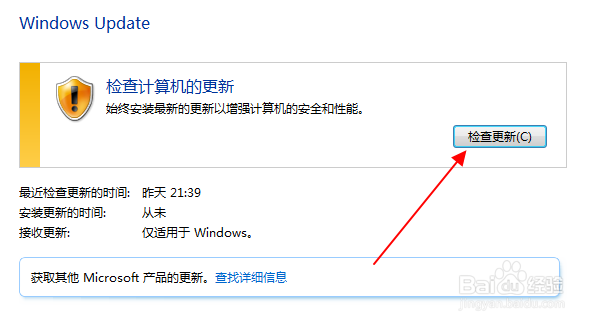
5、检查完毕后,点击重要更新。不要点击安装更新,因为更新中的大部分内容并非是我们想要的,我们只需要更新IE浏览器即可。

6、取消全部的勾选,选中IE浏览器的条目即可。
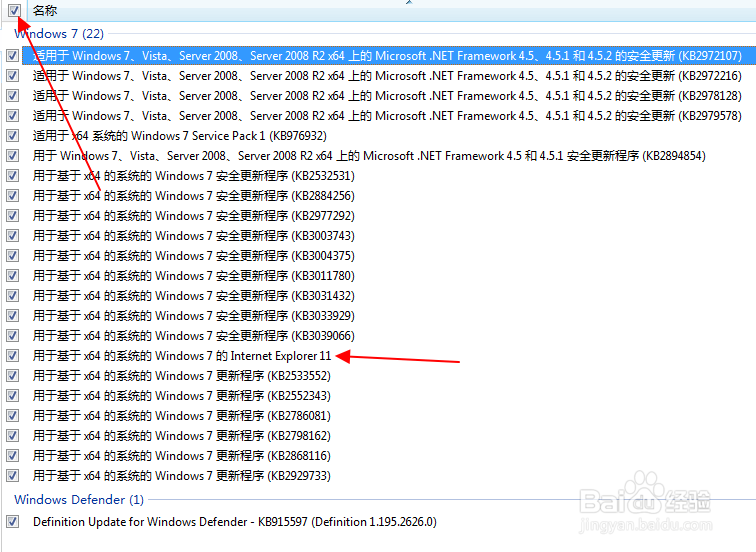
7、点击右侧的确定按钮,确认你选中的更新选项。
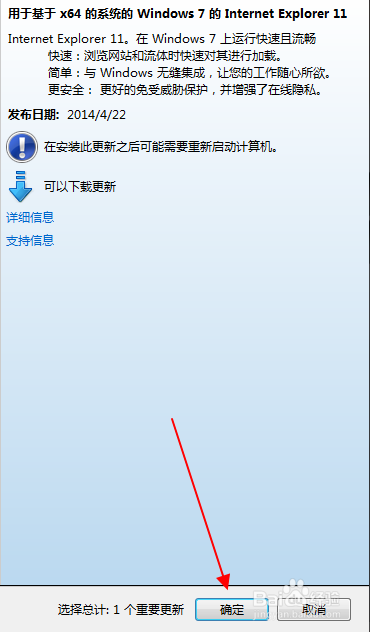
8、这时跳转到新的界面中,点击安装更新,则IE浏览器将自动进行更新。