Excel建立城市多级下拉菜单选择

 时间:2026-04-29 18:00:33

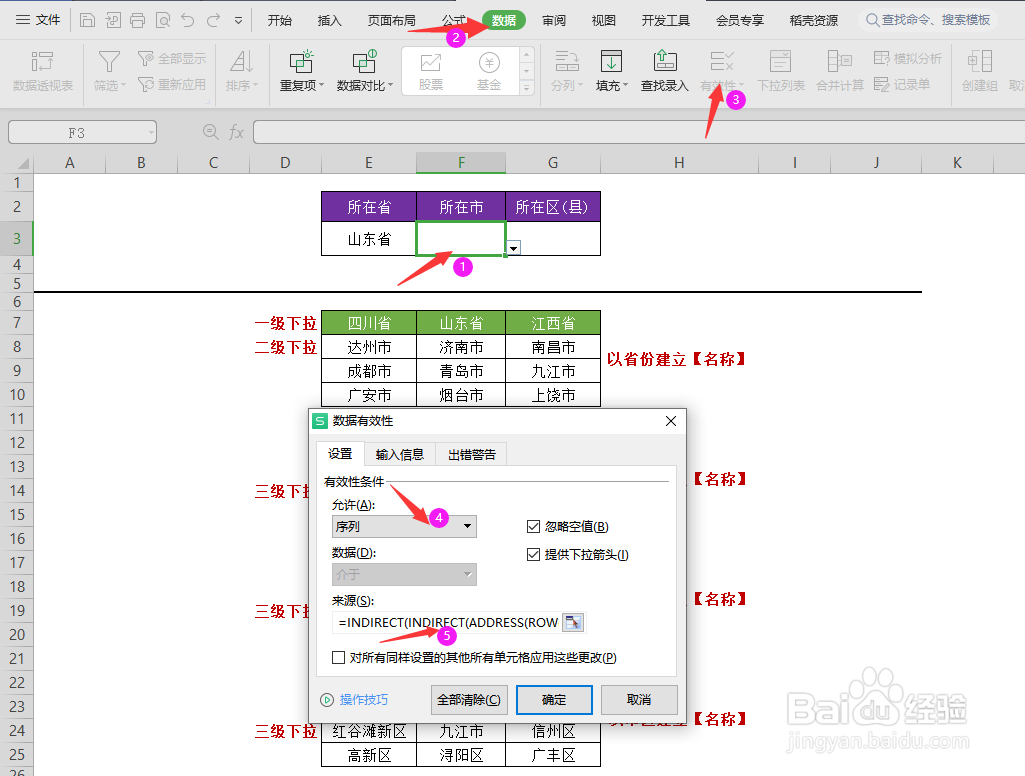
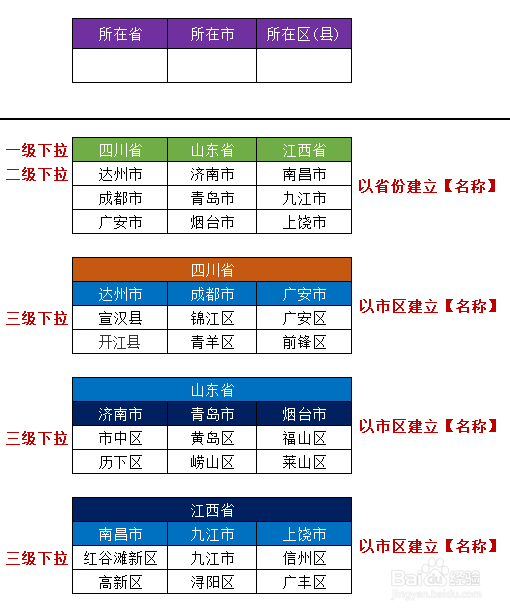
1、建立图中所示表格,选择所在省选择项,地址【E3】,按图序号设置一级下拉菜单,即省份下拉
Excel建立城市多级下拉菜单选择

Excel建立城市多级下拉菜单选择

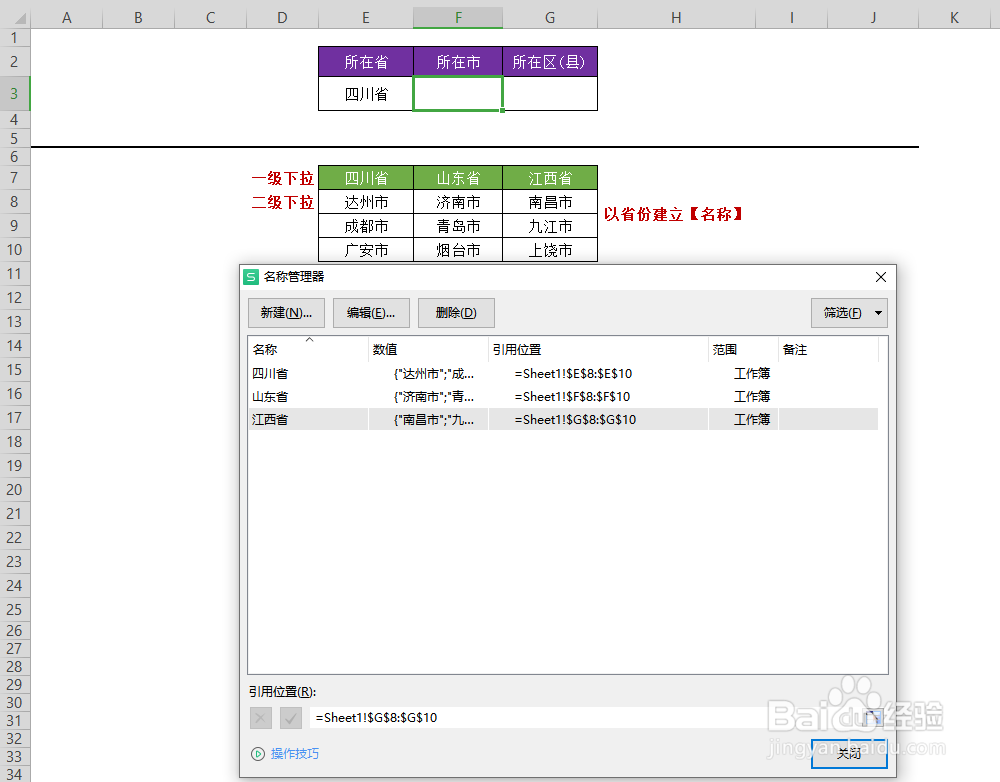
2、打开名称管理器,新建二级下拉菜单【别名】,选中所在市选择项,地址【E4】,打开数据有效性,来源处输入【=INDIRECT(INDIRECT(ADDRESS(ROW(),5,1)))】。公式中:address表示求取省份所在地址,address左侧indirect表示引用省份名称,=附近的indirect表示引用【别名】。

Excel建立城市多级下拉菜单选择

Excel建立城市多级下拉菜单选择

Excel建立城市多级下拉菜单选择

Excel建立城市多级下拉菜单选择

3、然后设置三级下拉菜单【别名】,设置区县选择项的数据有效性,公式【=INDIRECT(INDIRECT(ADDRESS(ROW(),6,1)))】,实现最后过滤目的

Excel建立城市多级下拉菜单选择

Excel建立城市多级下拉菜单选择

Excel建立城市多级下拉菜单选择

Excel建立城市多级下拉菜单选择

  • Excel实现多级下拉菜单关联(省市区关联为例)
  • excel如何设置二级下拉菜单?
  • 如何在Excel中快速批量创建名称?
  • Excel制作二级下拉菜单 实现数据快速匹配录入
  • 列表源必须是划定分界后的数据列表的解决方法
  • 热门搜索
    广西巴马长寿村旅游 尼泊尔旅游攻略 南沙群岛旅游 旅游购物 福冈旅游 昆明旅游路线 贵州旅游线路 漳州旅游景点大全 北京郊区旅游 北京旅游网官网