1、按住手机上的“备忘录”;

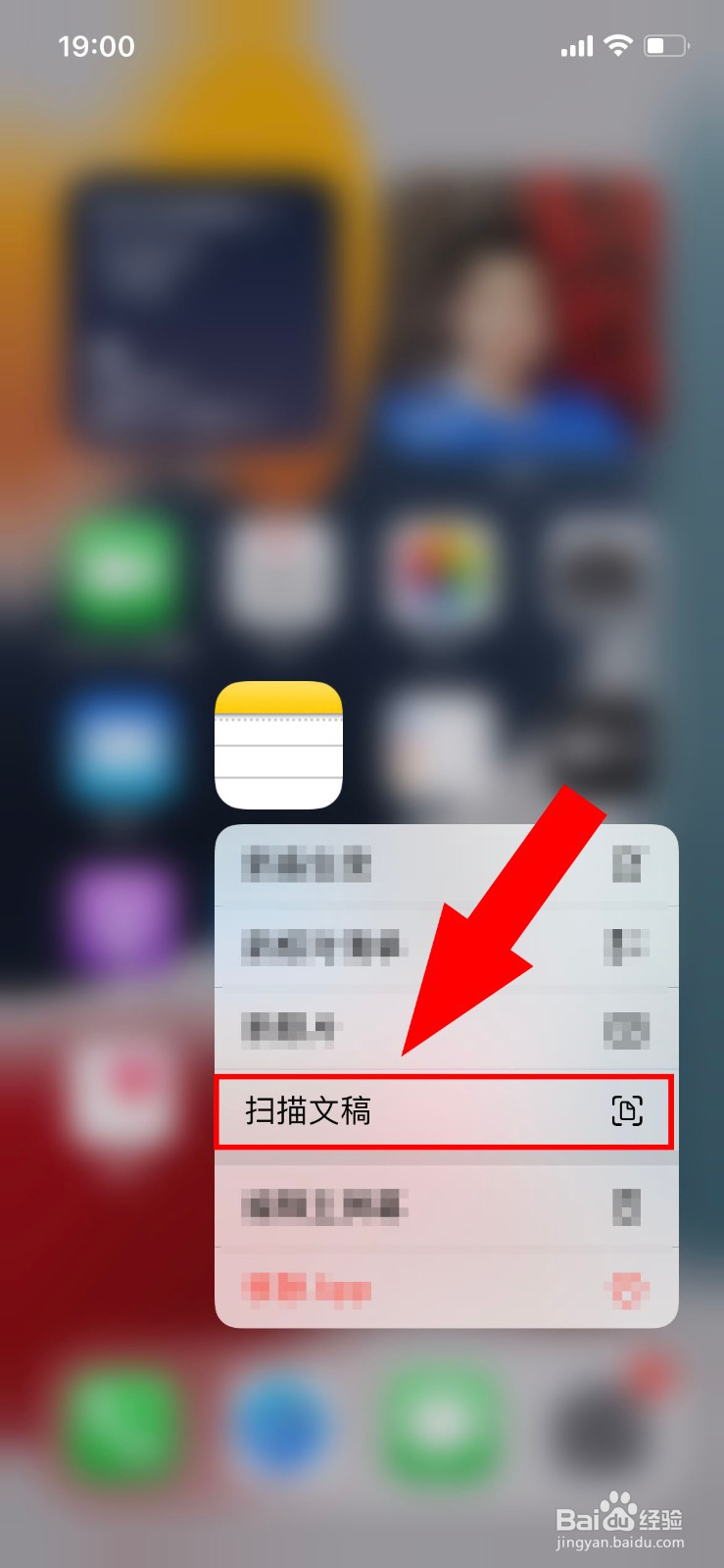
2、选择列表中的“扫描文稿”;
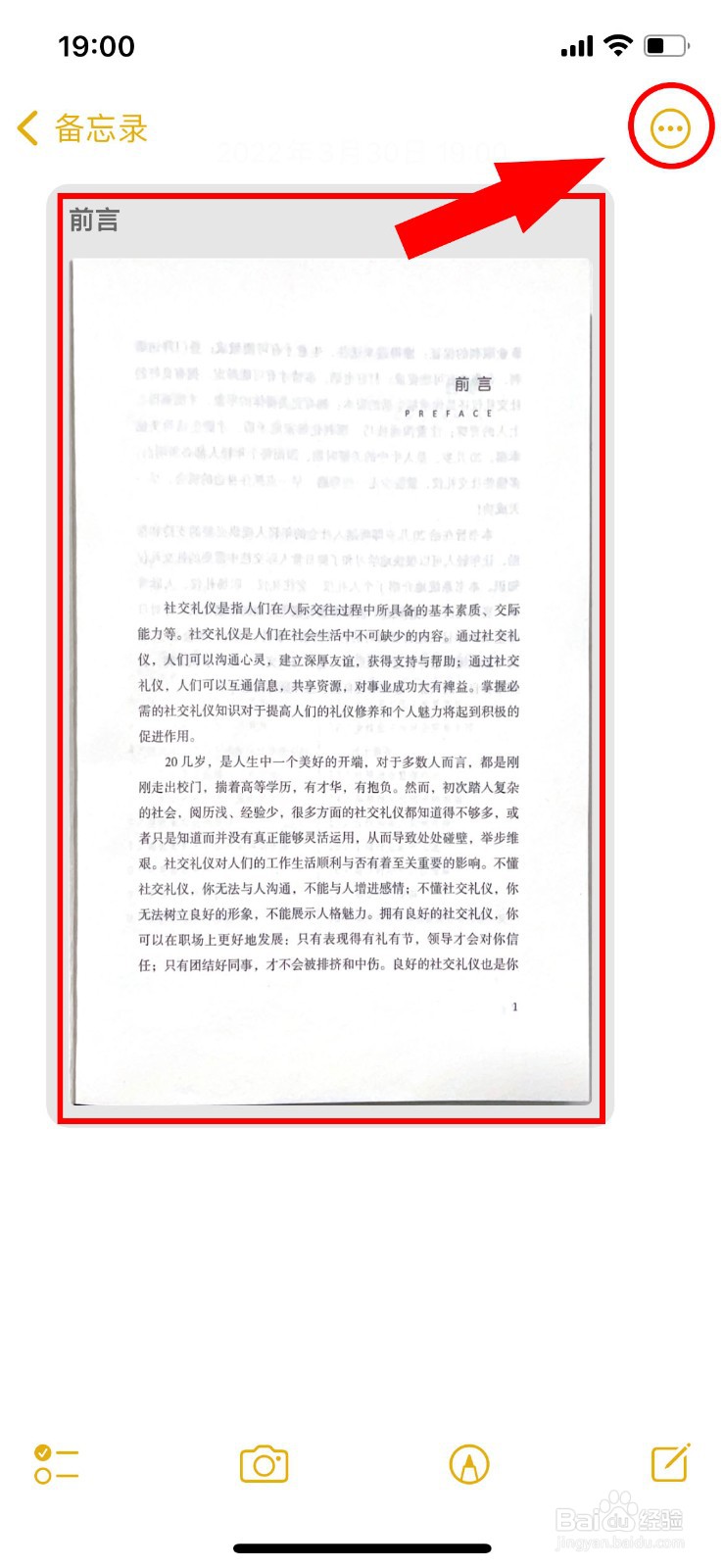
3、扫描完图片,点击右上角的“...”;
4、点击列表中的“发送副本”;

5、点击;列表中的“存储到文件”;

6、然后我们到苹果手机“文件”中知找到存储扫描图片文件的文件夹“pdf文件”;

7、按住存储的文件,选择“显示简介”;

8、就能看到扫描文件的pdf格式

时间:2026-04-23 21:48:36
1、按住手机上的“备忘录”;
2、选择列表中的“扫描文稿”;
3、扫描完图片,点击右上角的“...”;
4、点击列表中的“发送副本”;
5、点击;列表中的“存储到文件”;
6、然后我们到苹果手机“文件”中知找到存储扫描图片文件的文件夹“pdf文件”;
7、按住存储的文件,选择“显示简介”;
8、就能看到扫描文件的pdf格式
