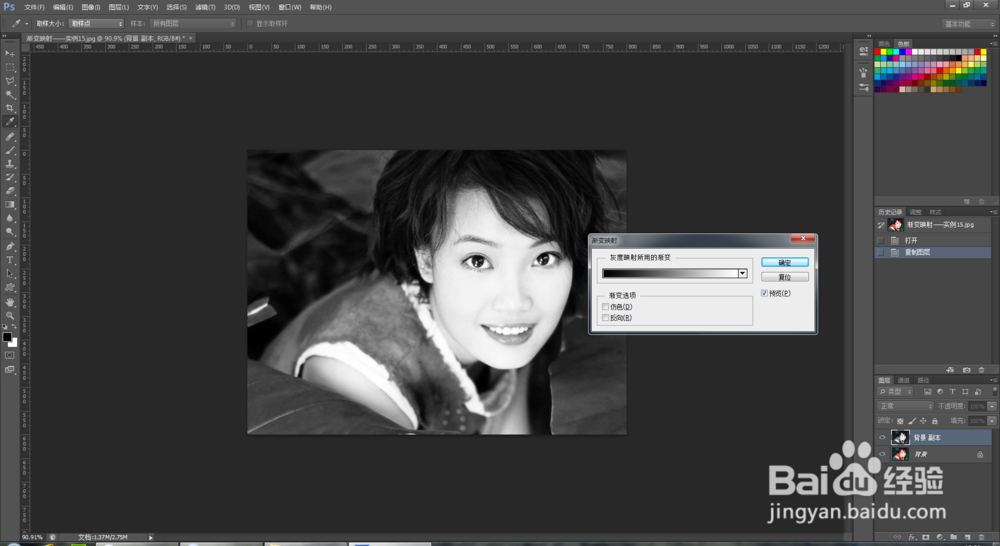
1、打开一张人物图片,复制背景层,使用渐变映射,设置图层不透明度为60%。
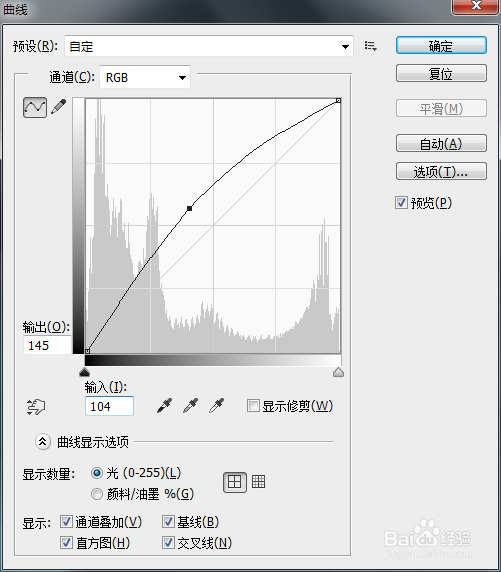
2、使用曲线(ctrl+M),将图层调亮。
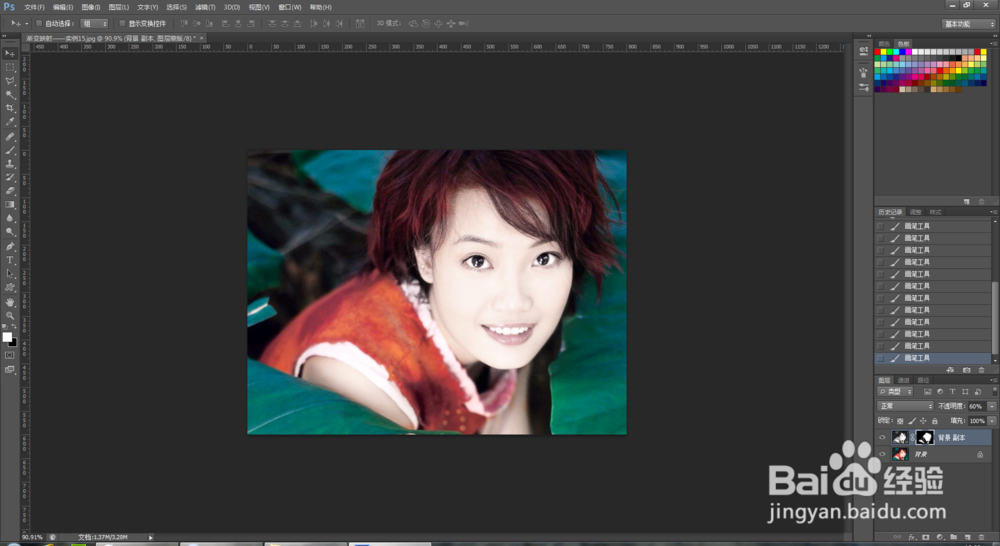
3、为图层添加蒙版,用画笔工具把景色和头发还原。
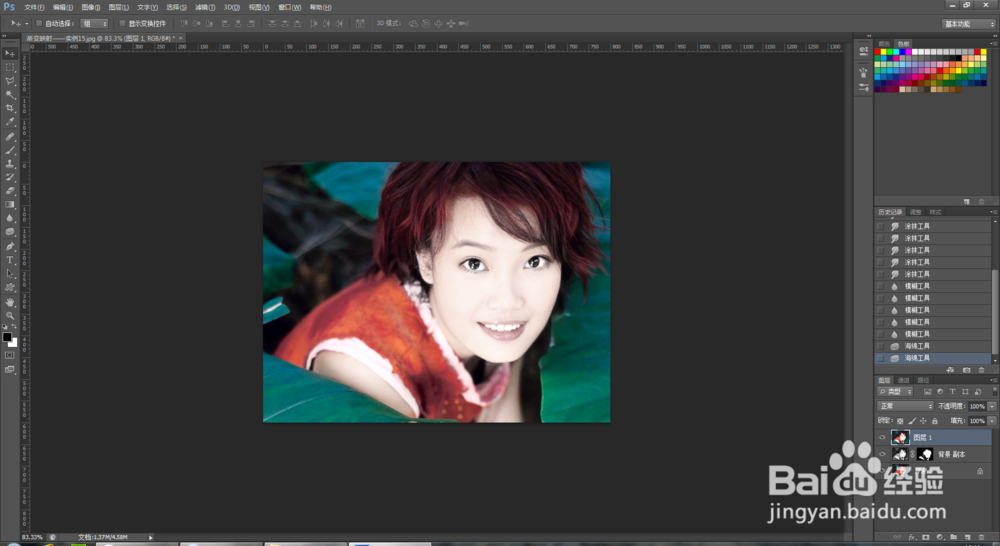
4、盖印可见图层(ctrl+shift+alt+E),使用涂抹工具涂抹眉毛,加深睫毛及眼线和鼻梁,再进行模糊处理突出额鼻梁光泽,再利用海绵工具把眼睛的饱和度降低。
5、盖印可见图层(ctrl+shift+alt+E),对睫毛进行进一步处理。
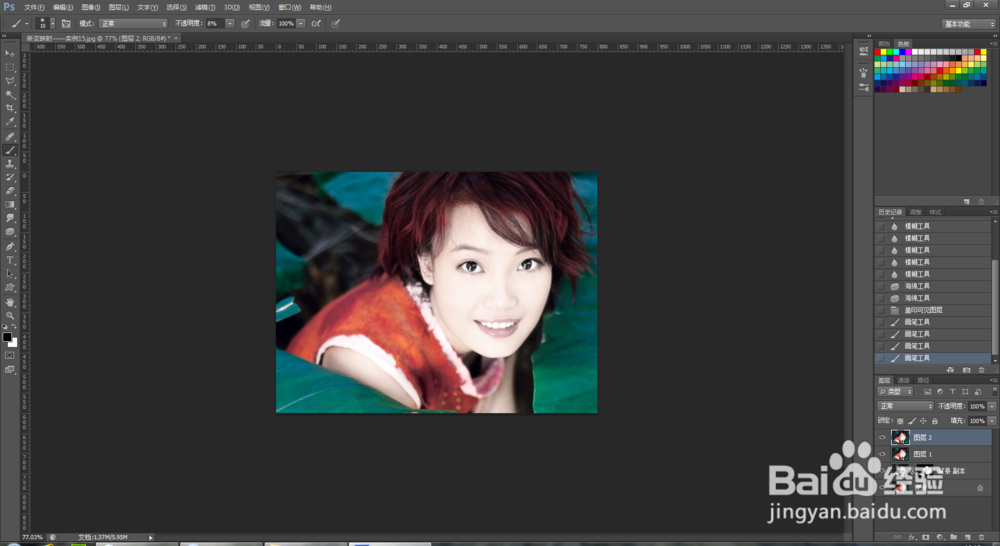
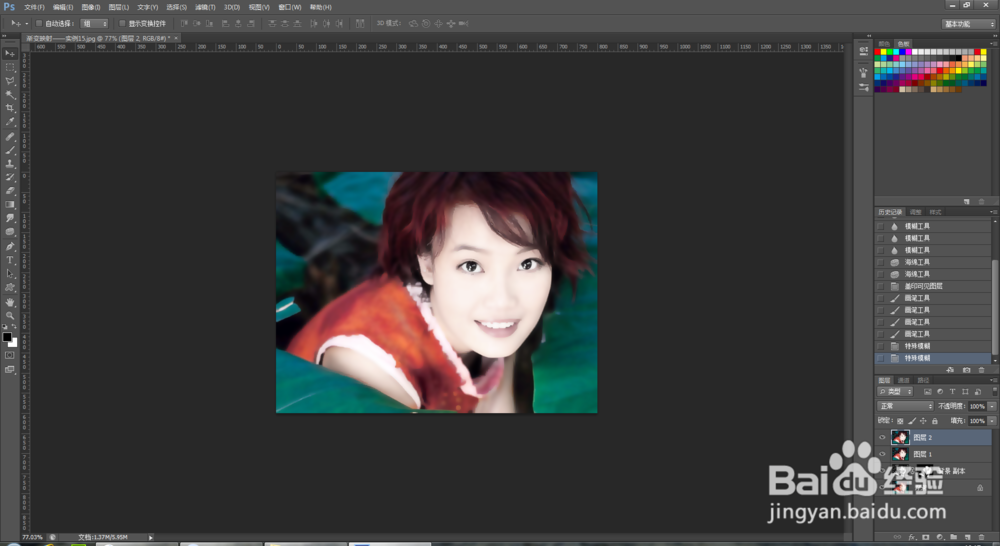
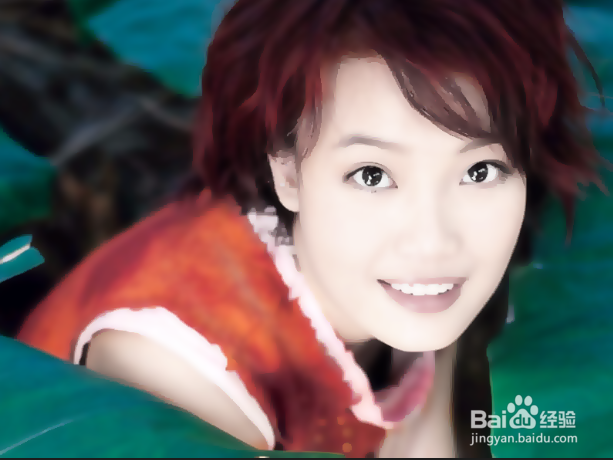
6、多次使用滤镜 | 模糊 | 特殊模糊,图片调整完毕。
时间:2026-04-22 17:03:37
1、打开一张人物图片,复制背景层,使用渐变映射,设置图层不透明度为60%。
2、使用曲线(ctrl+M),将图层调亮。
3、为图层添加蒙版,用画笔工具把景色和头发还原。
4、盖印可见图层(ctrl+shift+alt+E),使用涂抹工具涂抹眉毛,加深睫毛及眼线和鼻梁,再进行模糊处理突出额鼻梁光泽,再利用海绵工具把眼睛的饱和度降低。
5、盖印可见图层(ctrl+shift+alt+E),对睫毛进行进一步处理。
6、多次使用滤镜 | 模糊 | 特殊模糊,图片调整完毕。
