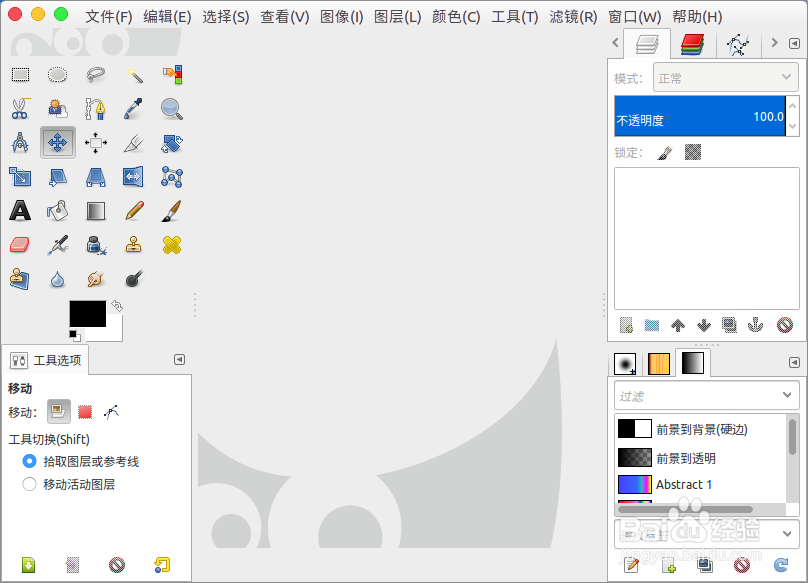
1、打开gimp窗口。
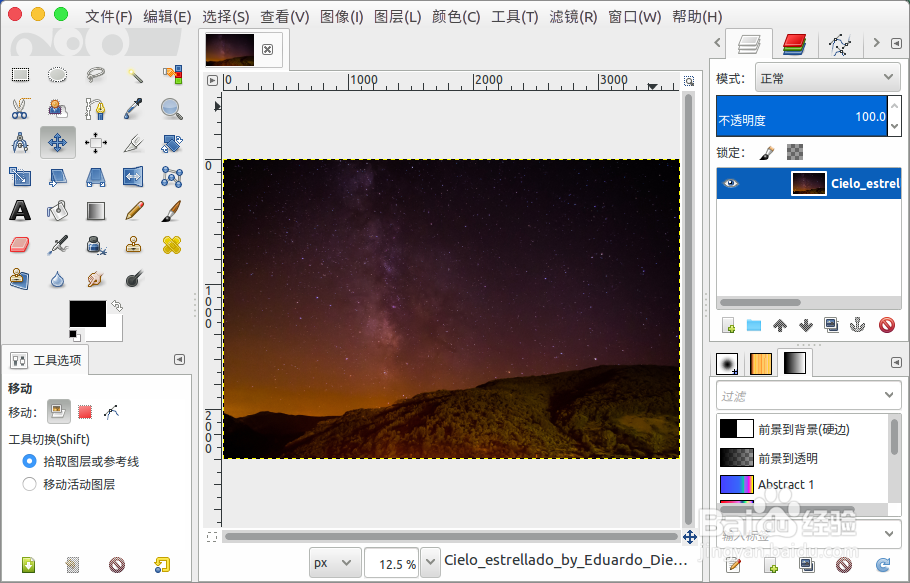
2、打开我们要裁剪的图片。
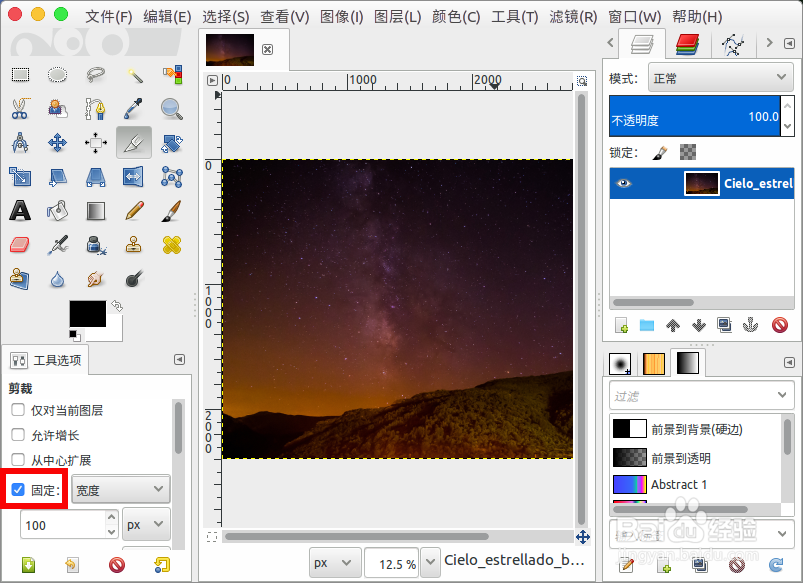
3、在工具箱中选择“裁剪工具”。

4、“工具选项”中勾选“固定”。
5、选择“宽高比”,底部填写“1:1”,根据自己的需要填写裁剪比例。
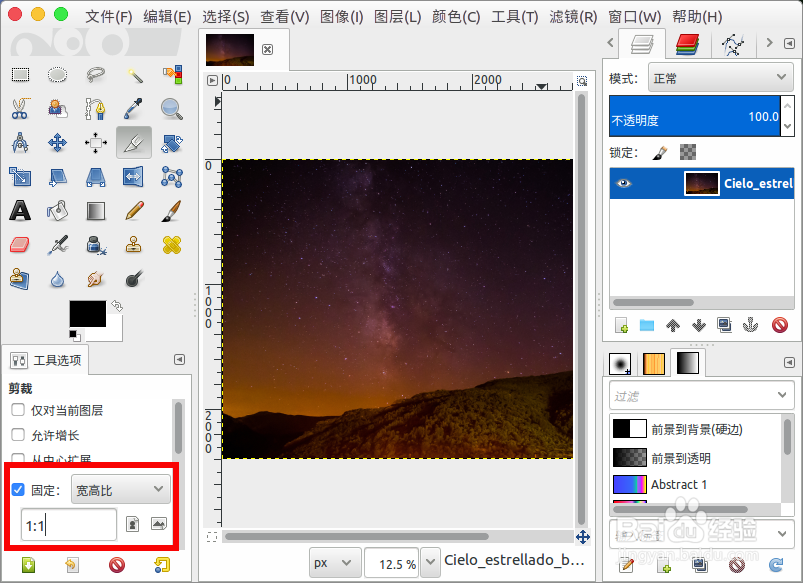
6、现在我们在图片上进行选取,无论怎么选取总是保持1:1的正方形区域。
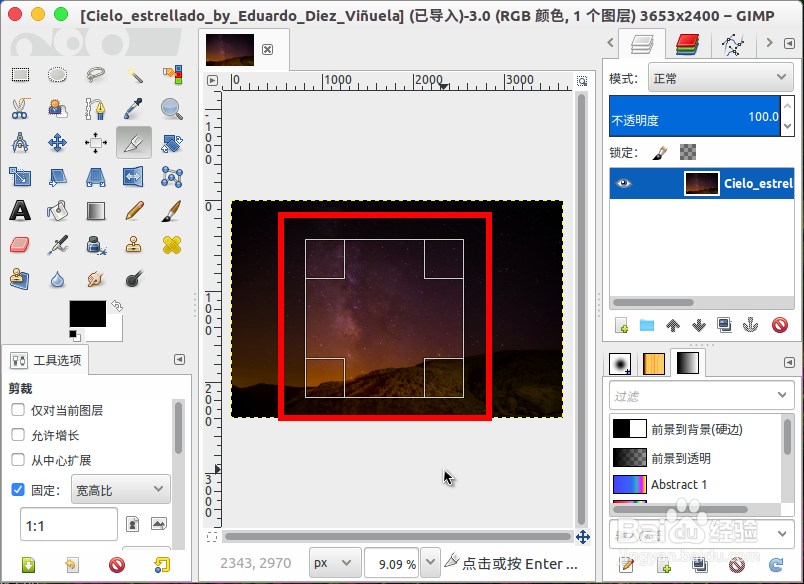
7、这样我们就能得到一个比例1:1的正方形图片。

时间:2026-04-23 14:00:21
1、打开gimp窗口。
2、打开我们要裁剪的图片。
3、在工具箱中选择“裁剪工具”。
4、“工具选项”中勾选“固定”。
5、选择“宽高比”,底部填写“1:1”,根据自己的需要填写裁剪比例。
6、现在我们在图片上进行选取,无论怎么选取总是保持1:1的正方形区域。
7、这样我们就能得到一个比例1:1的正方形图片。
