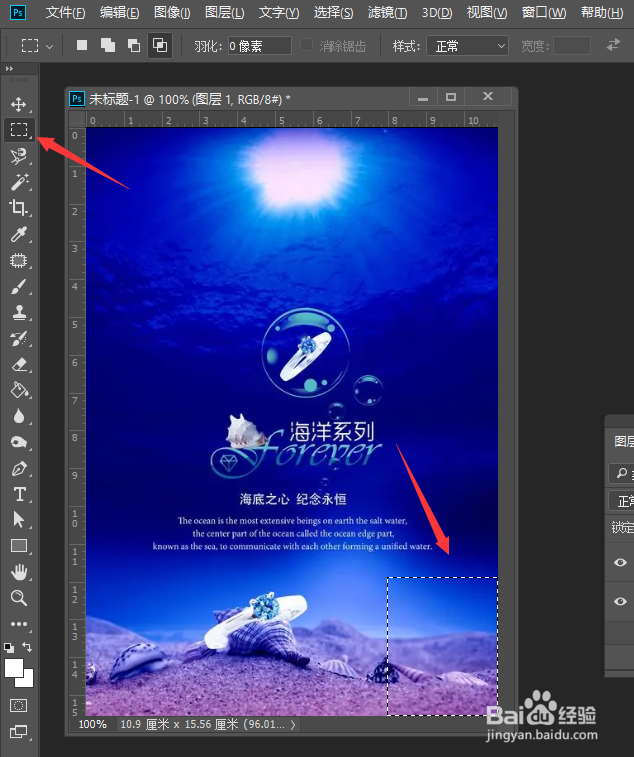
1、在PS中打开相应的图片之后,利用矩形选区工具,在图片的右下角绘制一个小的矩形区域,并与用黑白渐变进行填充。

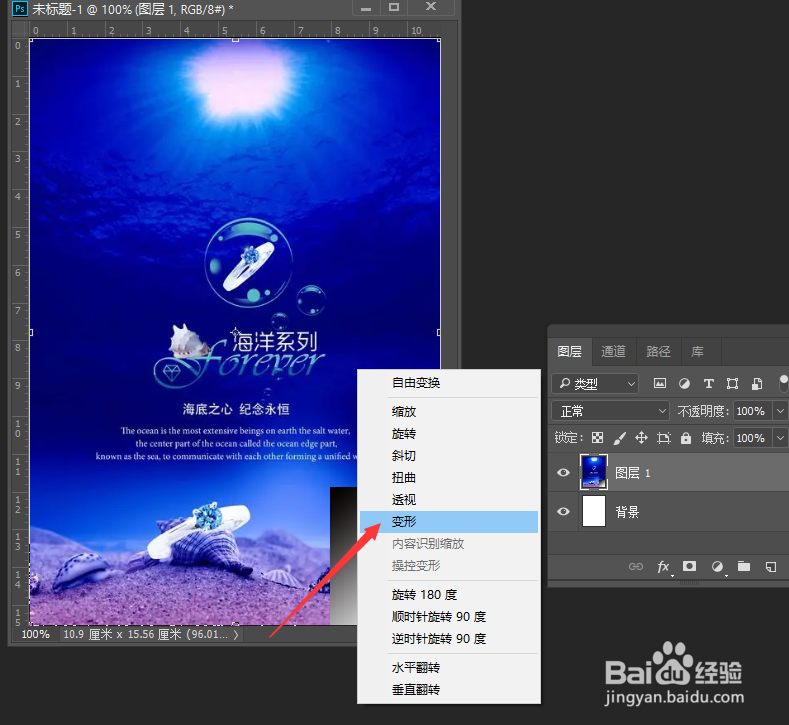
2、之后我们鼠标右键所绘制的选区所在的图层,选择变形选项。
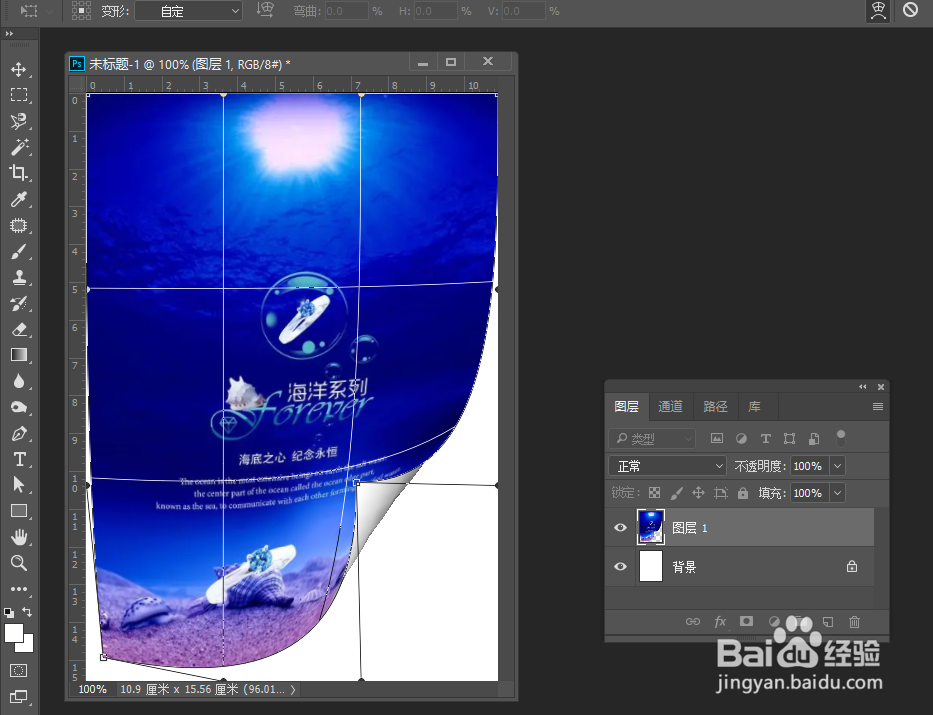
3、之后将自动进入自由变换界面,再次按如图所示进行选区的变化操作。
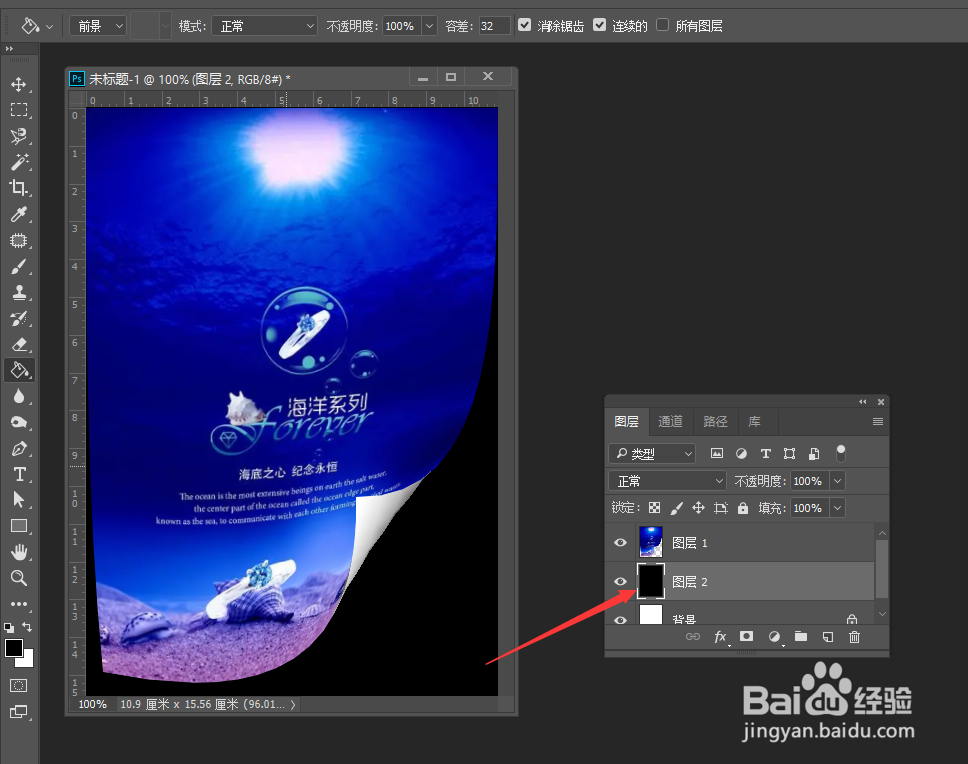

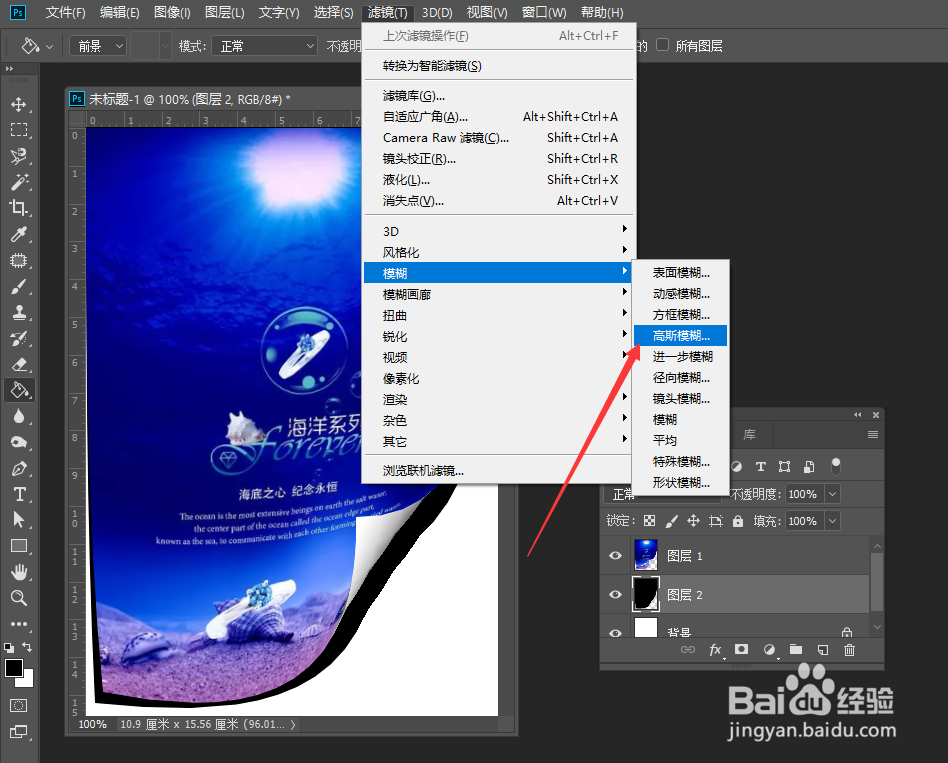
4、之后我们再添加一个背景图层,实现黑色填充之后,打开滤镜菜单中的高斯模糊选项。
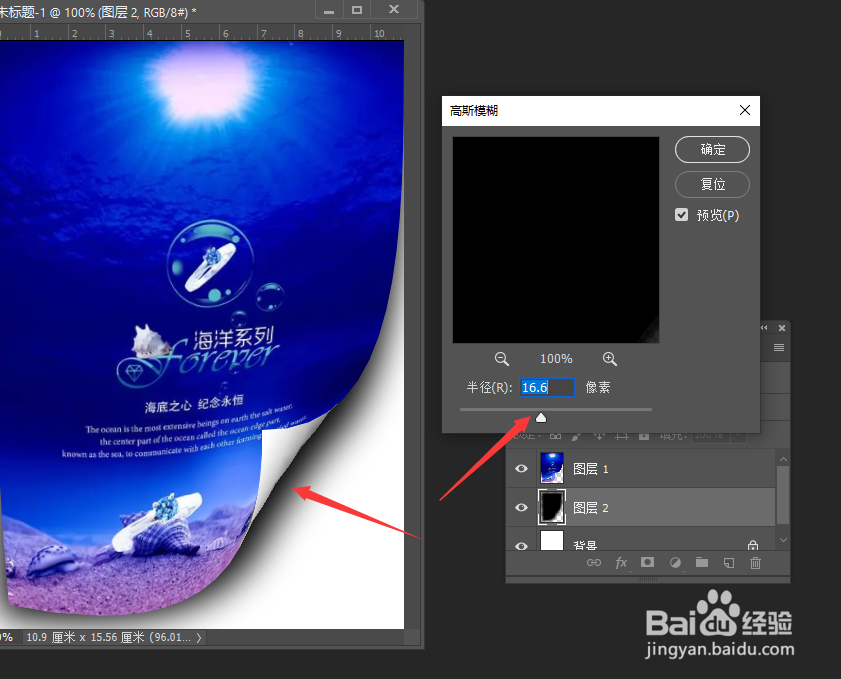
5、然后在打开的高斯模糊界面中,按如图所示设置数值,这样就实现了阴影部分的制作。
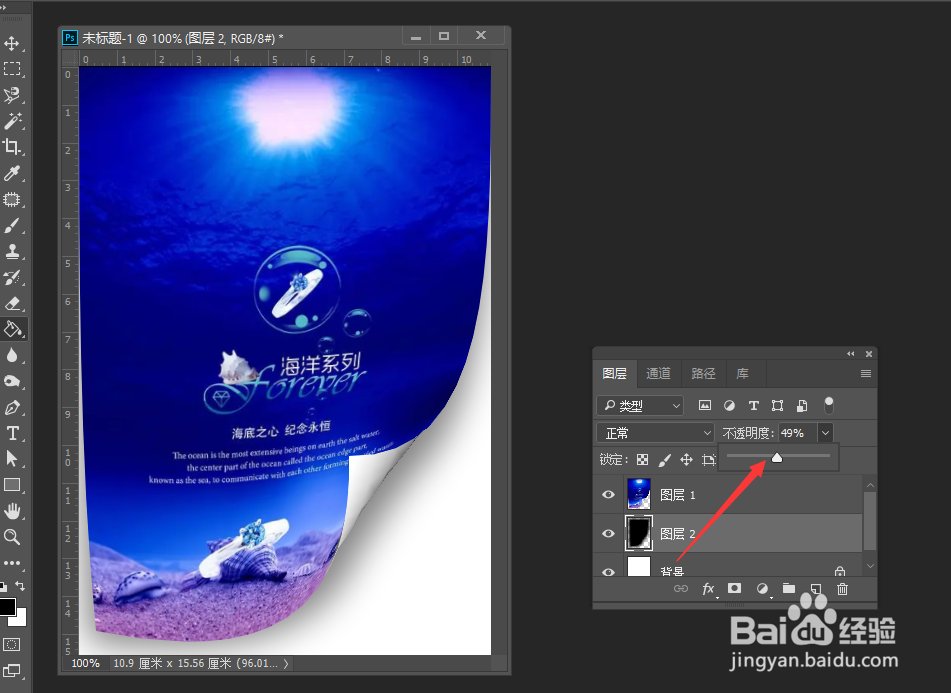
6、最后,我们将图层的透明度设置为50%,这样就可以实现逼真的立体页面卷曲效果。
时间:2026-02-14 18:44:18
1、在PS中打开相应的图片之后,利用矩形选区工具,在图片的右下角绘制一个小的矩形区域,并与用黑白渐变进行填充。
2、之后我们鼠标右键所绘制的选区所在的图层,选择变形选项。
3、之后将自动进入自由变换界面,再次按如图所示进行选区的变化操作。
4、之后我们再添加一个背景图层,实现黑色填充之后,打开滤镜菜单中的高斯模糊选项。
5、然后在打开的高斯模糊界面中,按如图所示设置数值,这样就实现了阴影部分的制作。
6、最后,我们将图层的透明度设置为50%,这样就可以实现逼真的立体页面卷曲效果。
