1、打开本地的画图工具。
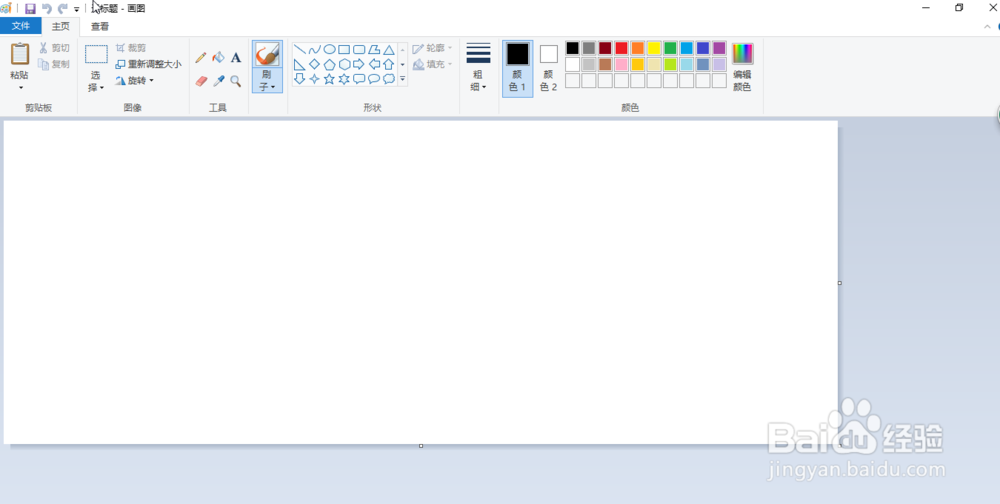
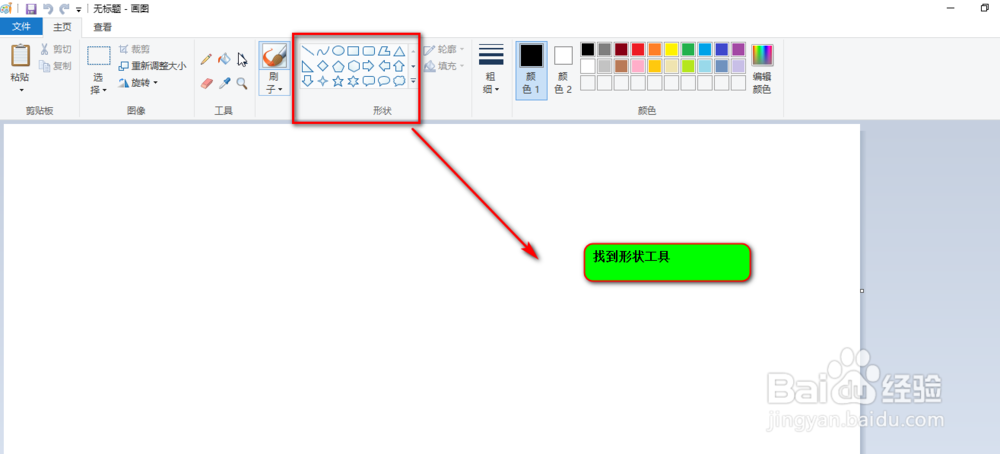
2、在画图工具中找到“形状“区域。
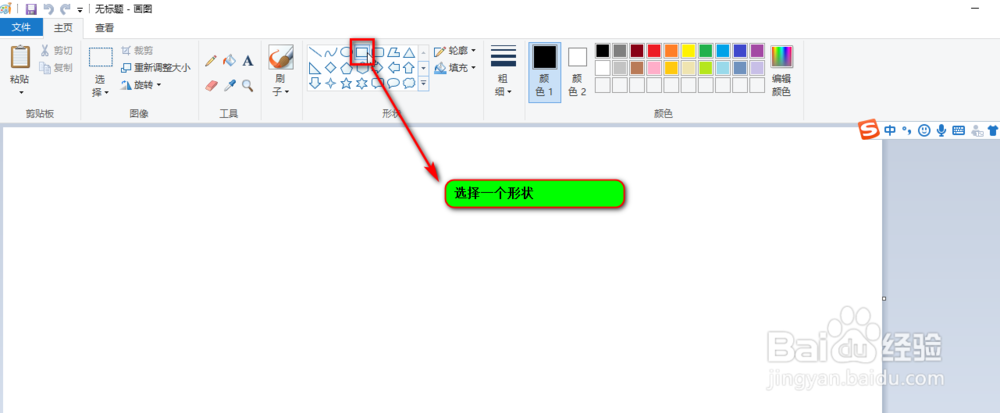
3、选择其中一种形状。
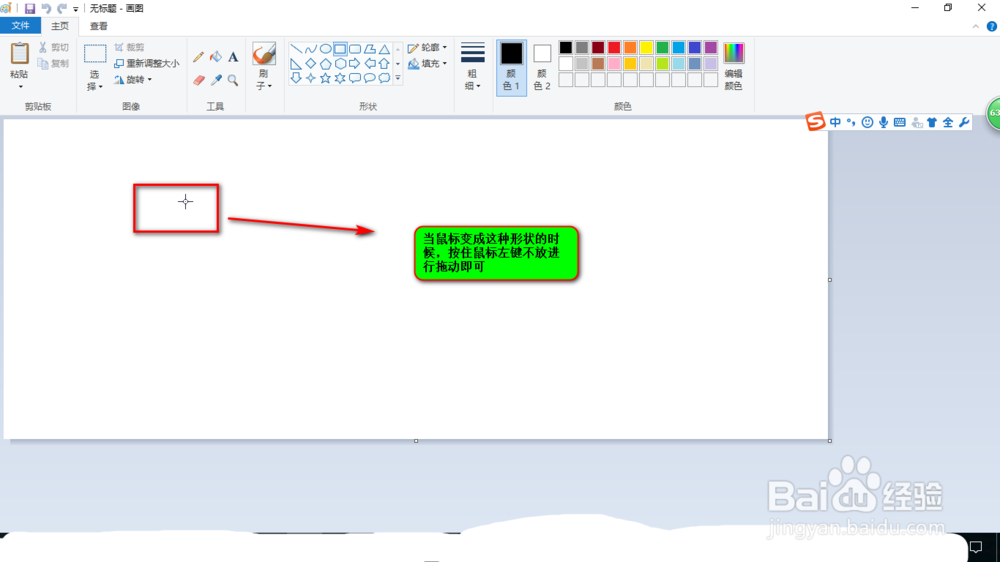
4、然后将鼠标放置在空白的工作区当中,这时候我们的鼠标形状就变成了“十”字字样的时候,按住鼠标左键不放进行拖动。
5、拖动形成形状之后,松开鼠标即可,这样一个形状就被画出来了。
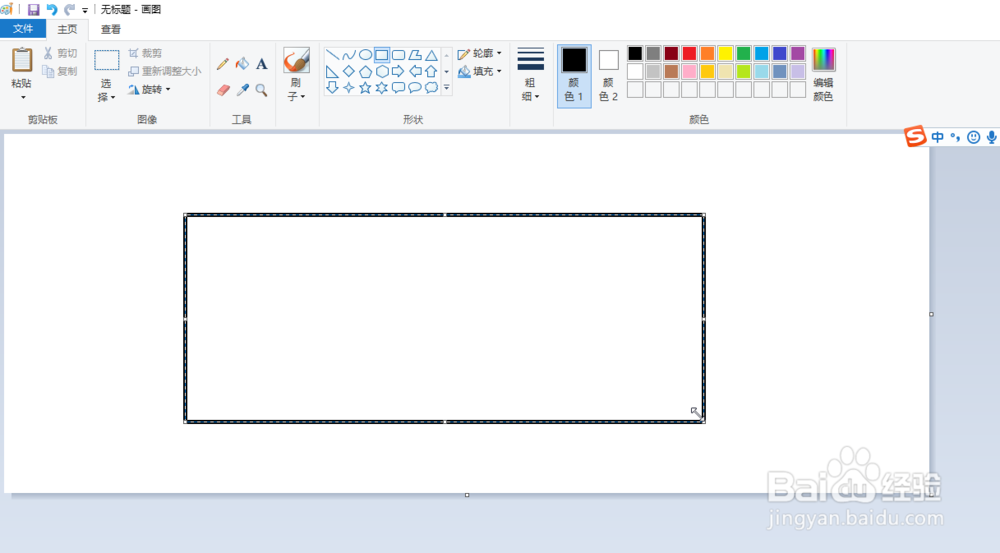
6、形状划出来之后,我们这个形状填充一些颜色。
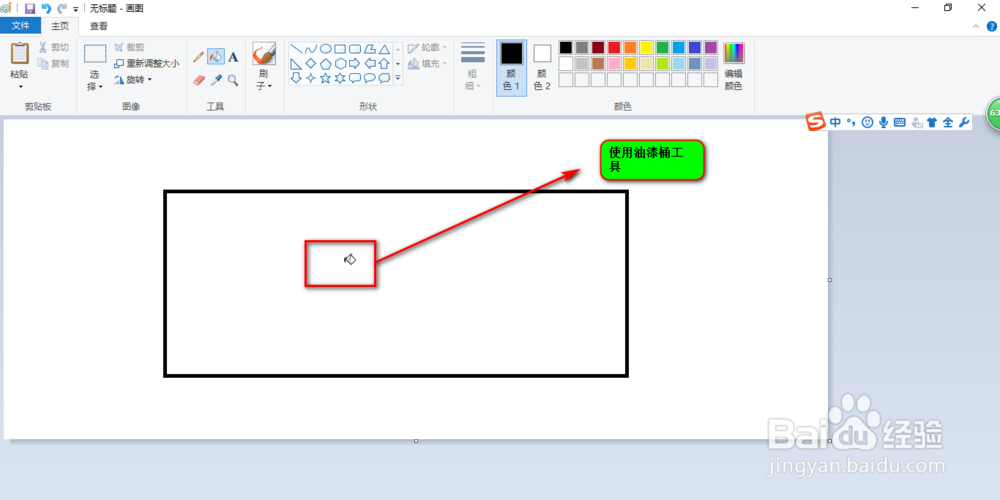
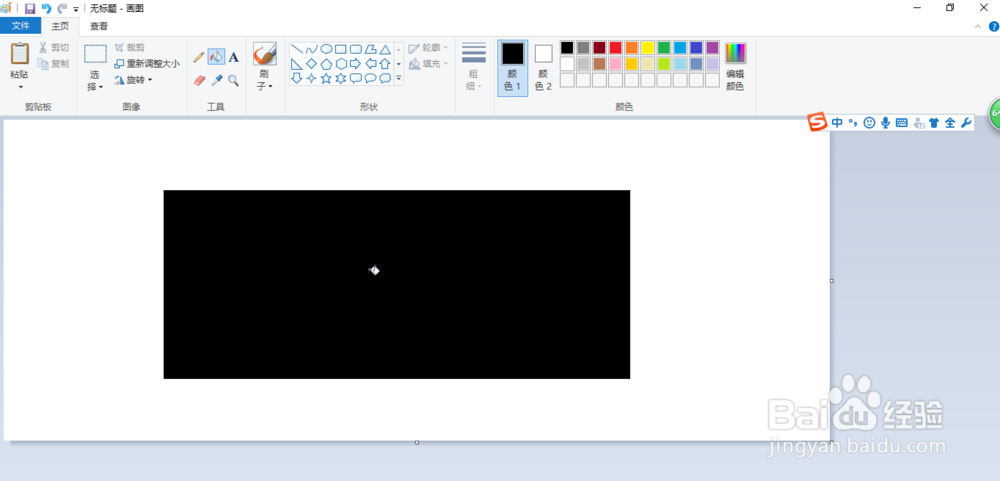
7、我们使用油漆桶工具进行填充。
时间:2026-04-24 04:48:16
1、打开本地的画图工具。
2、在画图工具中找到“形状“区域。
3、选择其中一种形状。
4、然后将鼠标放置在空白的工作区当中,这时候我们的鼠标形状就变成了“十”字字样的时候,按住鼠标左键不放进行拖动。
5、拖动形成形状之后,松开鼠标即可,这样一个形状就被画出来了。
6、形状划出来之后,我们这个形状填充一些颜色。
7、我们使用油漆桶工具进行填充。
