图示Win7系统如何卸载软件

 时间:2026-04-22 15:38:41

1、首先需要找到不经常使用的电脑软件,确定它的软件名,避免卸载错。

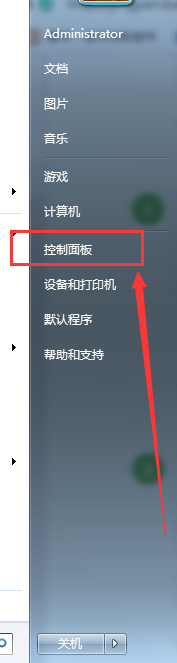
2、点击开始后,找到控制面板,如下图所示:
图示Win7系统如何卸载软件

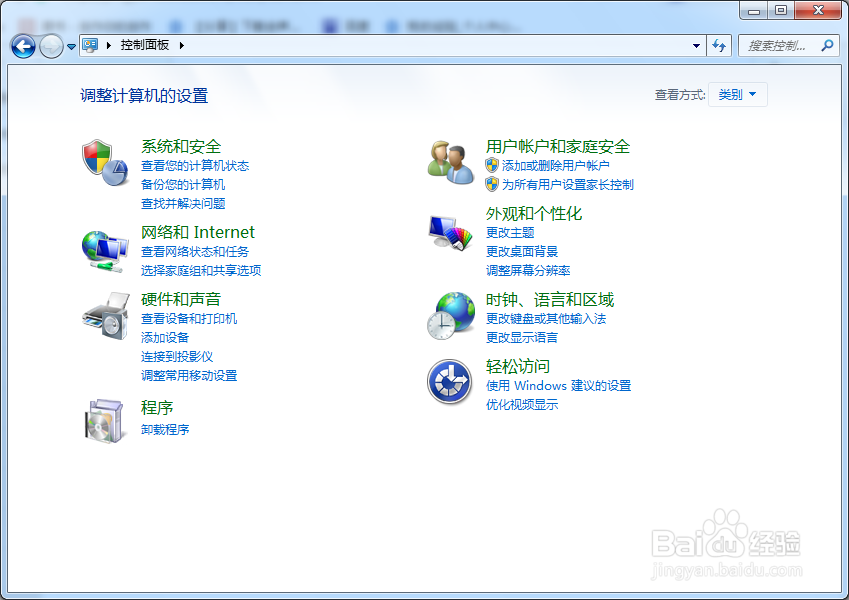
3、点击控制面板后,进入到控制面板界面,如下图所示:

图示Win7系统如何卸载软件

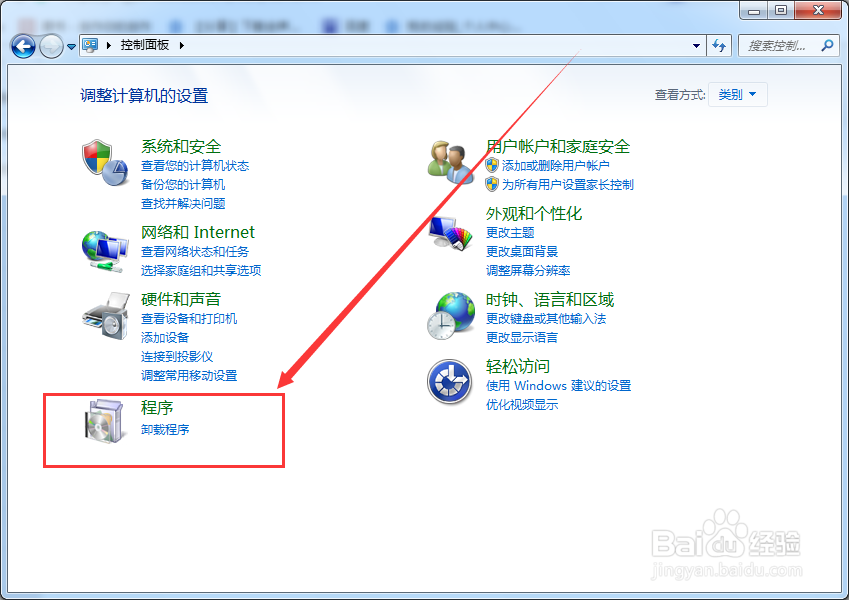
4、接下来就是找到程序,卸载程序,如下图所示:

图示Win7系统如何卸载软件

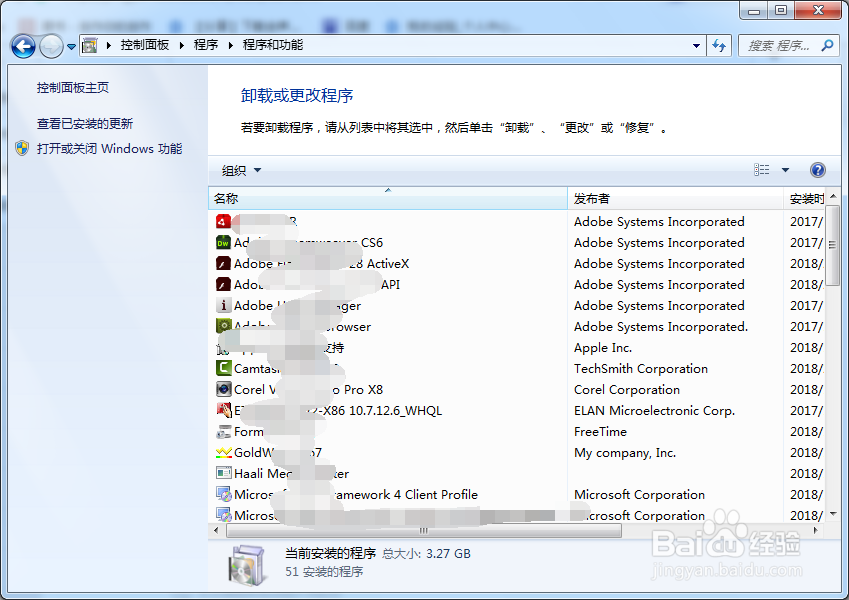
1、点击卸载程序按钮,进入到程序和功能界面后,如下图所示:

图示Win7系统如何卸载软件

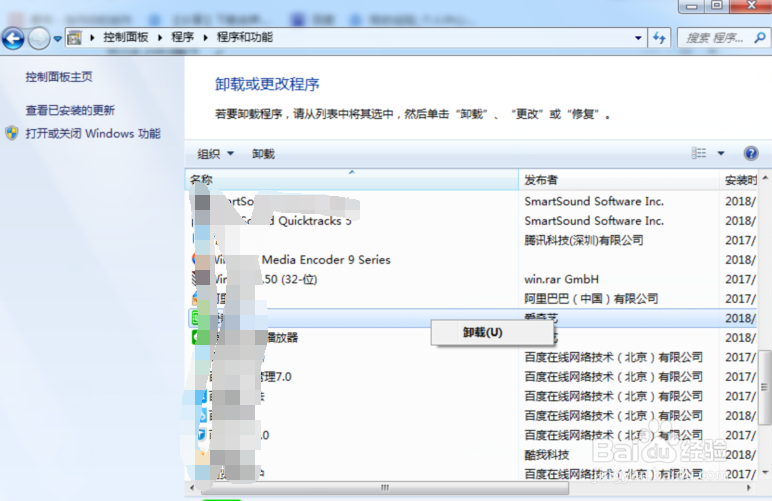
2、需要在程序和功能界面里找到你需要卸载的软件,然后点击鼠标右键,可以看到卸载,点击卸载即可,如下图所示:
图示Win7系统如何卸载软件

3、最后就是要卸载你需要卸载的软件,按照软件卸载的提示步骤,一步一步来操作即可,

1、软件卸载需要注意个人信息保存和删除的情况,避免出现没有删除干净的情况,对于保不保留用户数据的情况,如下图所示,依照自己的情况确定是否勾选。

图示Win7系统如何卸载软件

  • WIN7系统如何卸载软件?
  • win7系统如何彻底卸载软件
  • win7系统如何卸载垃圾软件
  • win7系统怎么关闭开机启动项
  • win7系统无法启用网络发现怎么办
  • 热门搜索
    北京旅游人才网 金寨旅游景点大全 欣欣旅游网首页 上海集散中心旅游线路 江苏宜兴旅游 南京旅游景点推荐 浙江的旅游景点 庆阳旅游景点大全 湖北武汉旅游 哈尔滨雪乡旅游