1、打开Excel表格软件,输入出生年月。

2、选中年龄其中一个空白表格。例如,选中C2。

3、在上面输入函数【=TRUNC((DAYS360(B2,TODAY(),FALSE))/360,0)】
(B2:出生年月所处地方为B2)
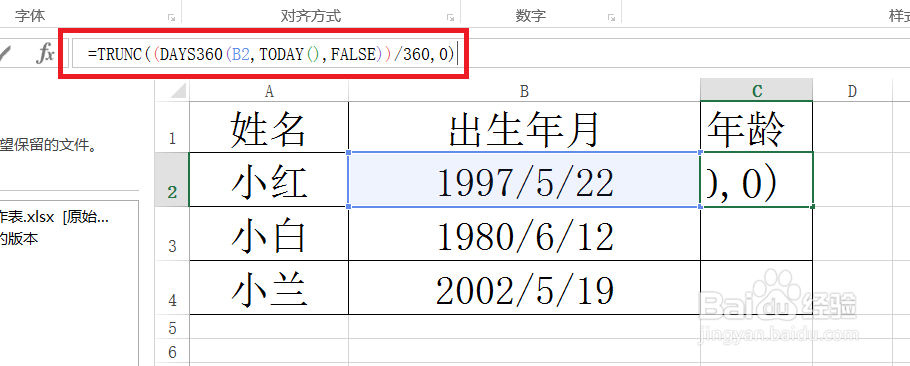
4、输入完毕后,点击电脑上的回车键【Enter】。

5、这时,你就会发现,年龄就出来了。将光标靠近C2表格右下角,这时会出现“十”字形,往下拉。
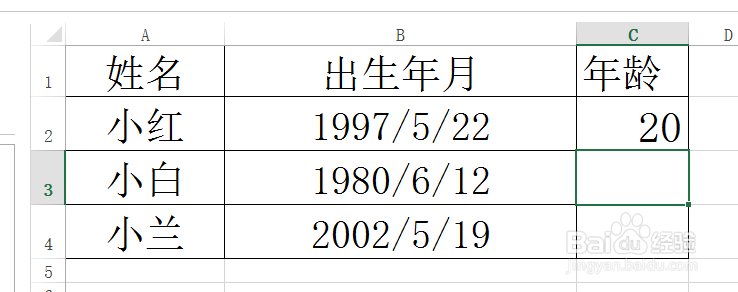
6、这样,全部的年龄就出来了。

时间:2026-04-24 22:32:58
1、打开Excel表格软件,输入出生年月。
2、选中年龄其中一个空白表格。例如,选中C2。
3、在上面输入函数【=TRUNC((DAYS360(B2,TODAY(),FALSE))/360,0)】
(B2:出生年月所处地方为B2)
4、输入完毕后,点击电脑上的回车键【Enter】。
5、这时,你就会发现,年龄就出来了。将光标靠近C2表格右下角,这时会出现“十”字形,往下拉。
6、这样,全部的年龄就出来了。
