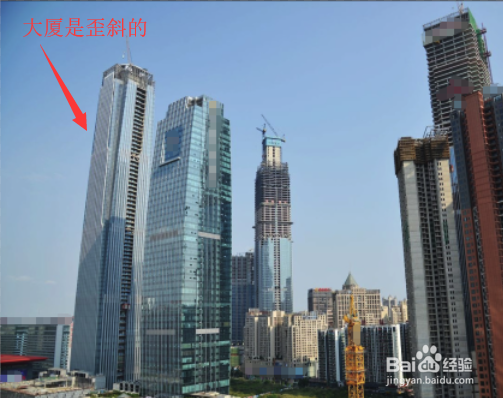
1、打开图像文件,调整图片中大厦垂直度。
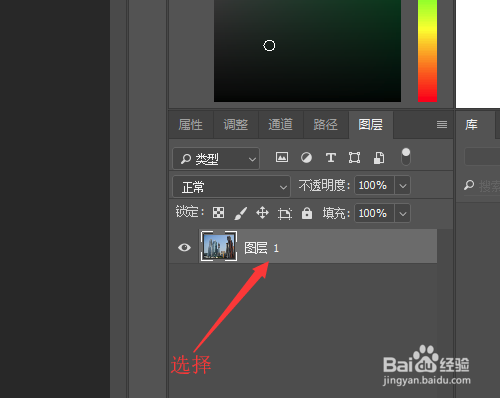
2、鼠标单击选择图层。
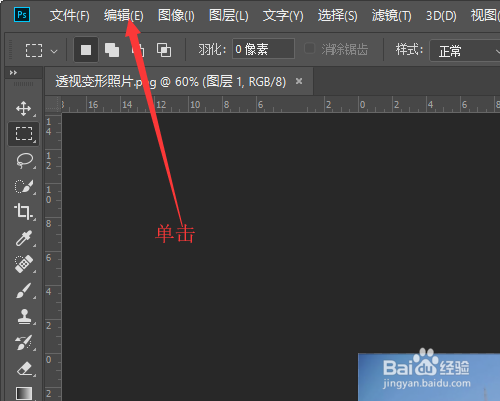
3、鼠标单击菜单栏中的【编辑】按钮。
4、在下拉菜单中选择【变换】,然后单击【透视】命令。

5、调整图像的控制点,使图像中的大厦垂直。
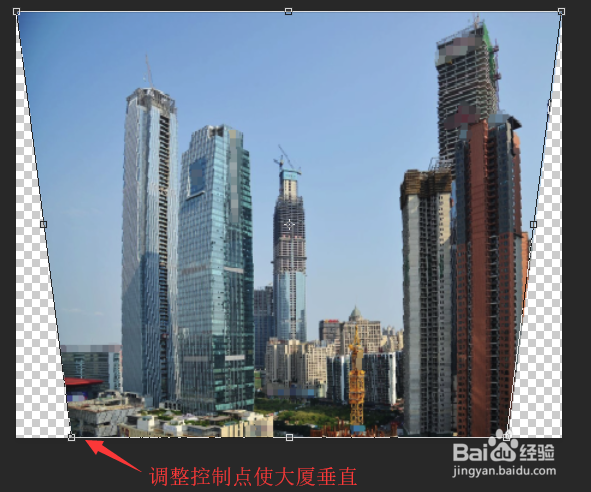
6、按键盘上的‘Enter’键,确认调整。单击工具栏中的【裁剪工具】。

7、使用裁剪工具在图像中拖拽,裁剪出图形。

8、按键盘上的‘Enter’键,确认裁剪。完成图片的调整。

时间:2026-04-22 01:24:49
1、打开图像文件,调整图片中大厦垂直度。
2、鼠标单击选择图层。
3、鼠标单击菜单栏中的【编辑】按钮。
4、在下拉菜单中选择【变换】,然后单击【透视】命令。
5、调整图像的控制点,使图像中的大厦垂直。
6、按键盘上的‘Enter’键,确认调整。单击工具栏中的【裁剪工具】。
7、使用裁剪工具在图像中拖拽,裁剪出图形。
8、按键盘上的‘Enter’键,确认裁剪。完成图片的调整。
