如何快速删除Word中多余的空白行?

 时间:2026-02-12 07:45:34

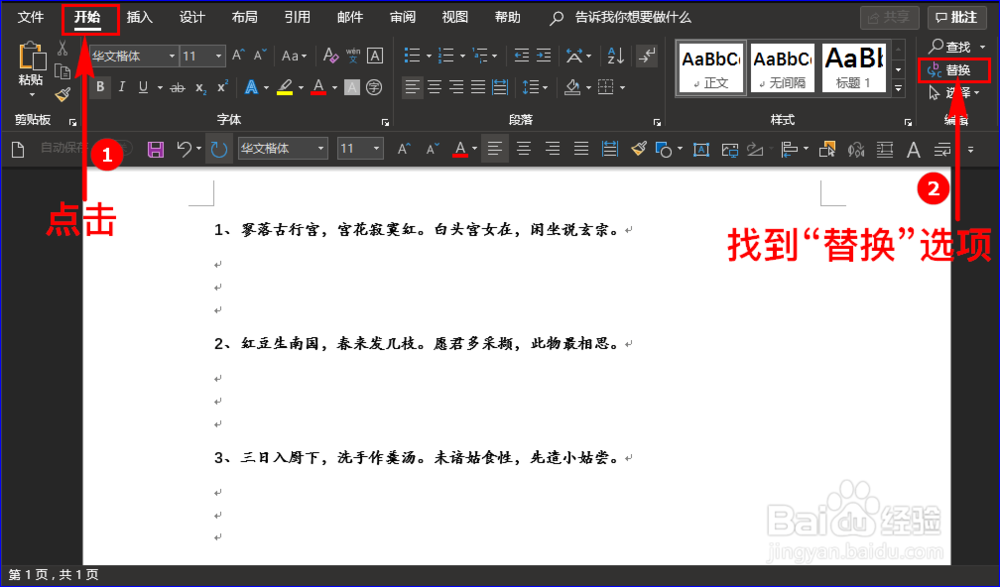
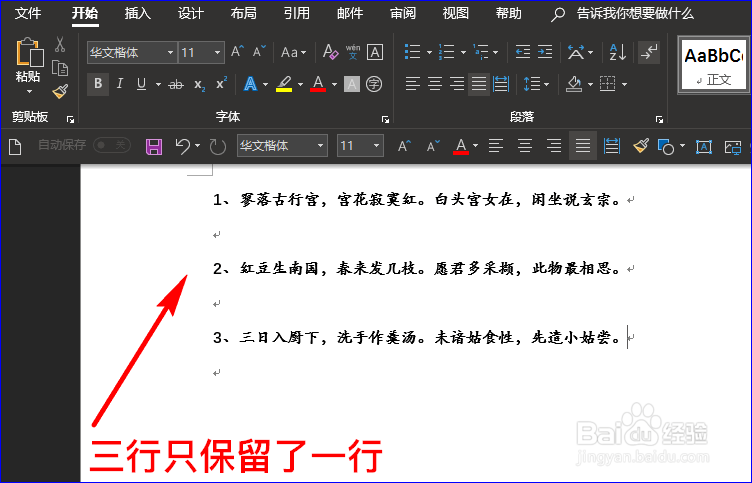
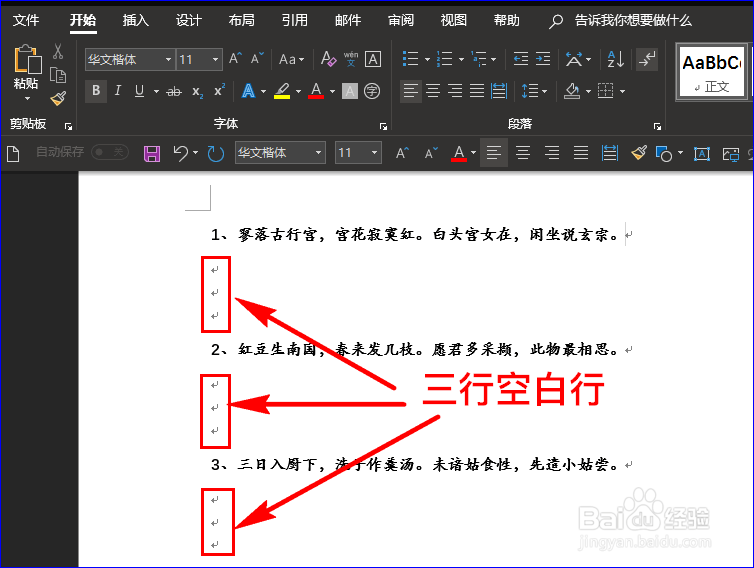
1、首先我们先打开Word文档,确定下每个段落间自己需要保留几行空白行。在此我们以三行空白行只保留一行来为大家分享如何实现。如图所示:
如何快速删除Word中多余的空白行?

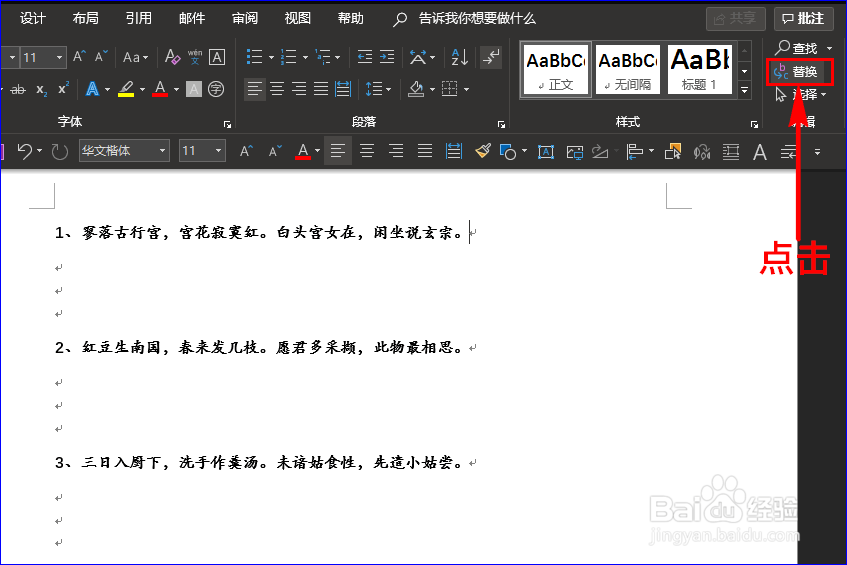
2、我们先点击“开始”菜单,然后在其子菜单中找到“替换”选项。如图所示:

如何快速删除Word中多余的空白行?

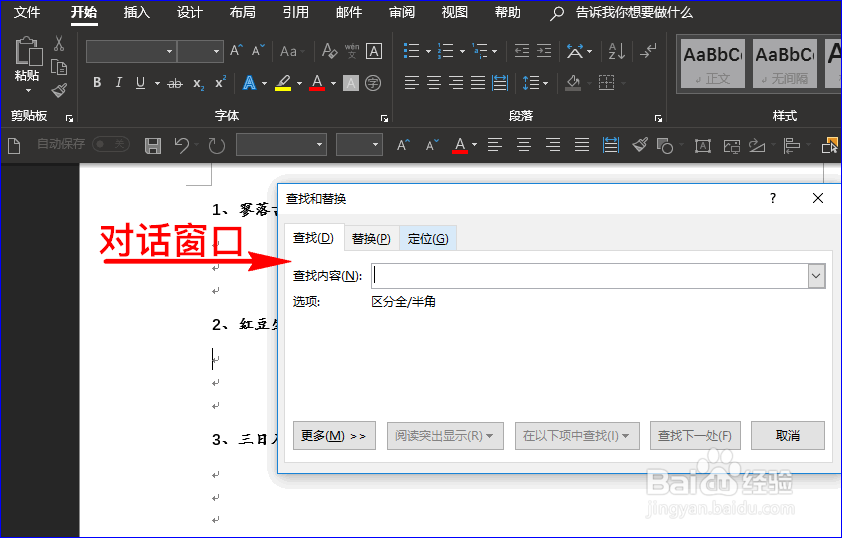
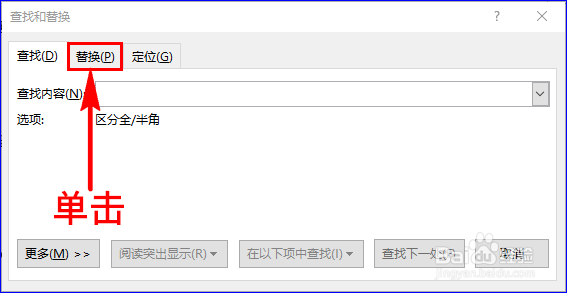
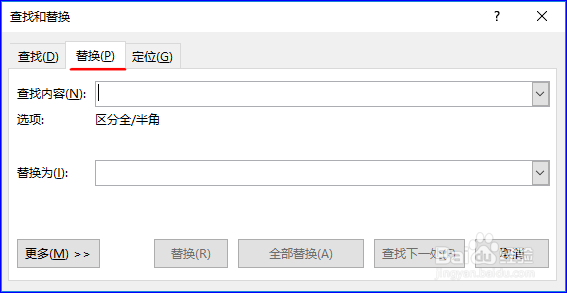
3、接着再点击“替换”选项,这时就会弹出对话窗口。然后在对话窗口中选择“替换”并进入此选项界面。如图所示:
如何快速删除Word中多余的空白行?

如何快速删除Word中多余的空白行?

如何快速删除Word中多余的空白行?

如何快速删除Word中多余的空白行?

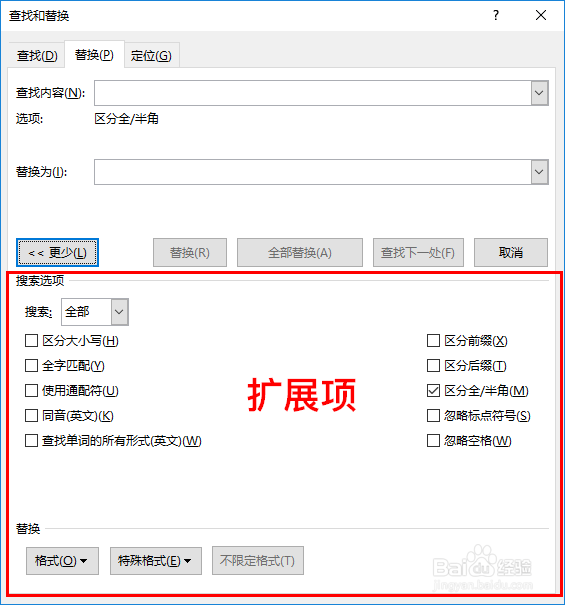
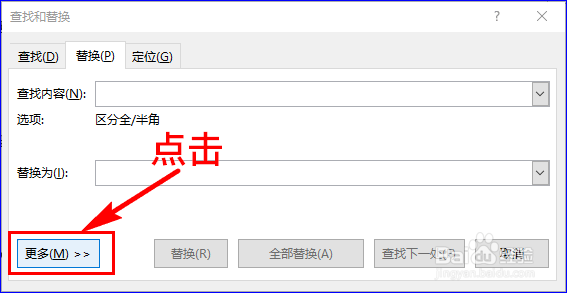
4、进入替换界面后,我们点击下方的“更多”选项,这时会出现扩展项。如图所示:
如何快速删除Word中多余的空白行?

如何快速删除Word中多余的空白行?

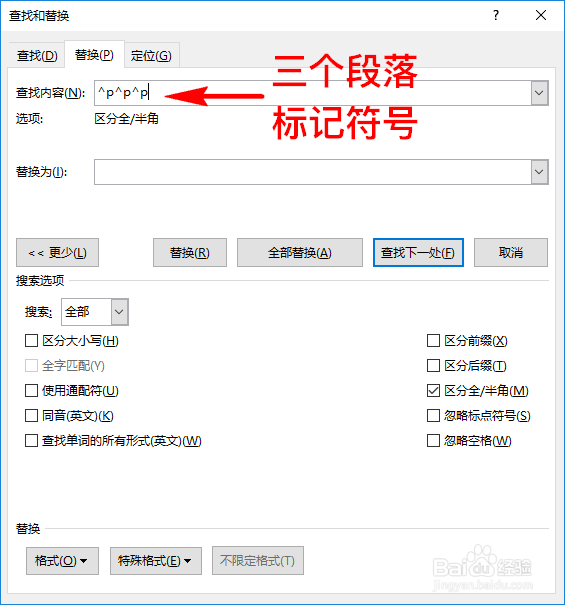
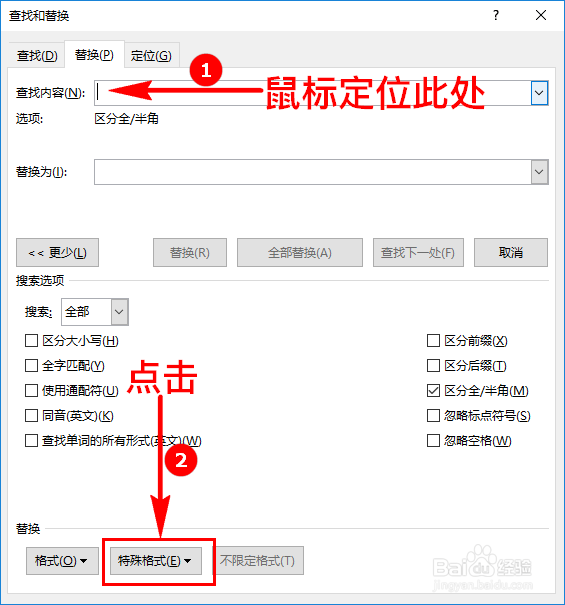
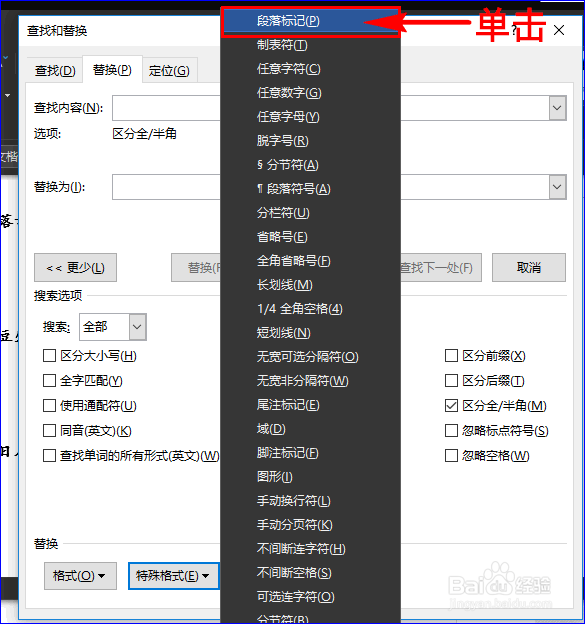
5、然后我们先将鼠标定位在“查找内容”处,再点击“特殊格式”选项,并在扩展框中点击“段落标记”,这时“查找内容”处就出现了一个“^p”符号,此符号是代表一个段落,因为文档中有三个空白行,故我们还需再选择两个“段落标记”符号。如图所示:
如何快速删除Word中多余的空白行?

如何快速删除Word中多余的空白行?

如何快速删除Word中多余的空白行?

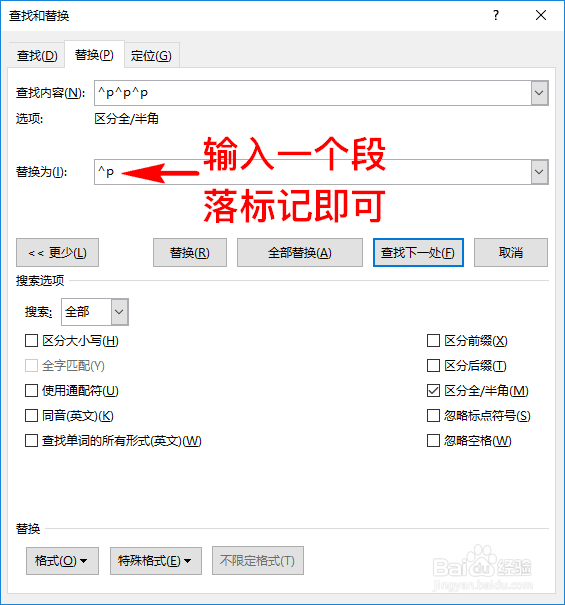
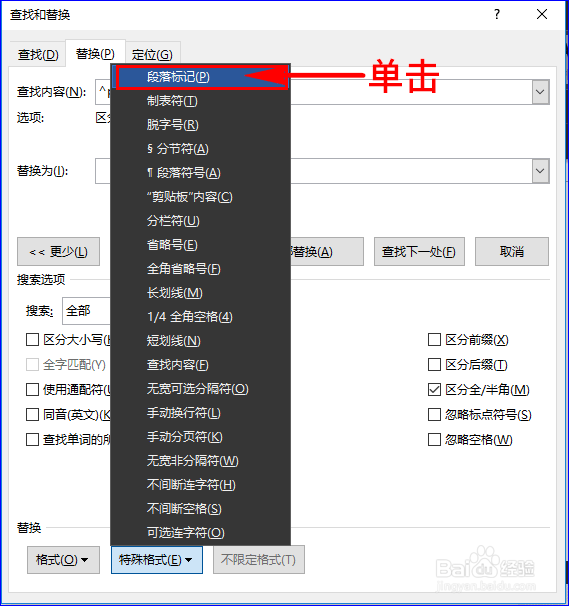
6、因我们只需保留一行空白行,故只需在“替换为”处输入一个“段落标记”符号即可(操作方法一样)。如图所示:
如何快速删除Word中多余的空白行?

如何快速删除Word中多余的空白行?

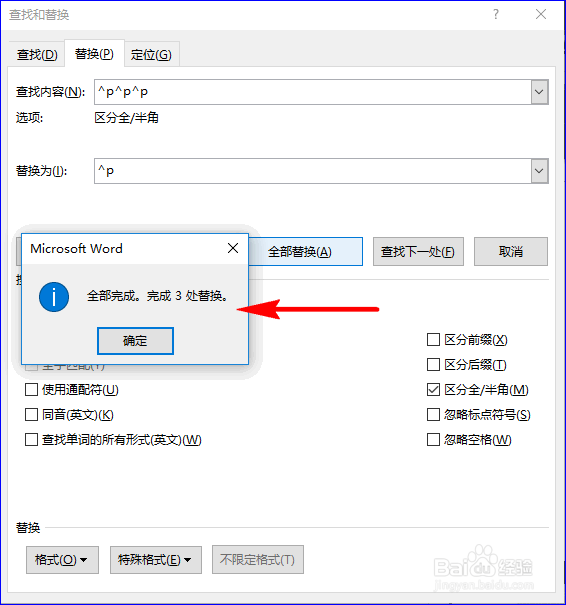
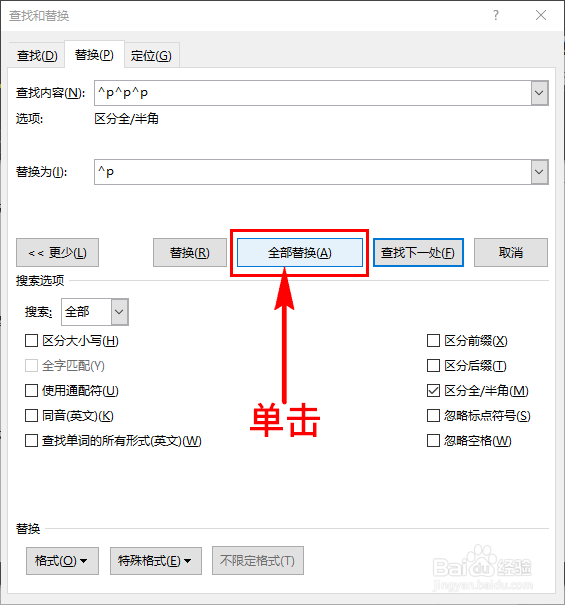
7、“查找内容”处和“替换为”处段落标记输入完成后,我们点击“全部替换”选项,这时返回文档会发现只保留了一行空白行。如图所示:
如何快速删除Word中多余的空白行?

如何快速删除Word中多余的空白行?

如何快速删除Word中多余的空白行?

  • word2016里面怎么插入一个复选框?
  • Word怎样一行显示两行文字?
  • 如何使用Word设置文本为上标和下标
  • wps ppt文字怎么添加渐变效果?
  • word中给上弧形箭头添加绿色波浪线和阴影效果
  • 热门搜索
    黄冈旅游 北京周边旅游景点大全 厦门旅游多少钱 厦门旅游住宿 携程旅游网官网 石柱旅游 成都旅游团 飞扬旅游 伊春旅游攻略 十月旅游