win10系统怎么清除文件夹图标上的两个箭头

 时间:2024-10-12 13:26:17

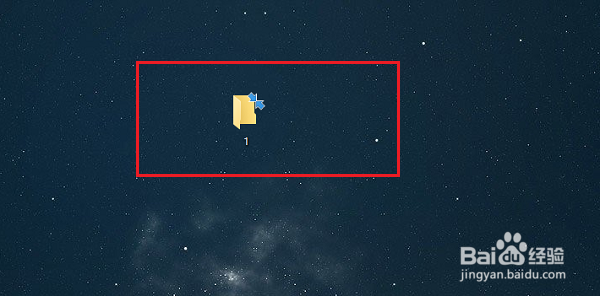
1、第一步在win10系统上可以看到文件夹图标上多了两个小箭头图标,如下图所示:
win10系统怎么清除文件夹图标上的两个箭头

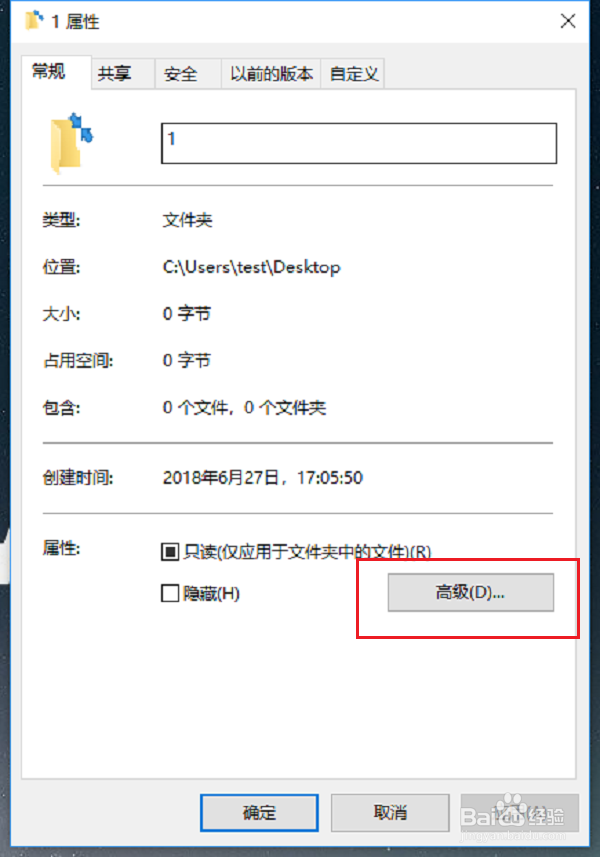
2、第二步下面来清除文件夹图标上的箭头,鼠标右键文件夹,选择属性,进去之后,点击“高级”,如下图所示:
win10系统怎么清除文件夹图标上的两个箭头

3、第三步进去高级属性界面之后,可以看到勾选了“压缩内容以便节省磁盘空间”,这是导致文件夹图标多了两个小箭头的原因,如下图所示:

win10系统怎么清除文件夹图标上的两个箭头

4、第四步我们将“压缩内容以便节省磁盘空间”勾选取消掉,点击确定,如下图所示:

win10系统怎么清除文件夹图标上的两个箭头

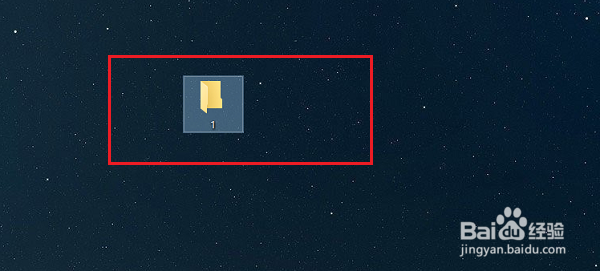
5、第五步可以看到文件夹图标上的两个小箭头清除掉了,恢复正常样式,如下图所示:
win10系统怎么清除文件夹图标上的两个箭头

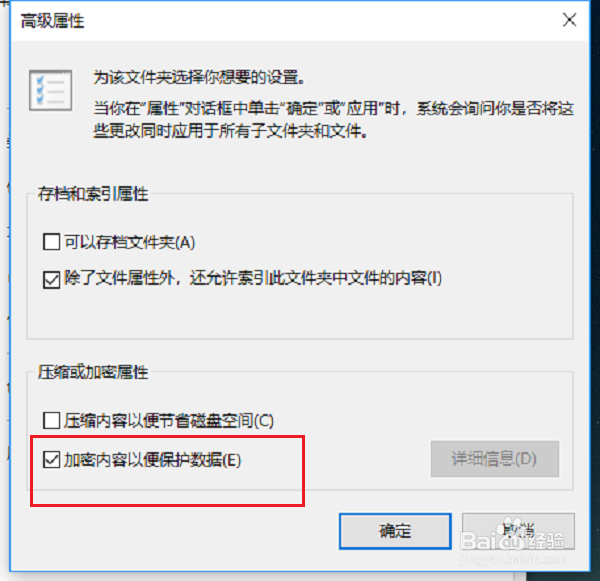
6、第六步我们也可以对文件夹内容进行加密,进去高级属性,勾选“加密内容以便保护数据”,如下图所示:
win10系统怎么清除文件夹图标上的两个箭头
  • HP 打印机在Windows8中Windows Update安装驱动
  • Win10开机时Wsappx.exe进程占用大量内存怎么办
  • win10设备和打印机打不开怎么办?
  • PS2018钢笔无压感 没反应 不管用
  • 联网找不到共享打印机怎么办?
  • 热门搜索
    环球旅游平台 台湾旅游价格 环球旅游资讯 兰州旅游公司 埃及旅游最佳时间 旅游资源论文 山西旅游公司 上海旅游人力资源网 青海旅游局 三天能去哪旅游
