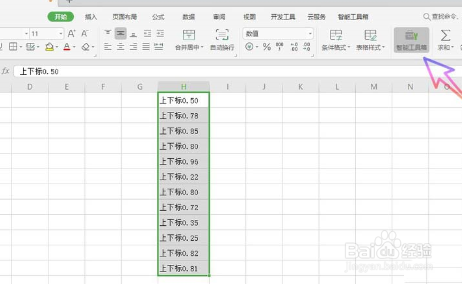
1、首先使用鼠标左键选中我们想要处理的单元格区域,如下图所示:

2、然后我们点击右上角的智能工具箱,如下图所示:
3、在功能区,我们找到文本处理,点击打开,如下图所示:

4、在下拉列表中我们找到字符上下标,点击打开,如下图所示:

5、在打开的选项卡上,我们勾选按字符类型中的数字上标,然后点击确定,如下图所示:

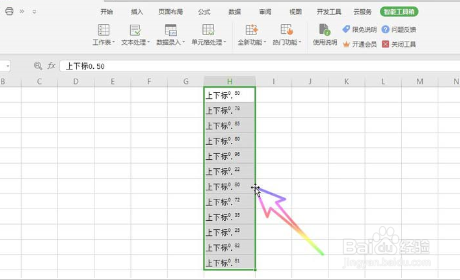
6、最后我们可以看到,单元格中所有的数字都变成了上标,如下图所示:
时间:2026-04-26 00:26:41
1、首先使用鼠标左键选中我们想要处理的单元格区域,如下图所示:
2、然后我们点击右上角的智能工具箱,如下图所示:
3、在功能区,我们找到文本处理,点击打开,如下图所示:
4、在下拉列表中我们找到字符上下标,点击打开,如下图所示:
5、在打开的选项卡上,我们勾选按字符类型中的数字上标,然后点击确定,如下图所示:
6、最后我们可以看到,单元格中所有的数字都变成了上标,如下图所示:
