1、双击ps软件图标打开ps

2、点击ps软件左侧的新建

3、点击弹出窗口中的创建

4、长按左侧工具栏中的矩形选框工具

5、鼠标左键单击弹出窗口中的单列选框工具

6、在需要修改的位置单击鼠标左键即可

7、单列选框的效果就完成了
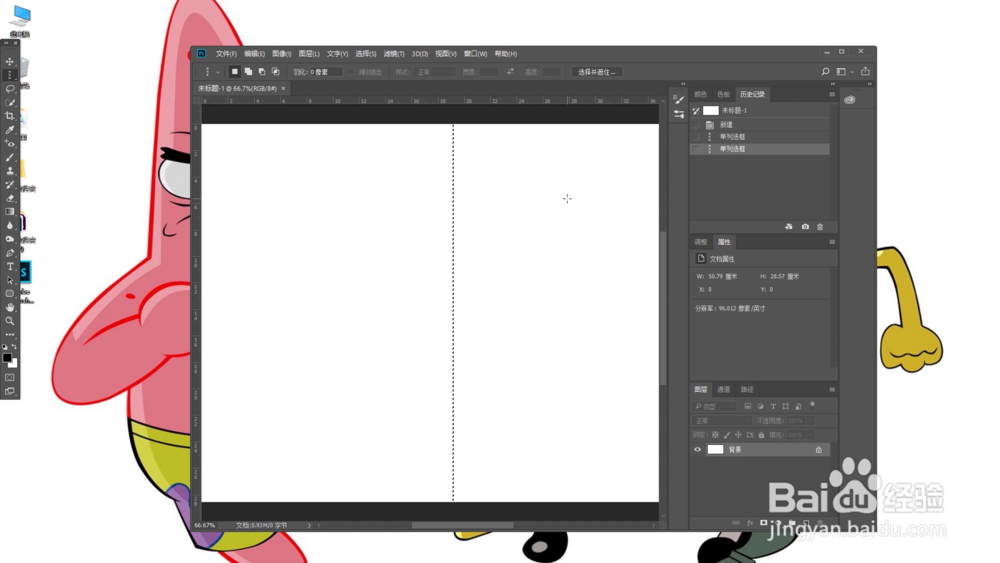
1、1.打开ps
2.选择单列选框工具
3.单击鼠标左键即可

时间:2026-05-04 10:13:54
1、双击ps软件图标打开ps
2、点击ps软件左侧的新建
3、点击弹出窗口中的创建
4、长按左侧工具栏中的矩形选框工具
5、鼠标左键单击弹出窗口中的单列选框工具
6、在需要修改的位置单击鼠标左键即可
7、单列选框的效果就完成了
1、1.打开ps
2.选择单列选框工具
3.单击鼠标左键即可
