在word中创建蓝色渐变十六角星的方法

 时间:2026-04-22 23:14:36

1、打开word2007,进入其主界面中;

在word中创建蓝色渐变十六角星的方法

2、点击插入,选择形状工具;

在word中创建蓝色渐变十六角星的方法

3、在星与旗帜中点击十六角星;

在word中创建蓝色渐变十六角星的方法

4、在编辑区中按下鼠标左键不放,拖动鼠标,画出一个十六角星;

在word中创建蓝色渐变十六角星的方法

5、用鼠标拖动黄色的菱形,调整好星形角度的大小;

在word中创建蓝色渐变十六角星的方法

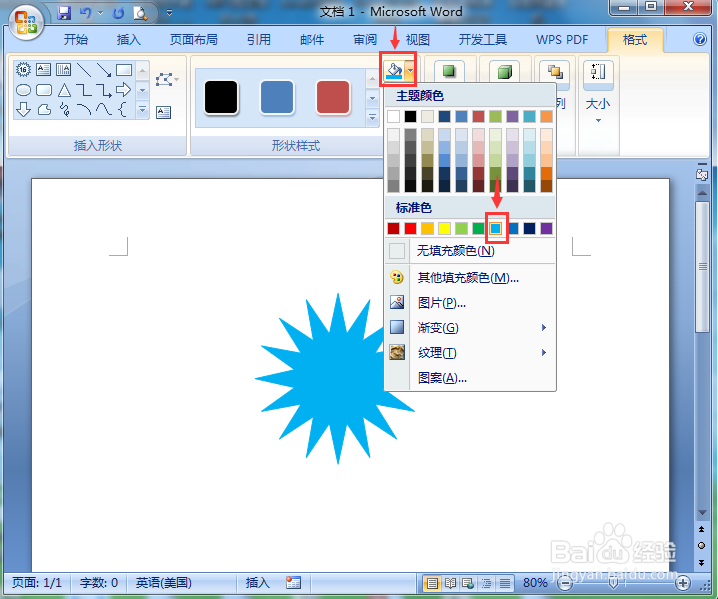
6、点击形状填充,选择蓝色;

在word中创建蓝色渐变十六角星的方法

7、点击渐变,选择中心辐射;

在word中创建蓝色渐变十六角星的方法

8、我们就在word中创建好了一个蓝色渐变十六角星。

在word中创建蓝色渐变十六角星的方法

1、打开word,点击插入,选择形状工具;

2、在箭头总汇中点击燕尾形箭头;

3、在星与旗帜中点击十六角星;

4、点击形状填充,选择蓝色;

5、点击渐变,选择中心辐射。

  • 如何在ppt中创建紫色渐变七角星
  • 如何在PPT中创建蓝色六角星
  • 怎样在wps演示中创建绿色十六角星
  • 如何在word中创建红色渐变五角星?
  • 在Word中创建渐变燕尾形的方法
  • 热门搜索
    湖北有什么旅游景点 杭州市旅游景点 旅游攻略哪个网站好 合肥旅游地图 黑瞎子岛旅游 云南旅游酒店 旅游活动主题 青岛春节旅游攻略 旅游局电话 西递宏村旅游