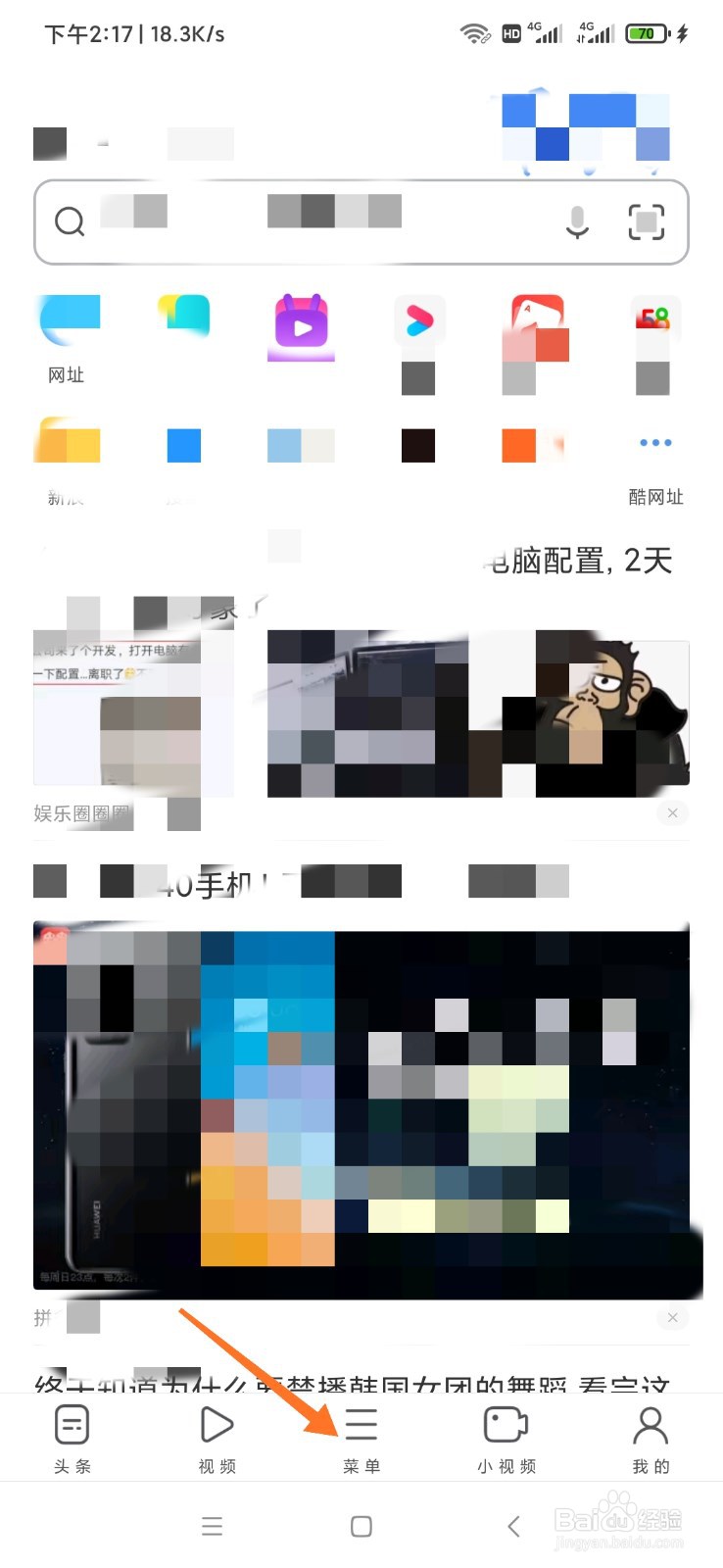
1、进入uc浏览器应用后,点击菜单选项。
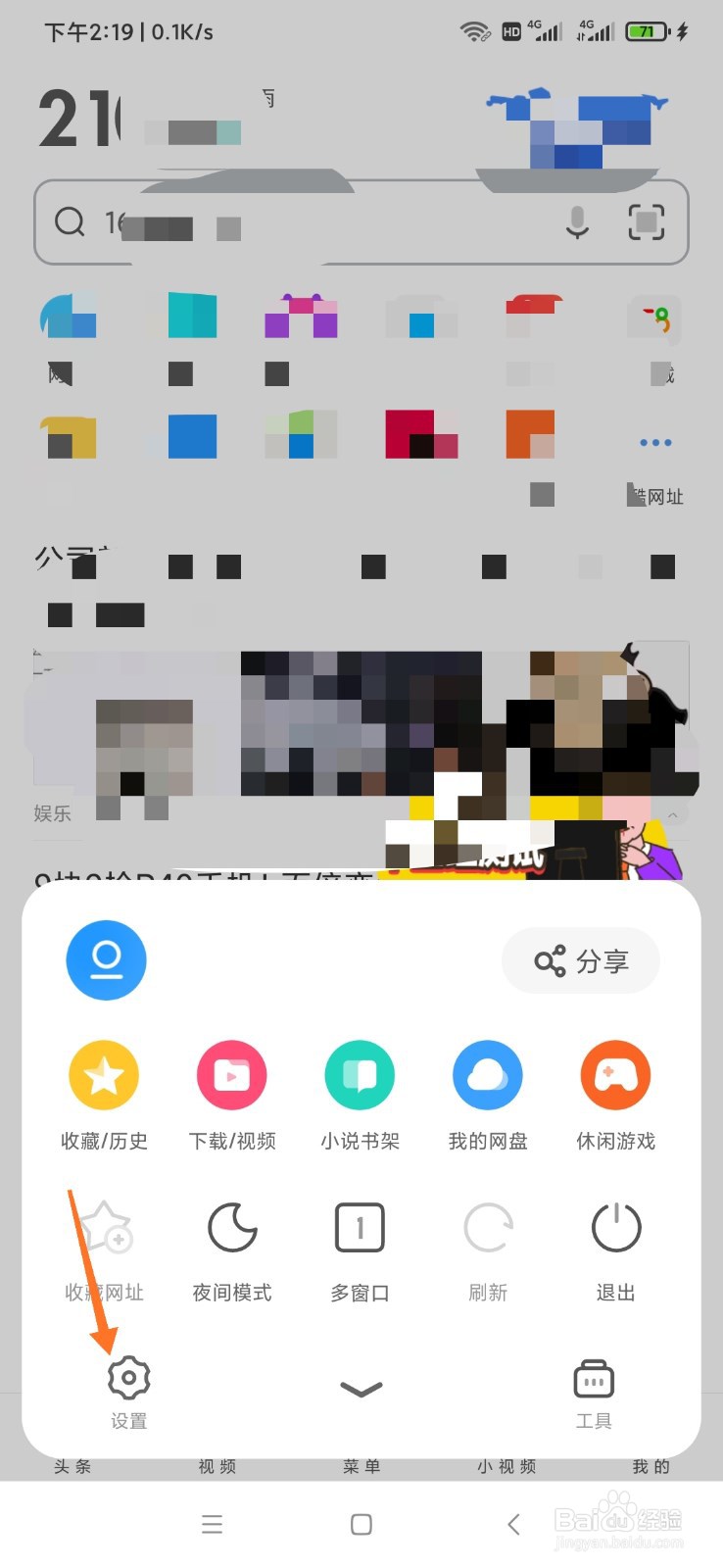
2、点击后,选择左下方的设置图标。
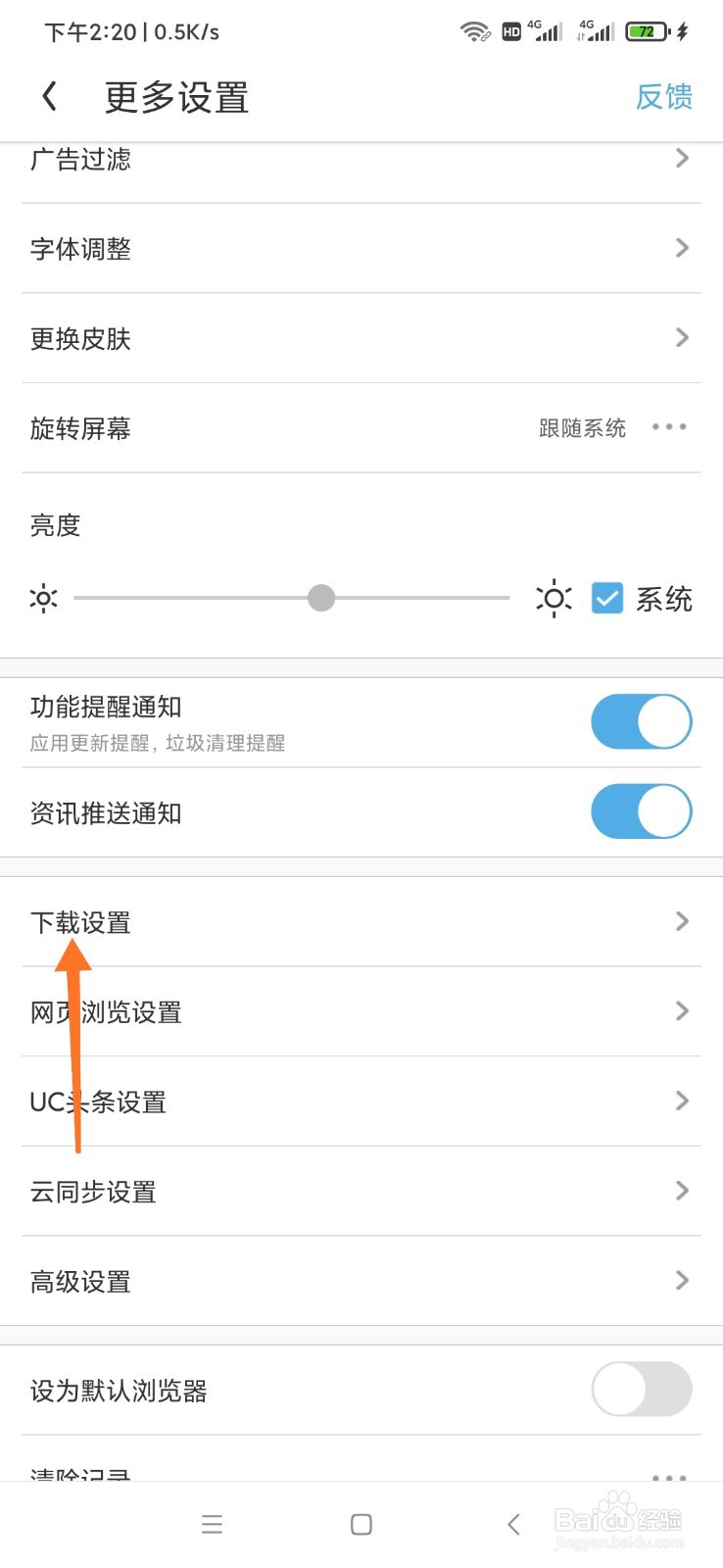
3、在设置界面,点击下载设置选项。
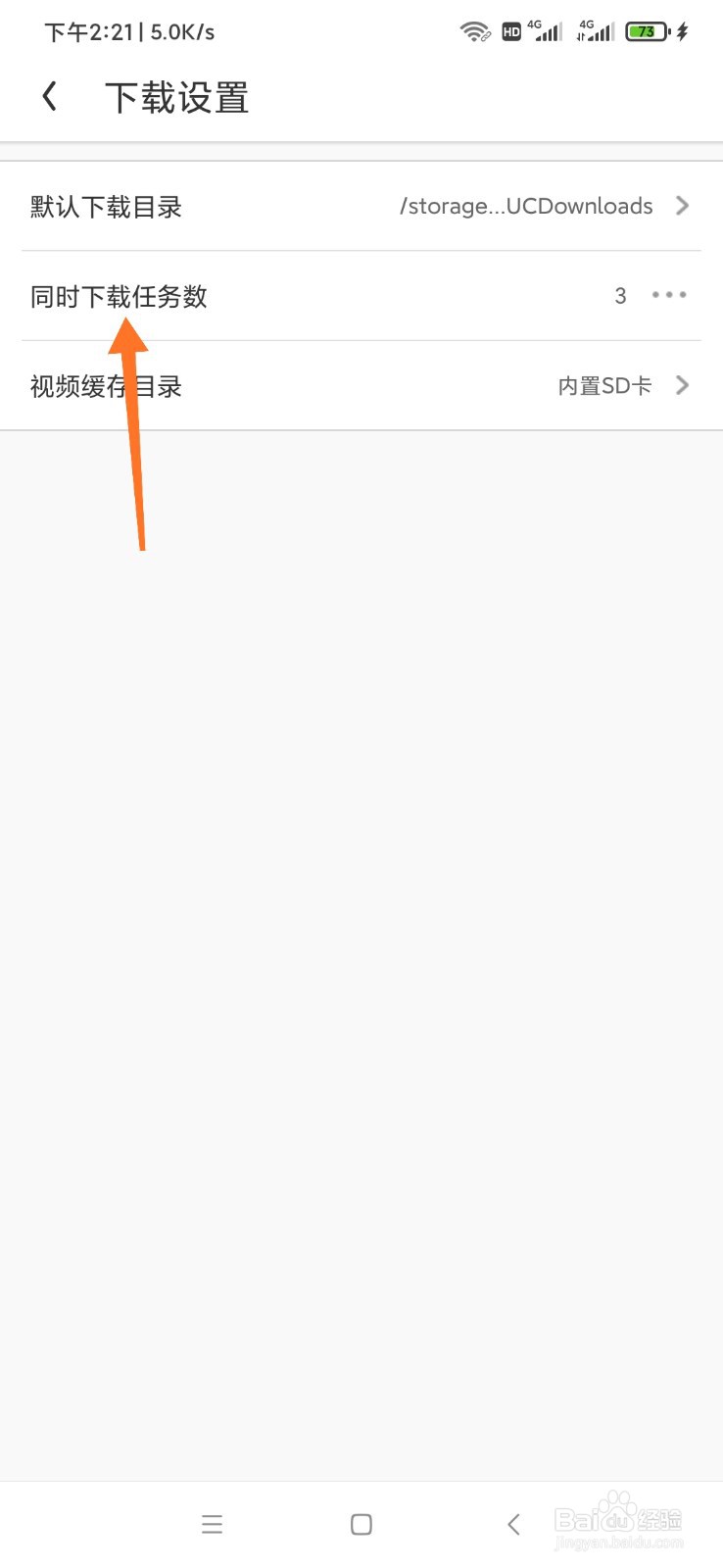
4、点击后,选择同时下载任务数选项。
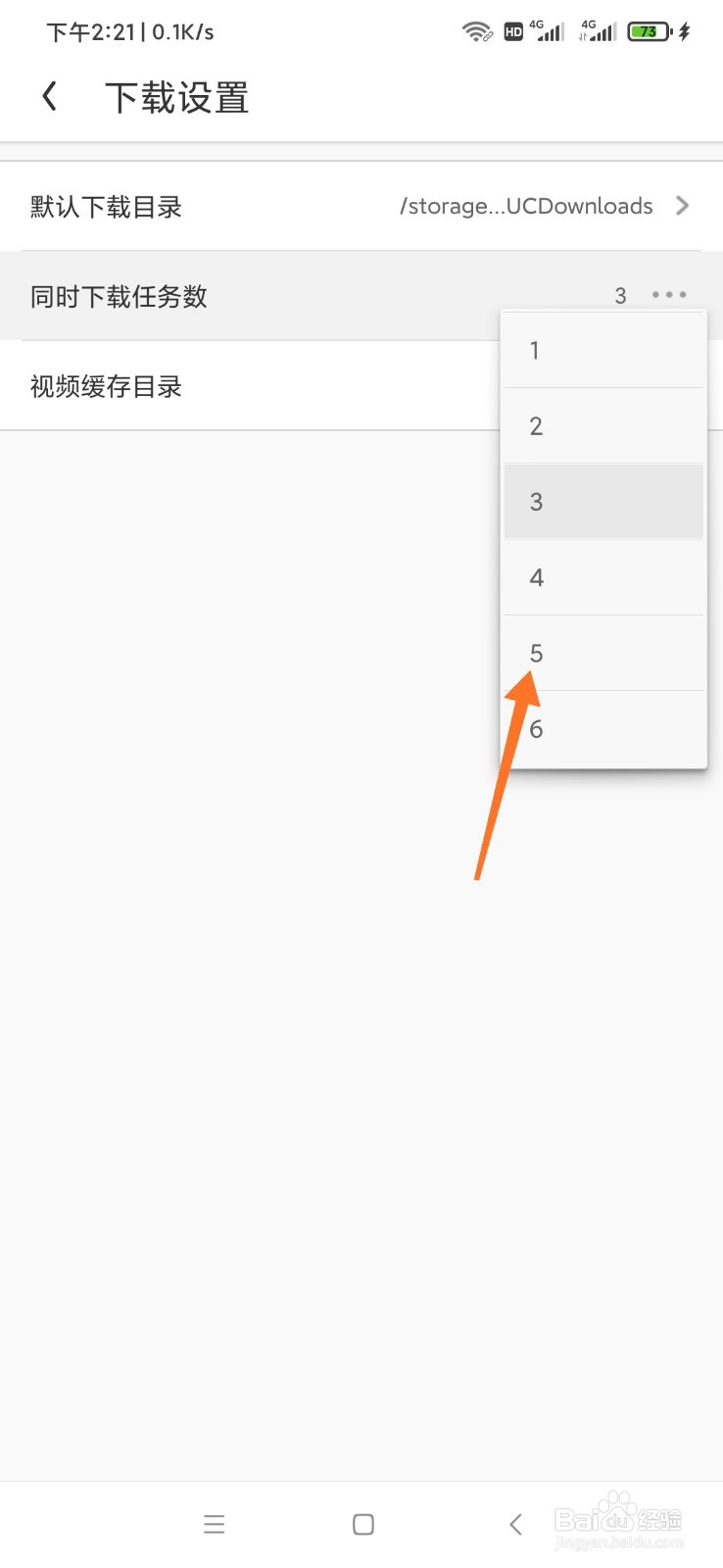
5、选择后,点击想要同时下载任务数目即可。
1、进入uc浏览器应用后,点击菜单选项。
点击后,选择左下方的设置图标。
在设置界面,点击下载设置选项。
点击后,选择同时下载任务数选项。
选择后,点击想要同时下载任务数目即可。
时间:2026-05-12 20:52:05
1、进入uc浏览器应用后,点击菜单选项。
2、点击后,选择左下方的设置图标。
3、在设置界面,点击下载设置选项。
4、点击后,选择同时下载任务数选项。
5、选择后,点击想要同时下载任务数目即可。
1、进入uc浏览器应用后,点击菜单选项。
点击后,选择左下方的设置图标。
在设置界面,点击下载设置选项。
点击后,选择同时下载任务数选项。
选择后,点击想要同时下载任务数目即可。
