如何用PS抠人物的头发丝?

 时间:2026-02-14 10:39:38

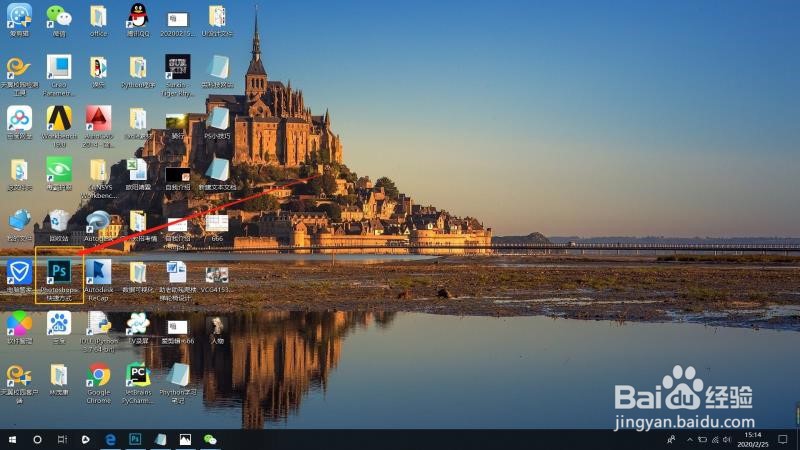
1、1.打开电脑双击桌面Photoshop图标进入
如何用PS抠人物的头发丝?

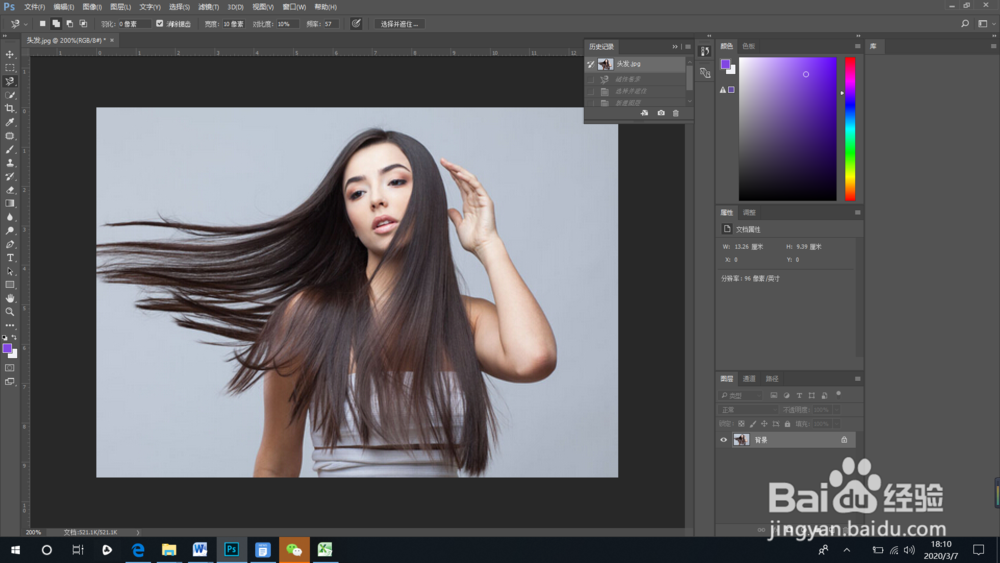
2、2.按住鼠标左键不松开,先将美女直接拖拽进Photoshop软件里面。或者文件-打开-选择照片-打开。
如何用PS抠人物的头发丝?

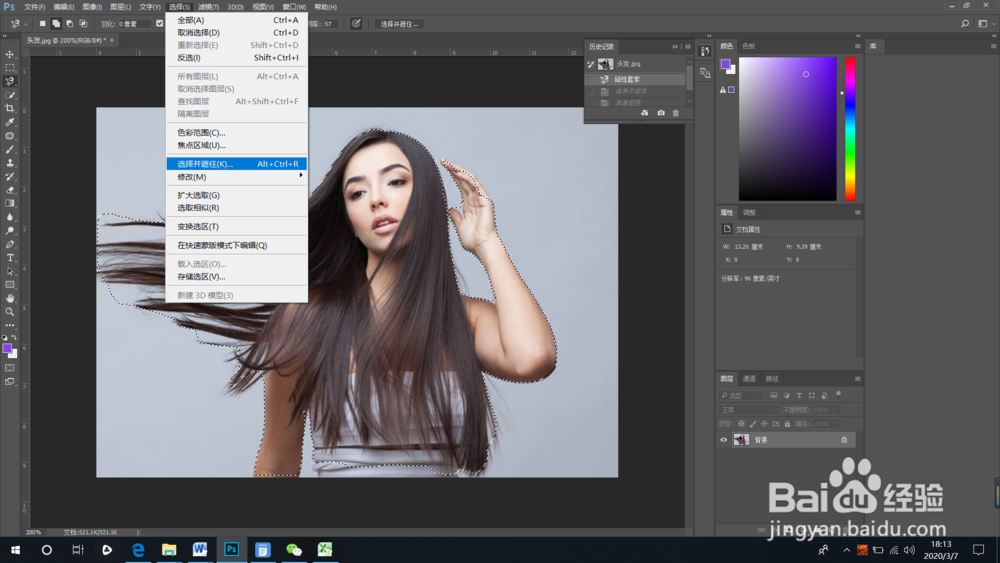
3、3.选中左侧工具栏中的直线套索工具,将人物圈起来,穿多点圈少点没有关系,后面可以做调节,为人物创建选区。

如何用PS抠人物的头发丝?

4、4.依次单击选择-选择并遮住。

如何用PS抠人物的头发丝?

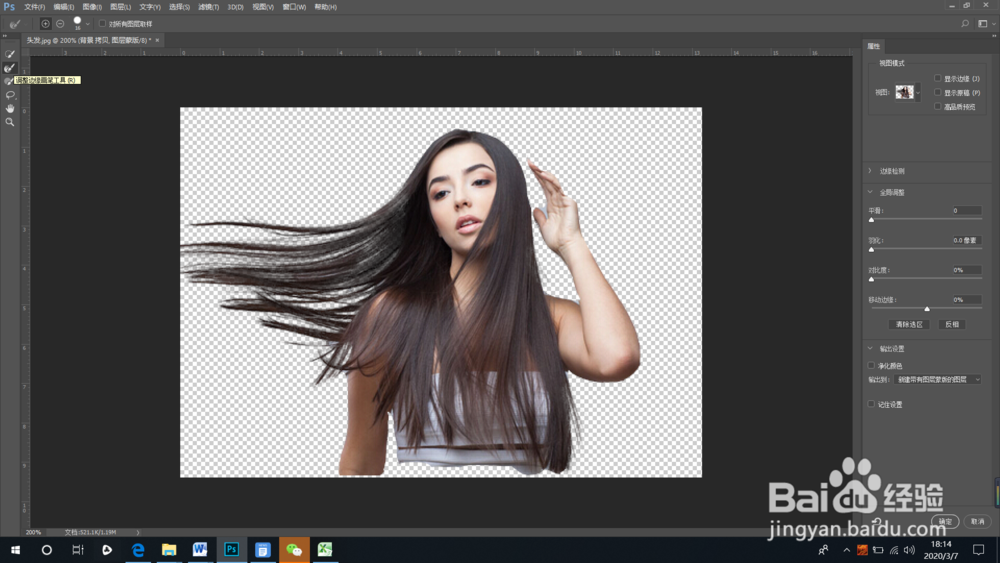
5、5.选择左侧工具栏中的调整边缘画笔工具,沿着人物边缘涂抹。勾选右侧下方的净化颜色按钮。单击确认
如何用PS抠人物的头发丝?

6、6.新建一个图层,并为图层填充一种颜色,将图层拉到背景图层的后面,这样就能够更好地展现抠图效果了。
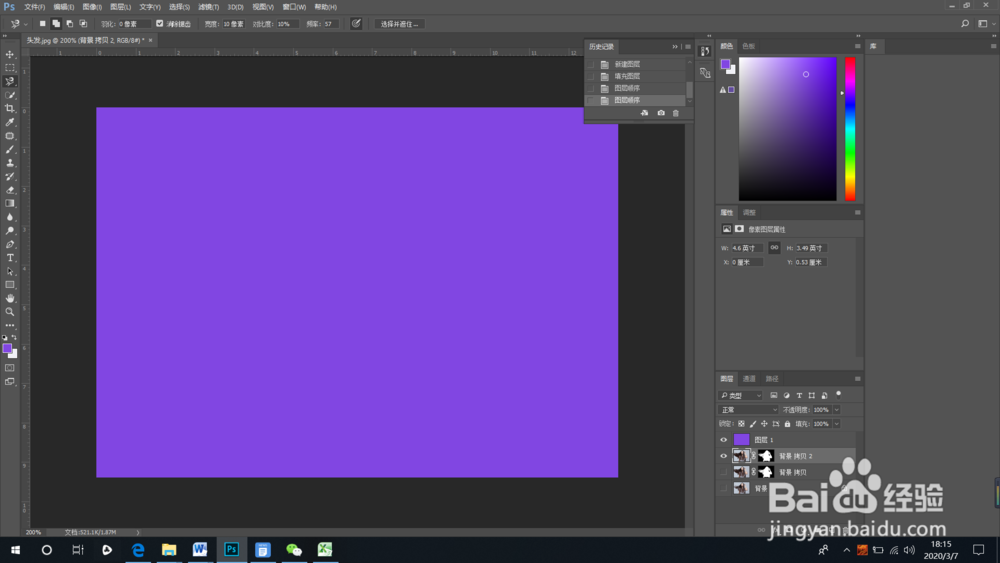
如何用PS抠人物的头发丝?

7、7.下面就是抠图后的效果啦

如何用PS抠人物的头发丝?

  • PS光滑磨皮教程
  • photoshop cs6矩形选框工具抠图
  • ps高低频修图详细步骤
  • 用ps 蒙版改变嘴唇颜色
  • ps cs6教程【28】:使用选框工具制作选区
  • 热门搜索
    京东大峡谷旅游区 旅游房地产 旅游点评 旅游路线设计方案 延安旅游网 张家界旅游预订 北京旅游交通图 运城旅游网 去澳大利亚旅游 平谷旅游网