1、如图,在表格文件中先插入-文本框

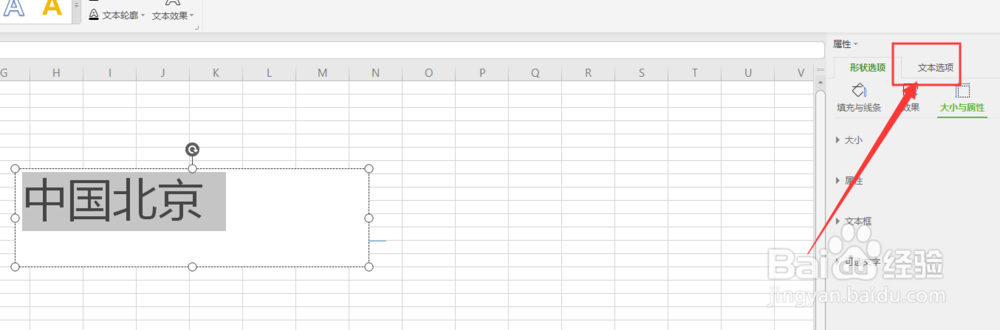
2、在文本框中输入文字,然后打开右侧选项栏,如图

3、选择属性栏中的【文本选项】
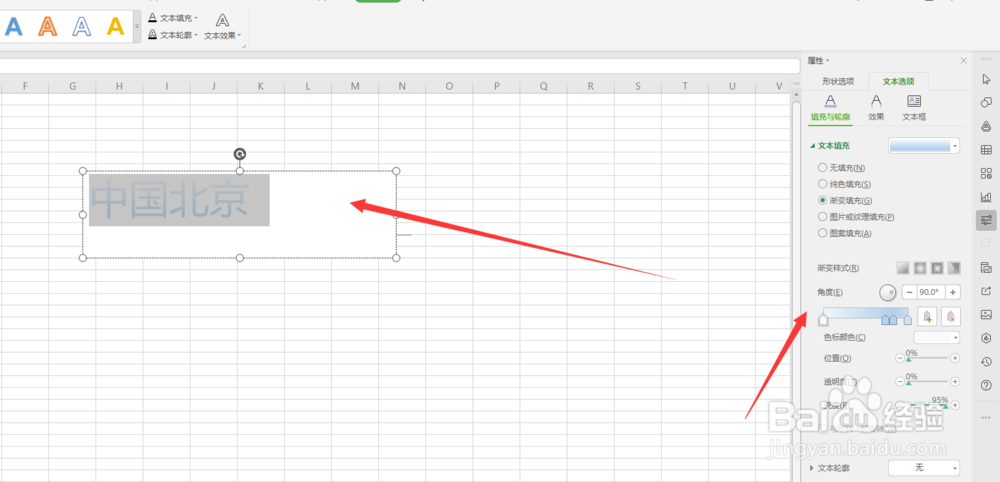
4、然后打开填充选项栏,选择如图的渐变填充属性

5、选择渐变填充后,文字就会变成默认渐变颜色,如图
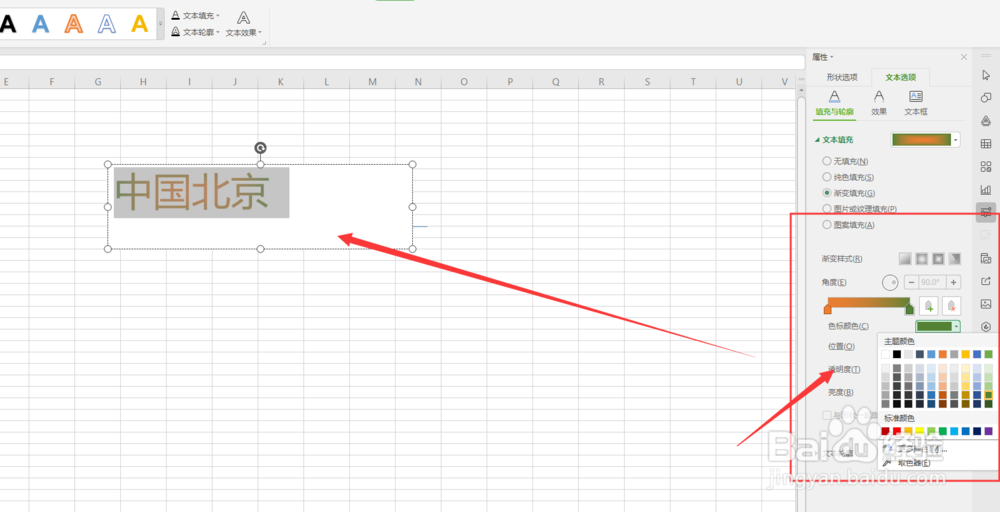
6、在下方颜色面板中选择更改颜色属性
时间:2026-04-26 21:51:35
1、如图,在表格文件中先插入-文本框
2、在文本框中输入文字,然后打开右侧选项栏,如图
3、选择属性栏中的【文本选项】
4、然后打开填充选项栏,选择如图的渐变填充属性
5、选择渐变填充后,文字就会变成默认渐变颜色,如图
6、在下方颜色面板中选择更改颜色属性
