Word2016怎么调整中文与数字英文之间的间隙

 时间:2026-02-14 03:49:03

1、我们打开文档,分别录入测试数据,如下图所示;

Word2016怎么调整中文与数字英文之间的间隙

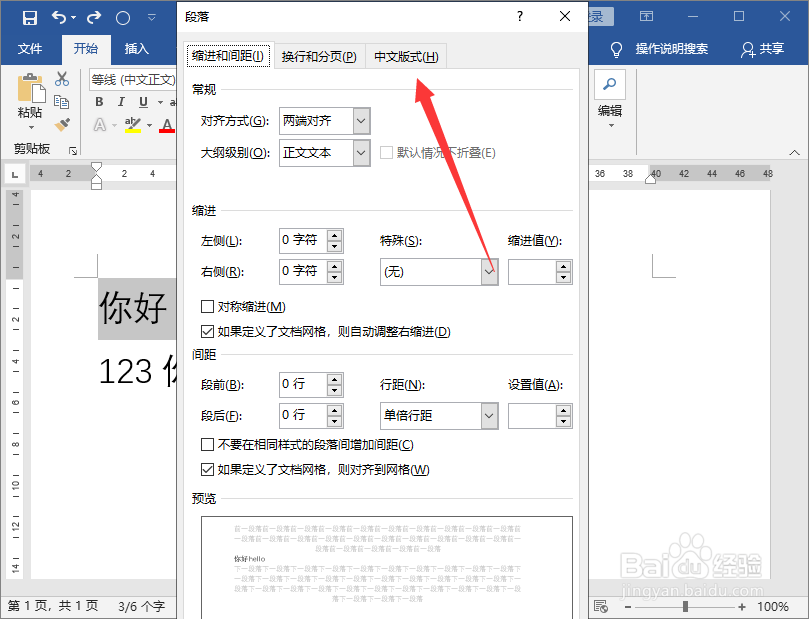
2、然后我们选中第一行,点击段落旁的双箭头,如下图所示;

Word2016怎么调整中文与数字英文之间的间隙

3、接着我们在弹出的对话框中选择中文版式;

Word2016怎么调整中文与数字英文之间的间隙

4、接着我们勾选掉自动调整中文与西文的间距,再单击确定;

Word2016怎么调整中文与数字英文之间的间隙

5、这时候我们可以看到明显中文与英文之间的间距小了,同样的道理,我们选中下方的文字,再点击段落旁的双箭头;

Word2016怎么调整中文与数字英文之间的间隙

6、然后我们在中文版式下勾选自动调整中文与数字的间距,再点击确定即可。

Word2016怎么调整中文与数字英文之间的间隙

1、1.打开文档,新建测试数据;

2.选中文字,选中段落旁的双箭头;

3.选中中文版式;

4.勾选掉自动调整中文与西文的间距,再单击确定;

5.同理,选中下方的文字,再点击段落旁的双箭头;

6.在中文版式下勾选自动调整中文与数字的间距,再点击确定即可。

  • word文档每一段前面都有个小黑点怎么去除
  • word中自动编号后的空格如何去掉
  • word目录生成后有空白怎么删除
  • 怎么删除大纲视图下无法选中的分节符?
  • word编号后面的空格距离如何设置?
  • 热门搜索
    旅游销售 张家口旅游景点大全 上海旅游景点大全 六月份适合去哪里旅游 宁波旅游攻略 横店旅游 惠州商贸旅游高级职业技术学校 平谷旅游景点大全 爱飞扬旅游网 海螺沟旅游攻略