1、首先我们在电脑桌面上找到安装好的wps2019的图标。

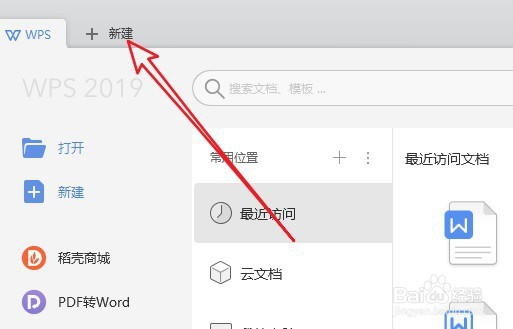
2、然后在打开的窗口中点击“新建”的按钮。
3、接下来在打开的窗口中点击“思维导图”的按钮。

4、接下来在打开的页面中选择“树状组织结构图”的链接。

5、然后在打开的窗口中点击相应的结构图。

6、这时就可以在wps2019的编辑区域看到插入的结构图了。

7、然后双击编辑该结构图,就可以生成适合自己的结构图了。

8、总结:
1、首先我们在电脑桌面上找到安装好的wps2019的图标。
2、然后在打开的窗口中点击“新建”的按钮。
3、接下来在打开的窗口中点击“思维导图”的按钮。
4、接下来在打开的页面中选择“树状组织结构图”的链接。
5、然后在打开的窗口中点击相应的结构图。
6、这时就可以在wps2019的编辑区域看到插入的结构图了。
7、然后双击编辑该结构图,就可以生成适合自己的结构图了。
