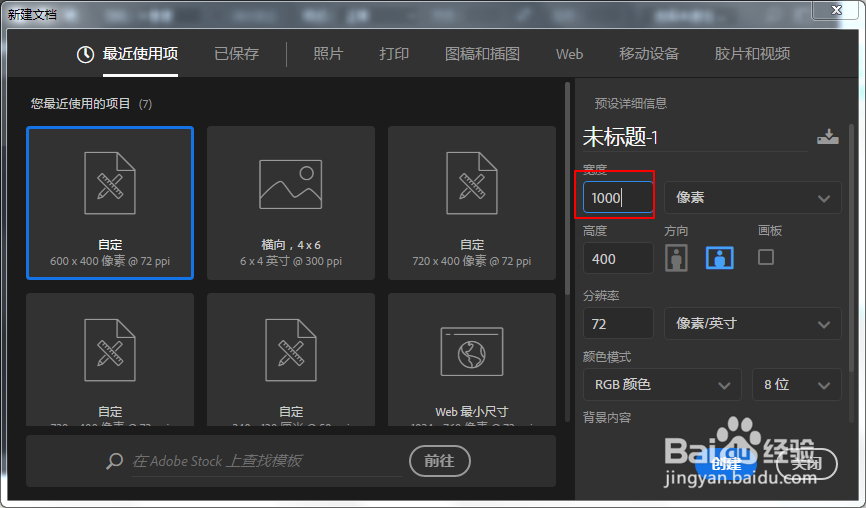
1、打开PS,按CTRL+N键创建一个宽一些的文件。
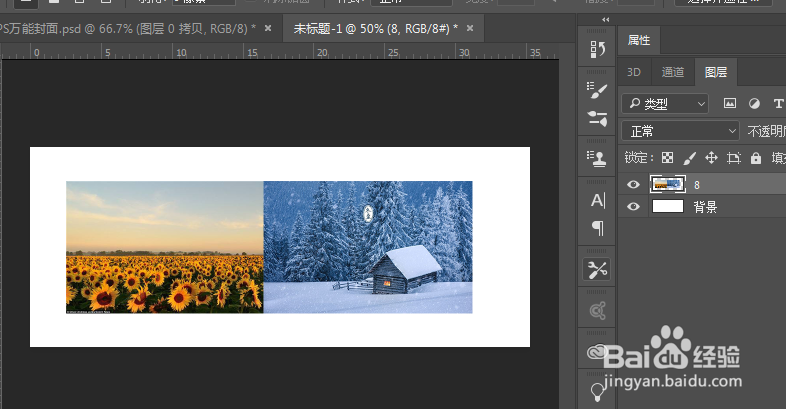
2、从外部拖入两张图片,并排排列好,然后合并为同一层。
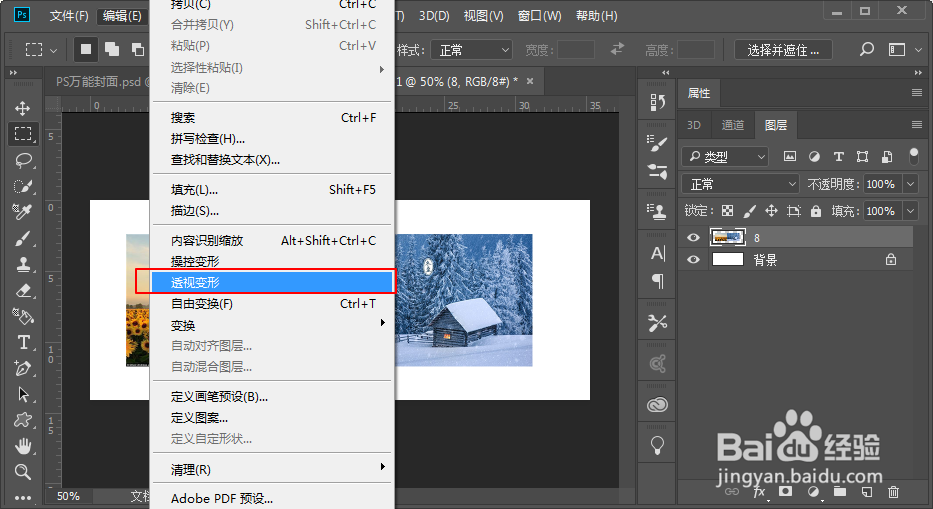
3、选择图片所在图层,在编辑菜单中选择透视变形工具。
4、为两个图片分别添加两个矩形透视变形框,然后单击变形按钮准备变形。

5、调整六个控制点,可以将两幅图片快速调整为需要的透视效果。
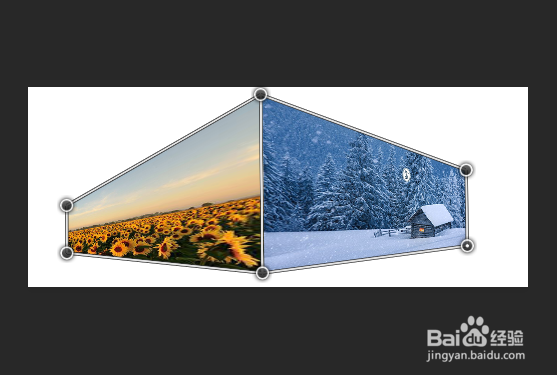
6、调整到合适的透视变形效果后,就可以点击回车键或菜单栏上面的对勾来确定修改结果了。

时间:2026-04-22 19:23:54
1、打开PS,按CTRL+N键创建一个宽一些的文件。
2、从外部拖入两张图片,并排排列好,然后合并为同一层。
3、选择图片所在图层,在编辑菜单中选择透视变形工具。
4、为两个图片分别添加两个矩形透视变形框,然后单击变形按钮准备变形。
5、调整六个控制点,可以将两幅图片快速调整为需要的透视效果。
6、调整到合适的透视变形效果后,就可以点击回车键或菜单栏上面的对勾来确定修改结果了。
