1、 图层分组。
2、 分组作囊欠图。
3、 孝诸 盖戴选囊印各组图层。
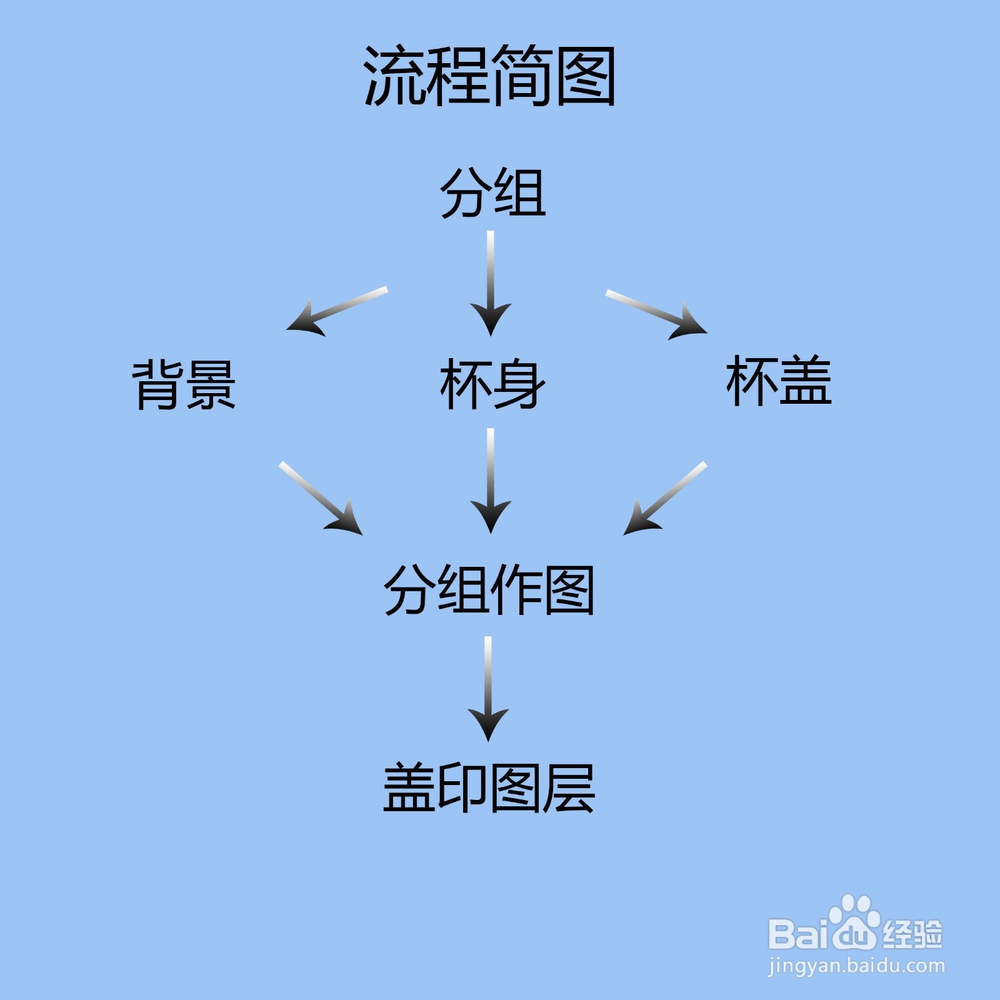
1、 由下往上,分别新建图组“背景”、“杯身”和“杯盖”3个图组。
1、 背景填色。
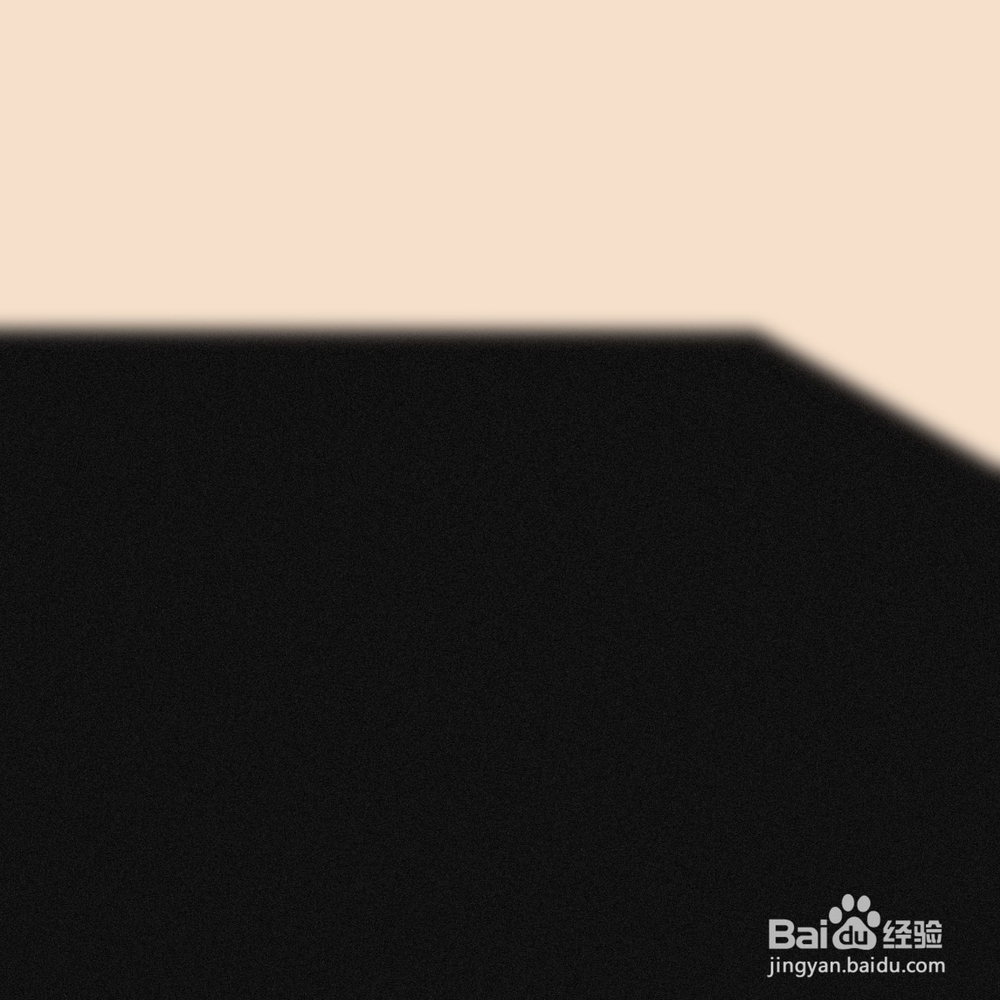
2、 钢笔路径画出桌子的轮廓,转为选区,羽化填色。
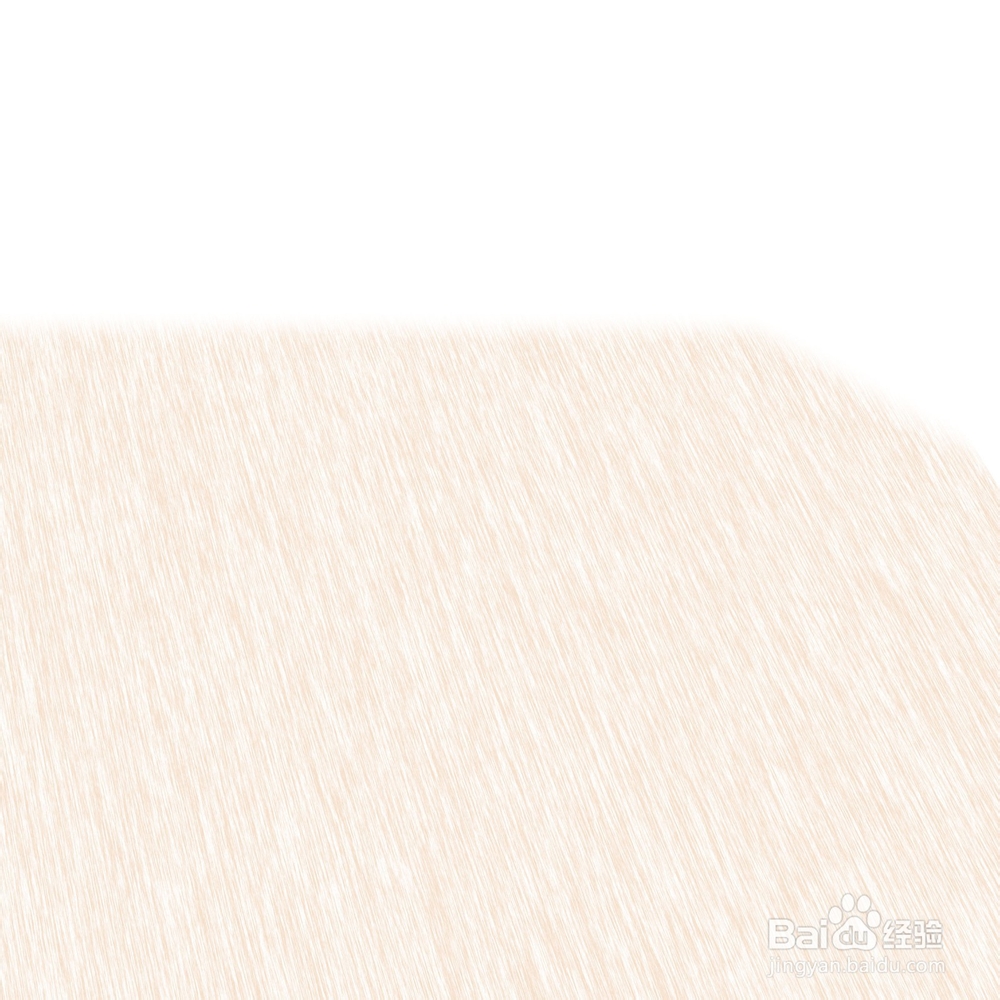
3、 调出桌面选区,羽化后在新建图层填色,添加杂色,并进行渲染→纹理处理, 修改图层混合模式为“线性加深”。
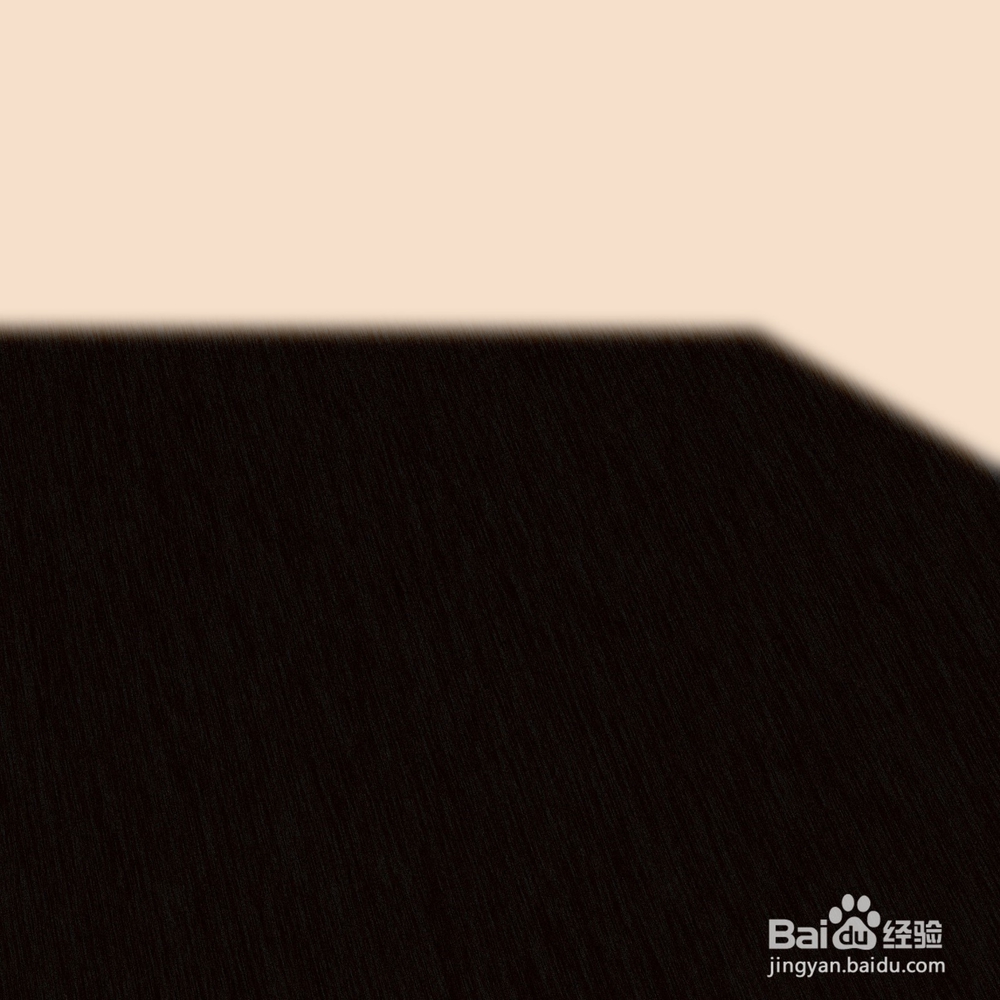
4、 套索工具框选部分区域,羽化40,加上滤镜→锐化→USM锐化,此操作重复3次(快捷键Ctrl+F)。
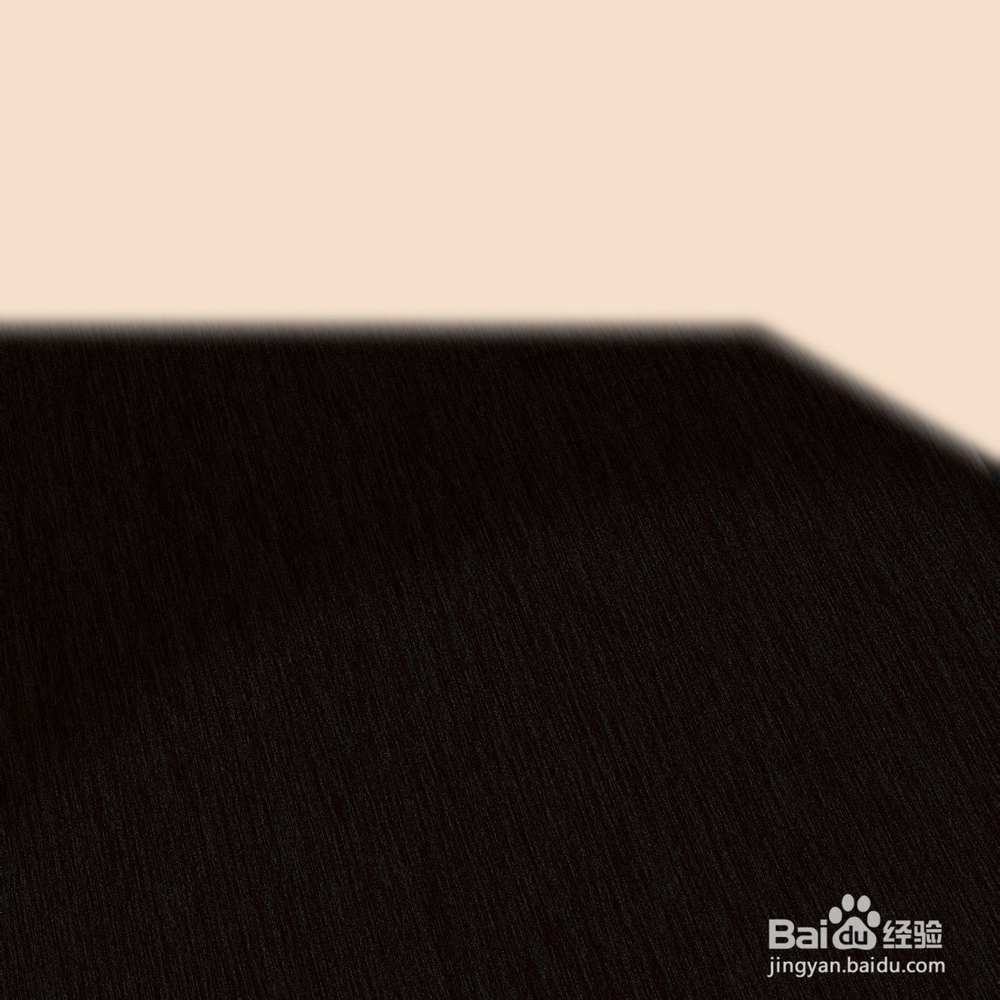
5、 给桌面增加光照效果,调出桌面选区羽化以后,在新建图层用渐变工具填色。
修改图层混合模式为“叠加”。

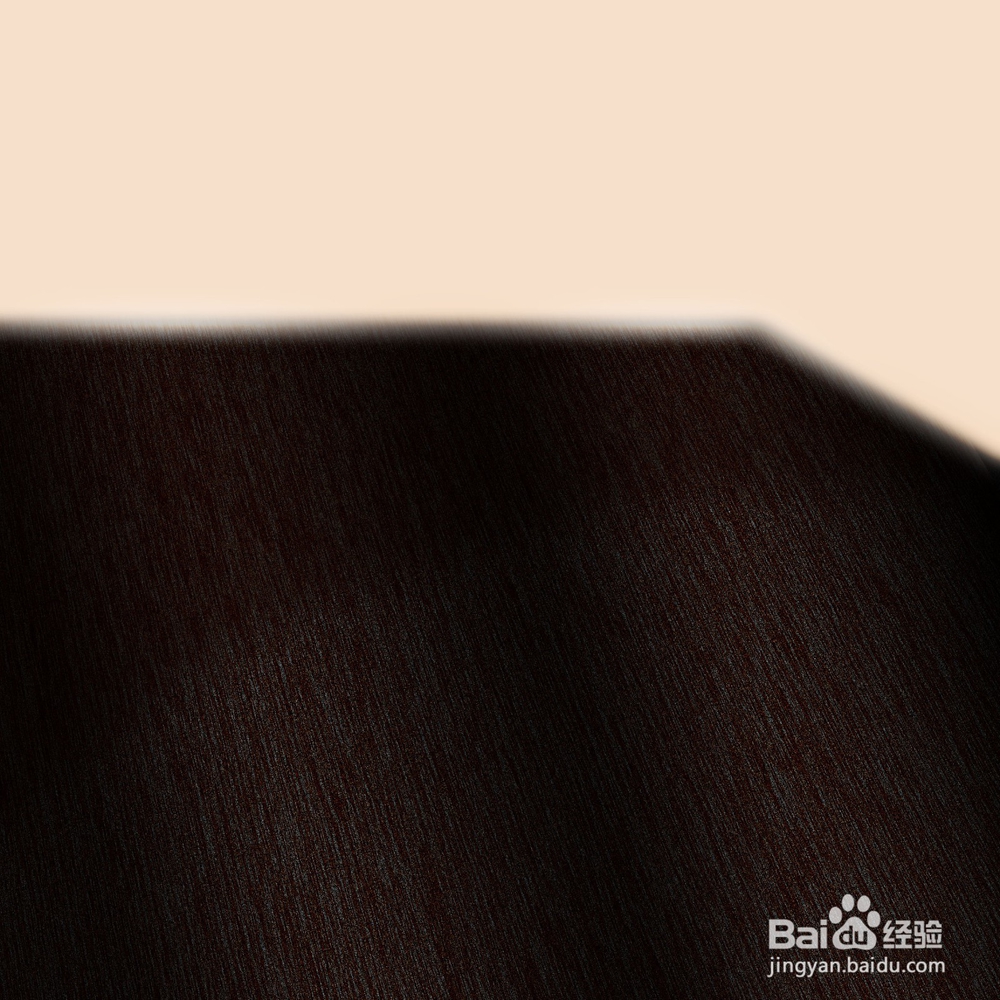
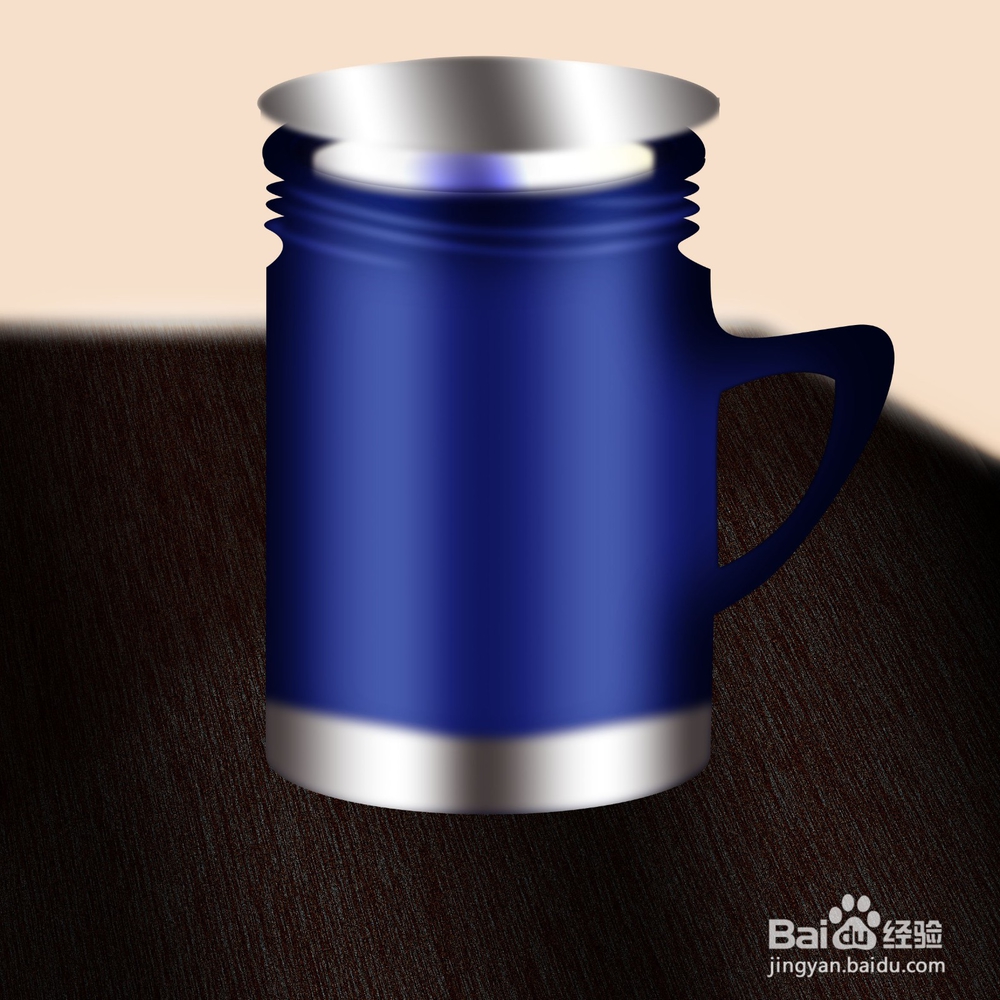
1、 用钢笔工具画出杯身路径来,转化为选区,给本组链接蒙版。羽化该选区,填色。
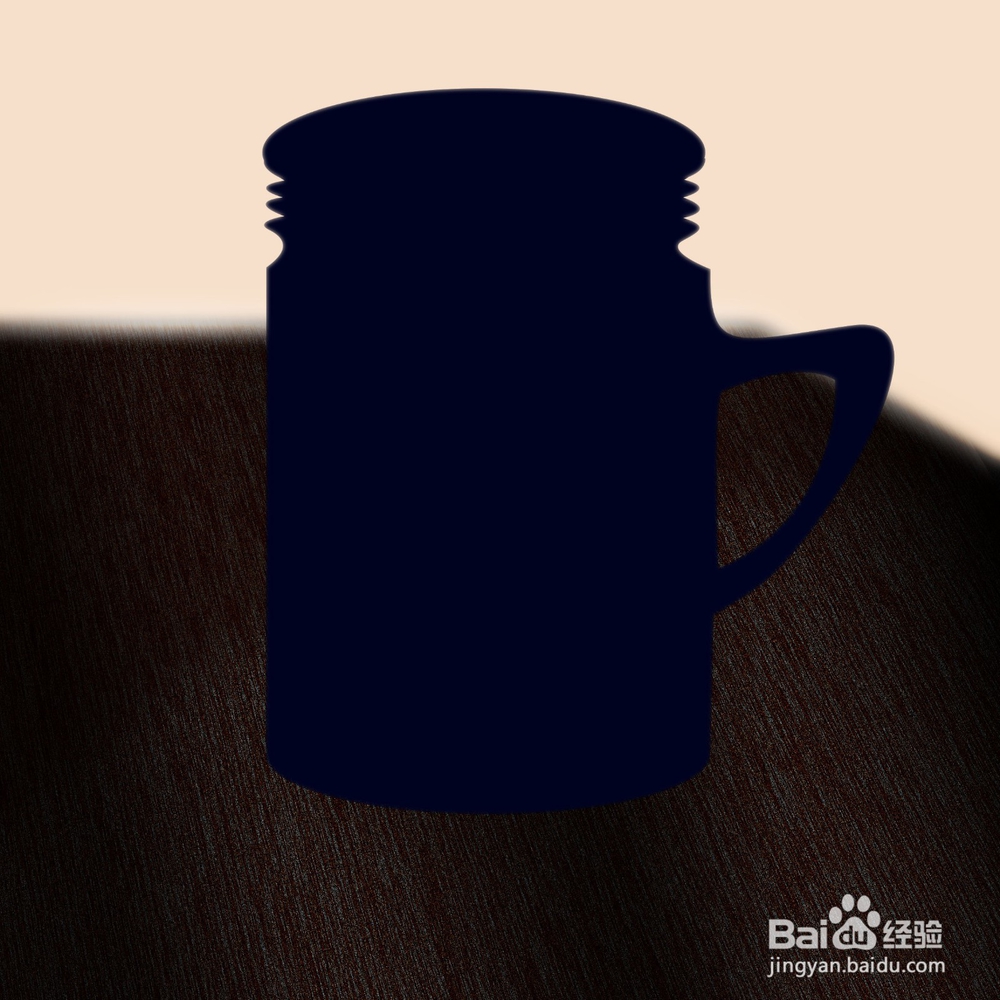
2、 新图层画出内胆。
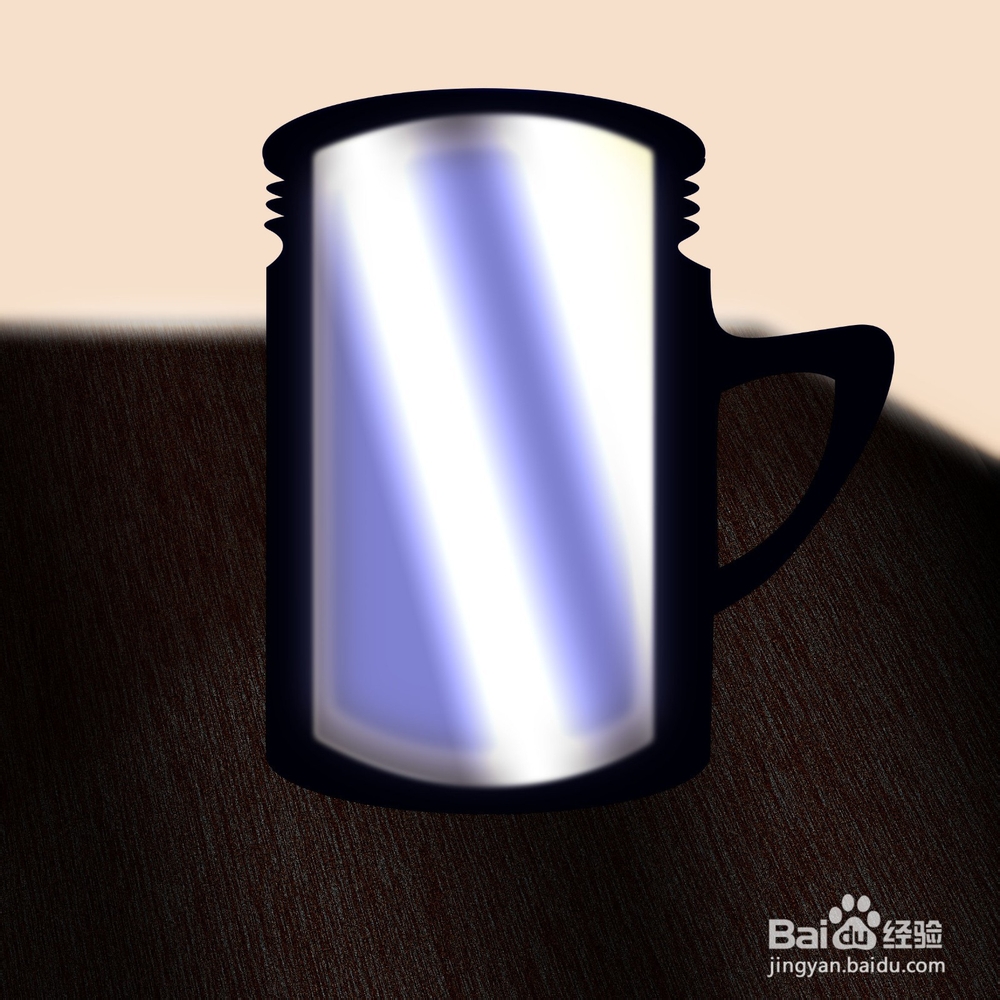
3、 复制杯身底色图层,用椭圆路径工具画出杯口。
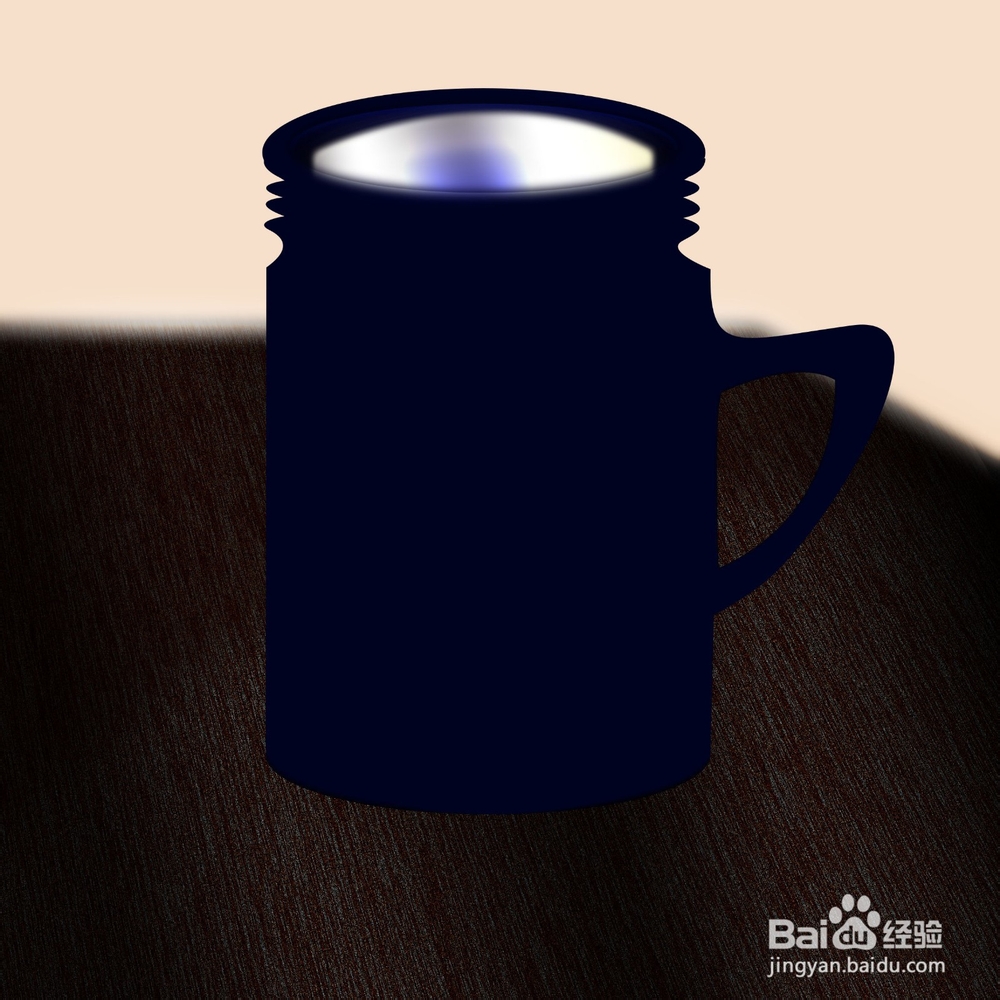
4、 渐变添加光照效果。
增加螺纹反光。
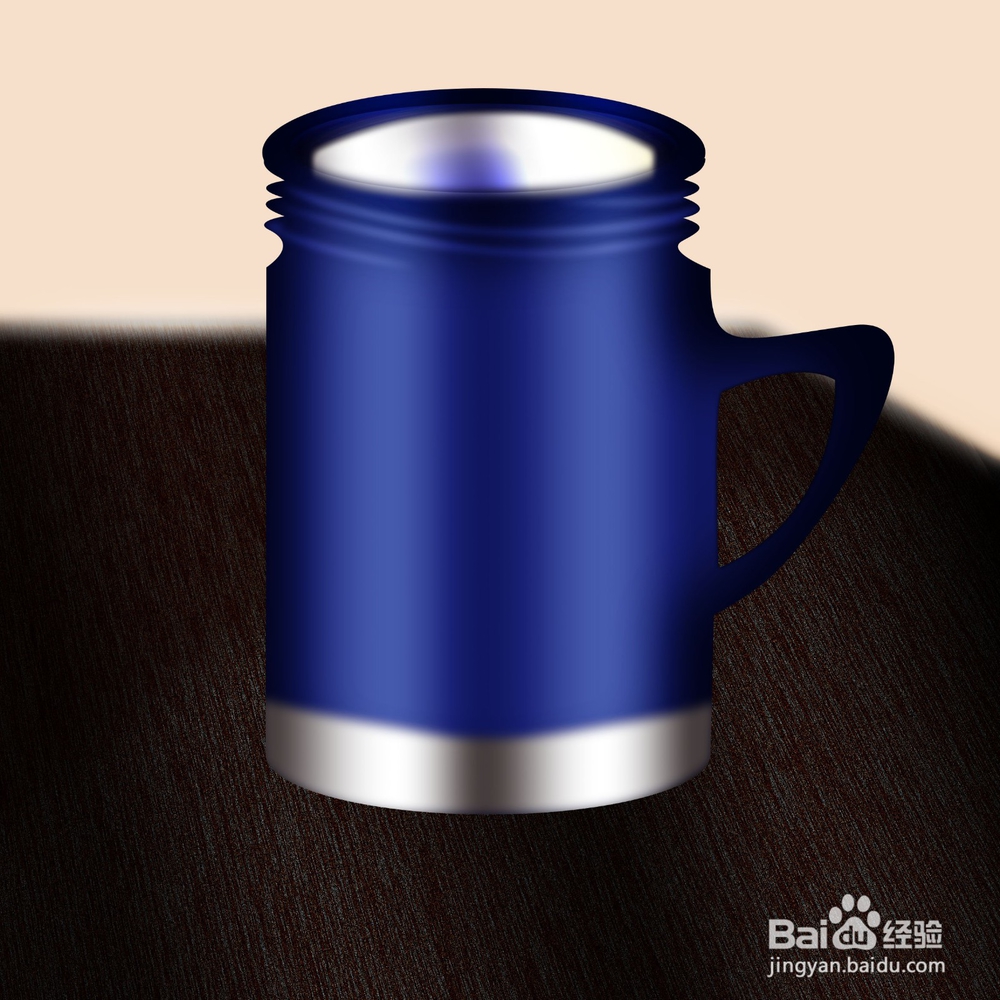
1、 同样的方法,钢笔勾出杯盖选区,链接蒙版,羽化后渐变填色。
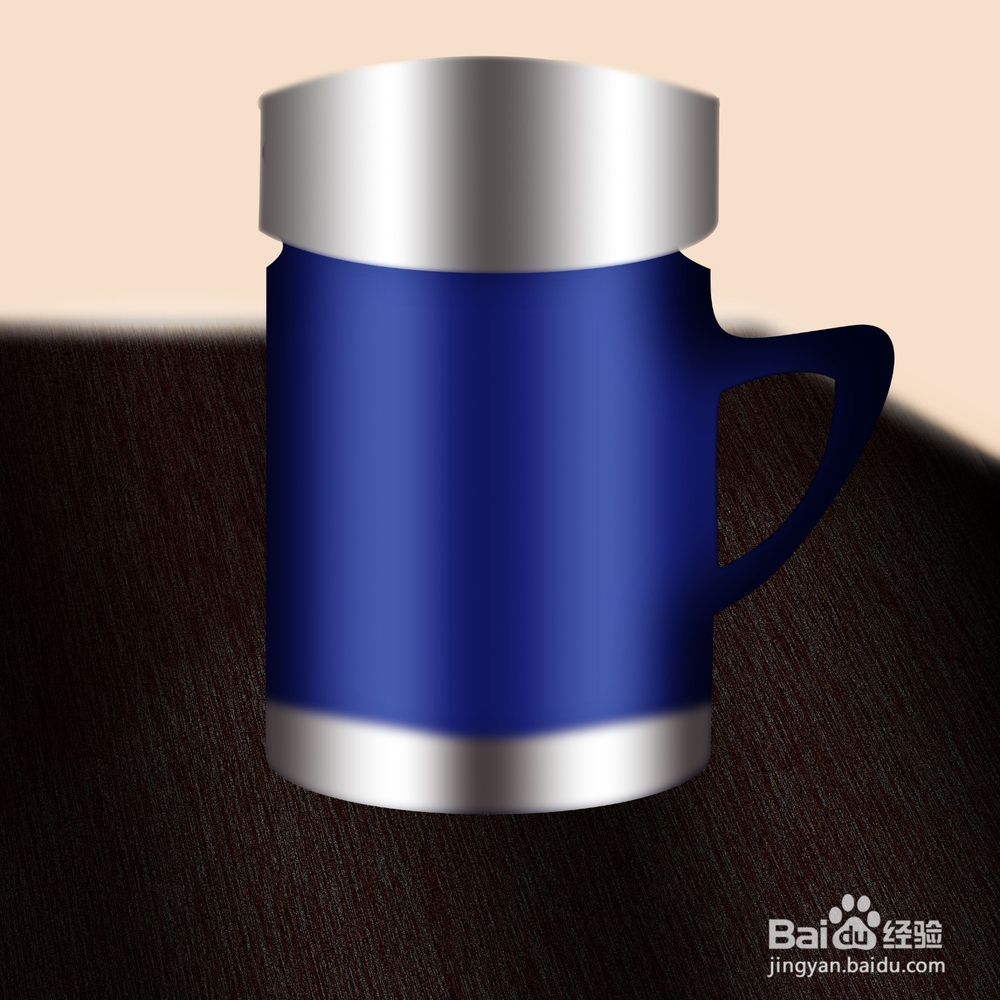
2、 杯盖平面用椭圆工具再次填上渐变色,填色的时候注意把鼠标从右上角向左下角倾斜一定角度( 约20°)。
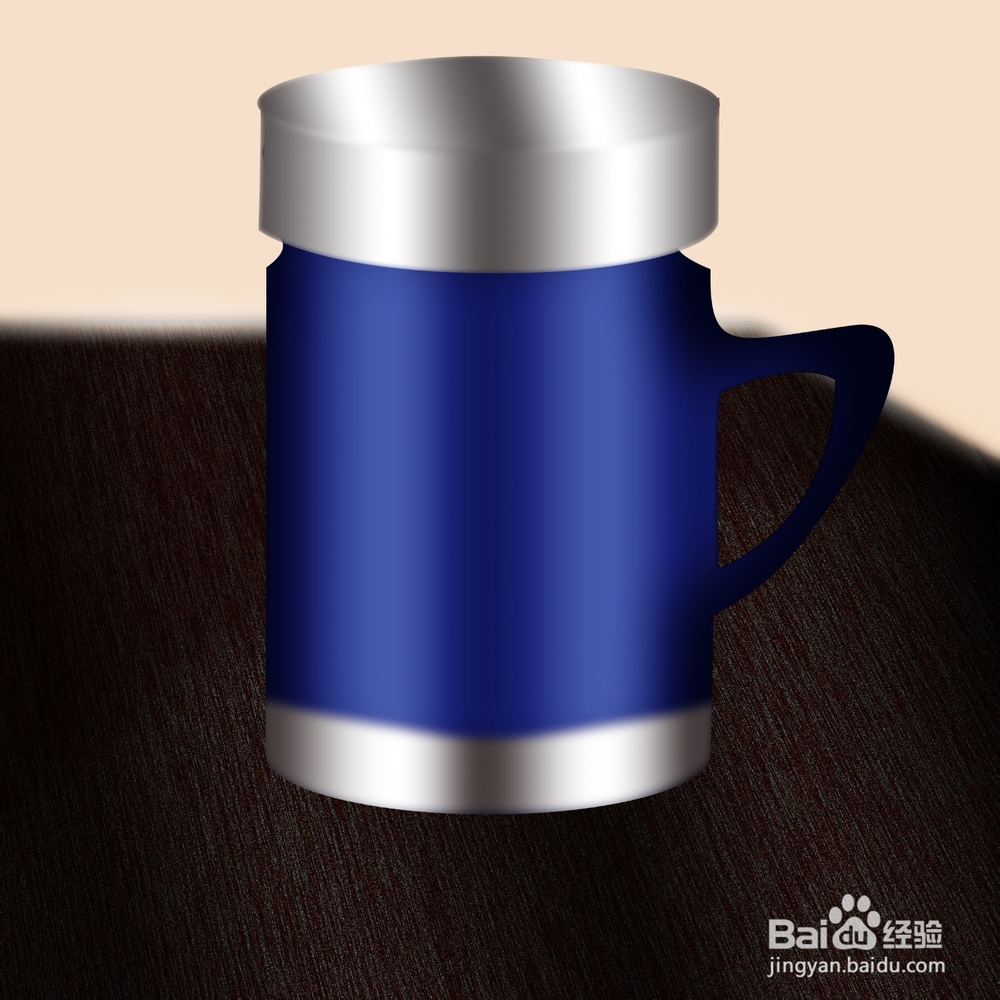
1、 盖印杯身和杯盖为一个图层。

2、 复制本图层,羽化8,填色#000000,调整高度和透视效果。
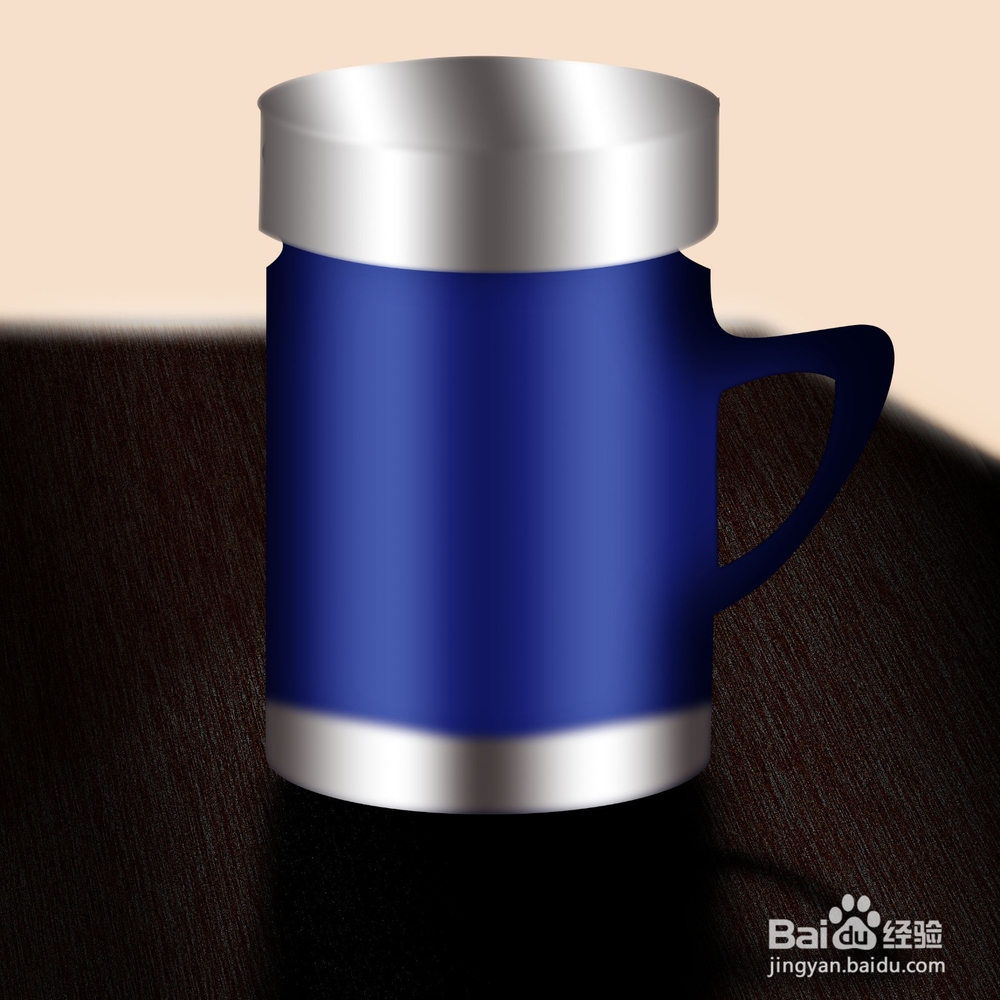
3、 盖印所需各组图层和综合图层,成品奉上。