Photoshop制作超酷的冰爽啤酒海报教程

 时间:2026-02-14 21:07:04

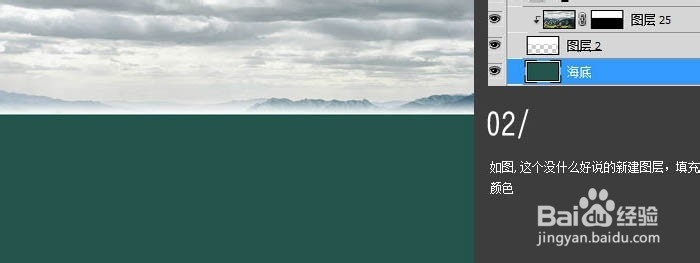
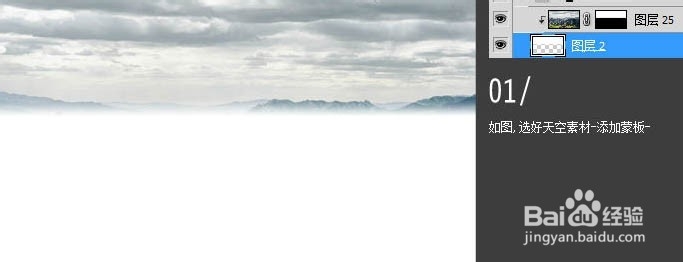
1、如图,选好天空素材,添加蒙版。

Photoshop制作超酷的冰爽啤酒海报教程

Photoshop制作超酷的冰爽啤酒海报教程

2、新建图层,填充颜色。

Photoshop制作超酷的冰爽啤酒海报教程

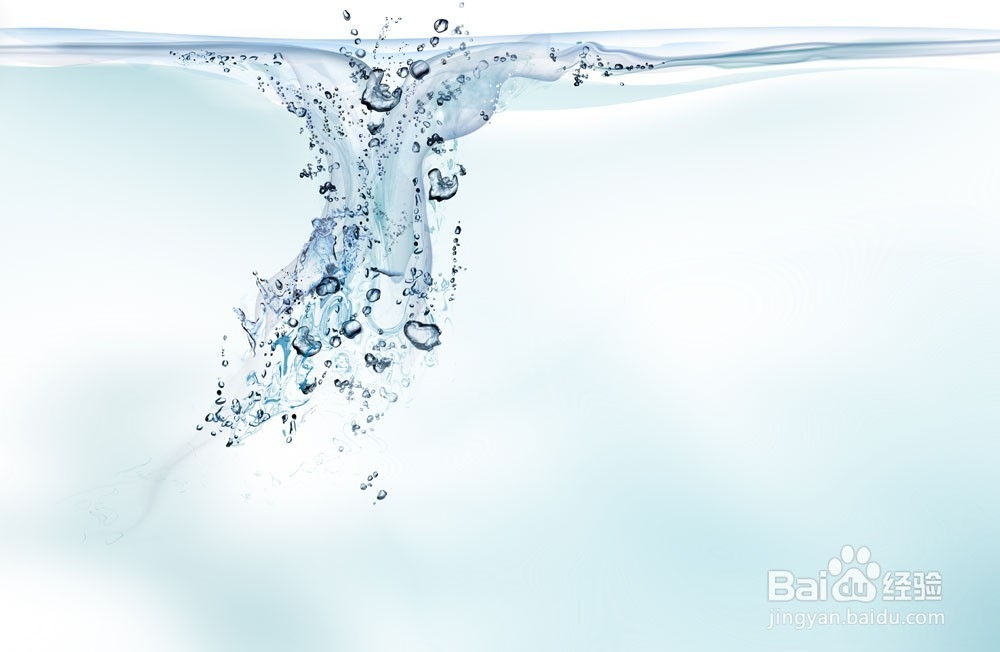
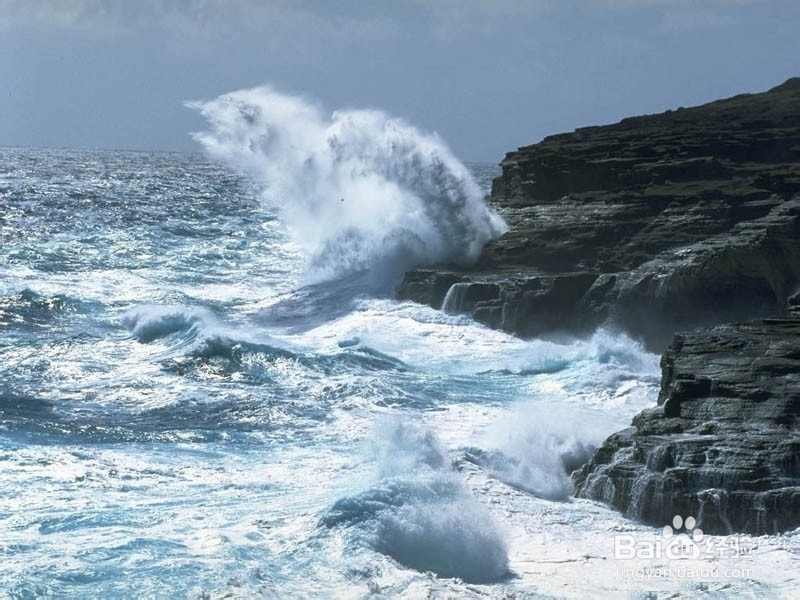
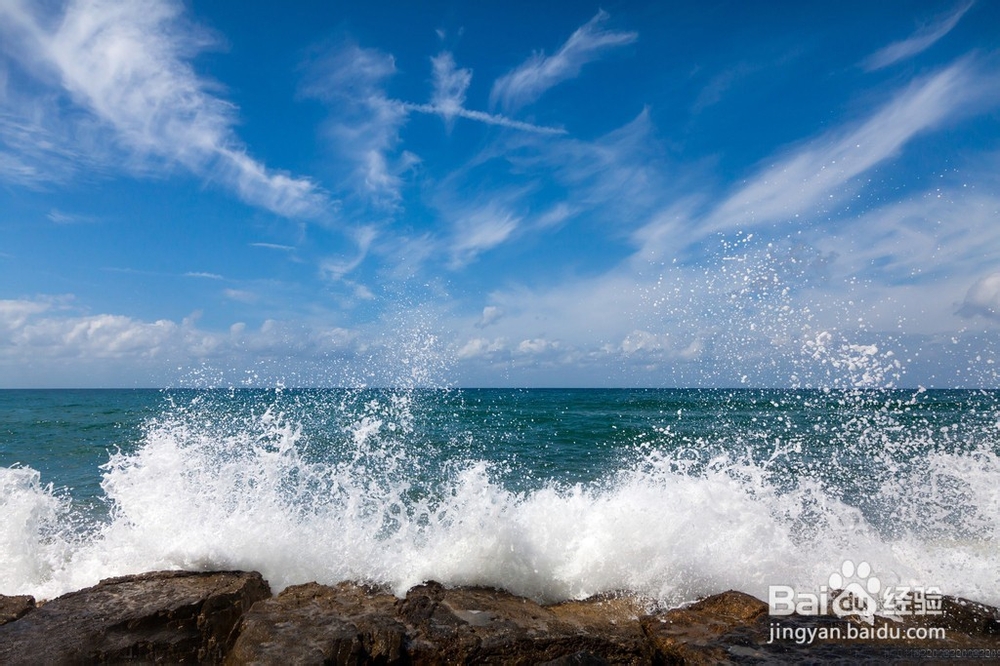
3、加入海面素材。

Photoshop制作超酷的冰爽啤酒海报教程

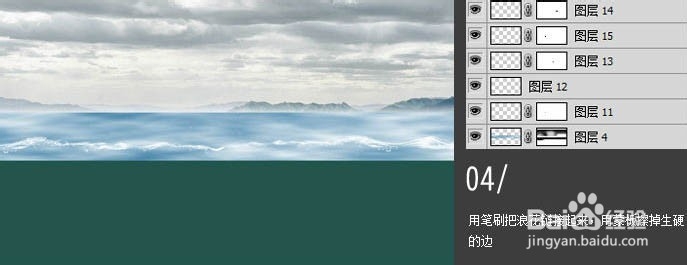
4、用笔刷把浪花链接起来,用蒙版擦掉生硬的边。

Photoshop制作超酷的冰爽啤酒海报教程

Photoshop制作超酷的冰爽啤酒海报教程

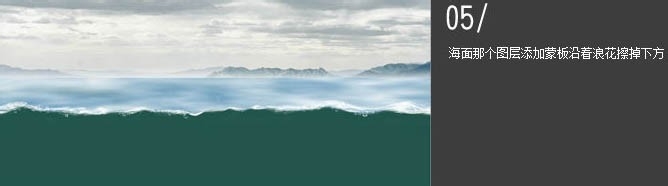
5、海面那个图层添加蒙版,沿着浪花擦掉下方。

Photoshop制作超酷的冰爽啤酒海报教程

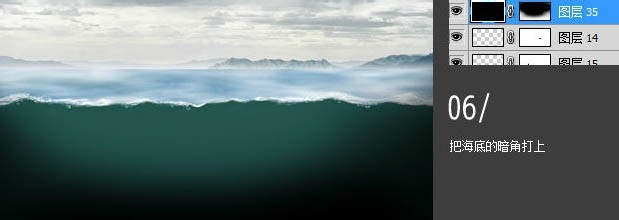
6、把海底篇译的暗角打上。

Photoshop制作超酷的冰爽啤酒海报教程

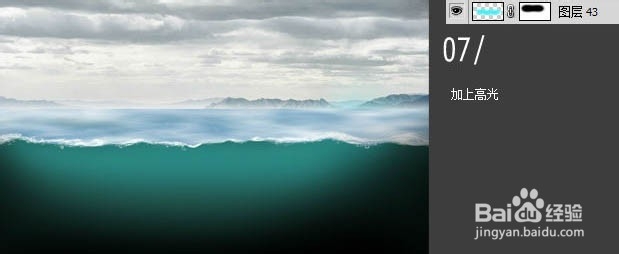
7、加上高光。

Photoshop制作超酷的冰爽啤酒海报教程

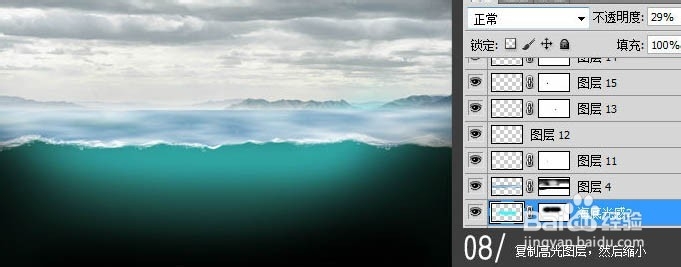
8、复制高光图层,然后缩小。

Photoshop制作超酷的冰爽啤酒海报教程

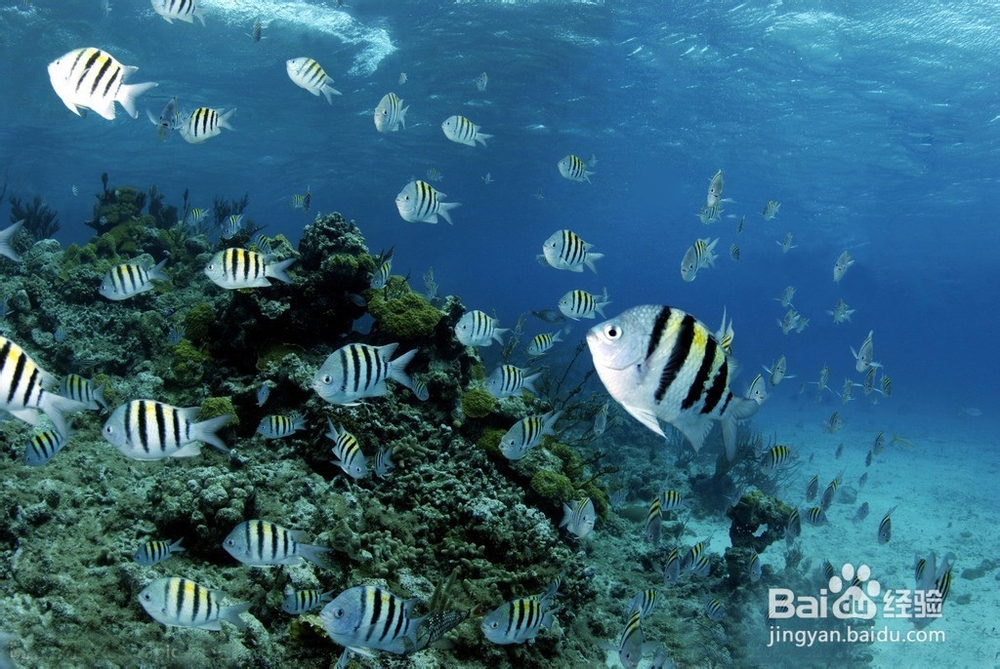
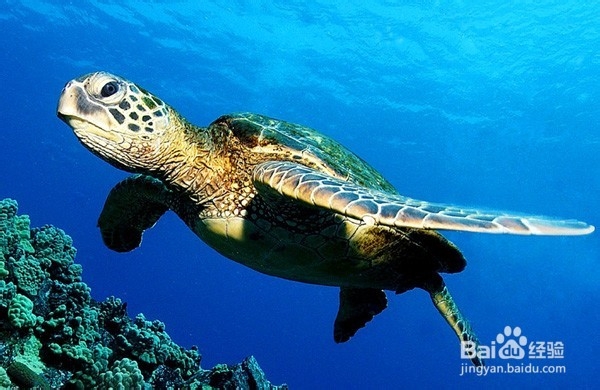
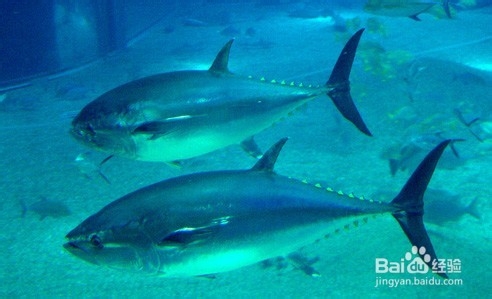
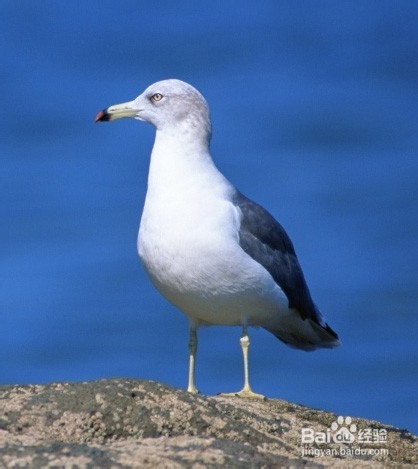
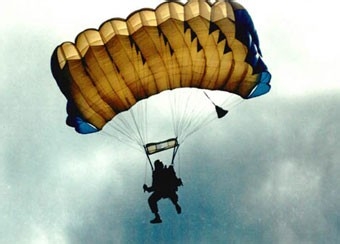
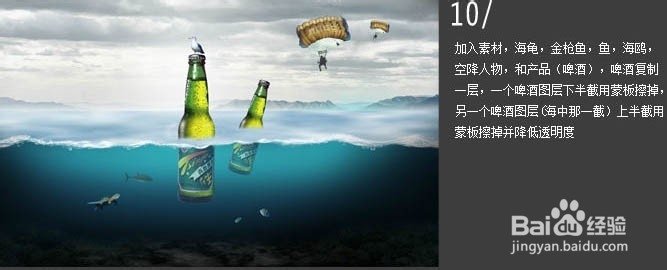
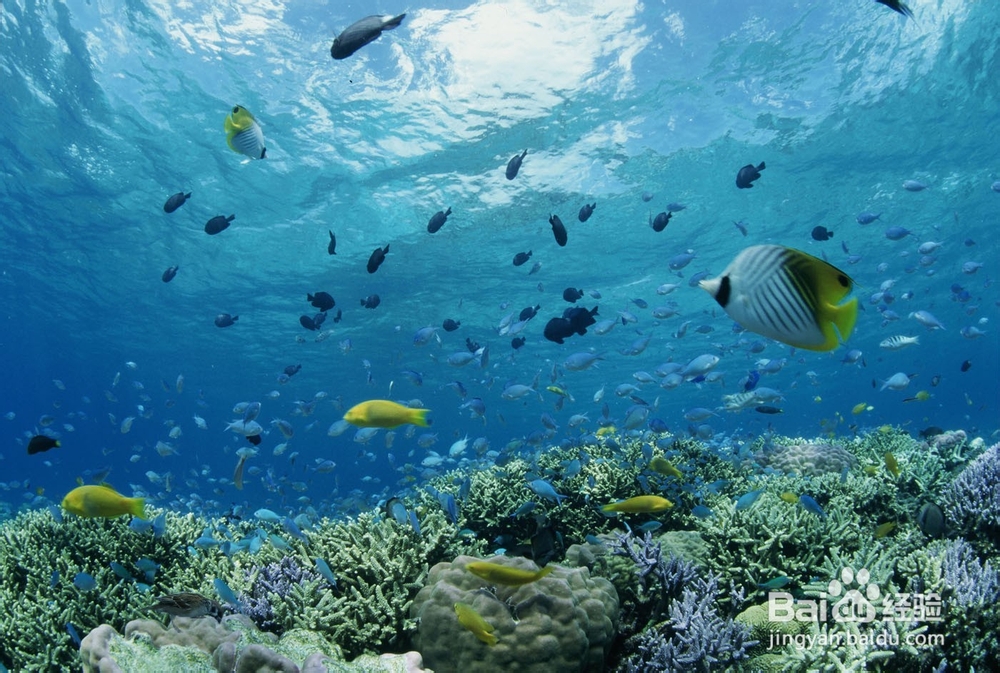
9、加入素材:海龟、金枪鱼、鱼、海鸥、空降人物,和产品。啤酒复制一层,一个啤酒图层下半截用蒙版擦掉,另一个啤酒图层上半截用蒙版擦掉并降低透明度。

Photoshop制作超酷的冰爽啤酒海报教程

Photoshop制作超酷的冰爽啤酒海报教程

Photoshop制作超酷的冰爽啤酒海报教程

Photoshop制作超酷的冰爽啤酒海报教程

Photoshop制作超酷的冰爽啤酒海报教程

Photoshop制作超酷的冰爽啤酒海报教程

Photoshop制作超酷的冰爽啤酒海报教程

Photoshop制作超酷的冰爽啤酒海报教程

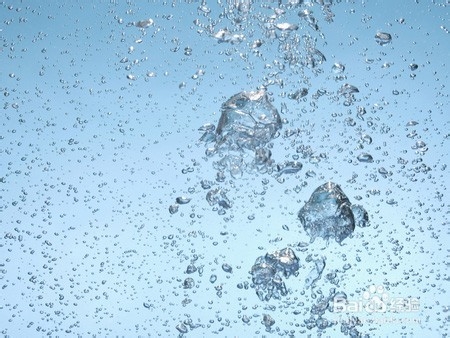
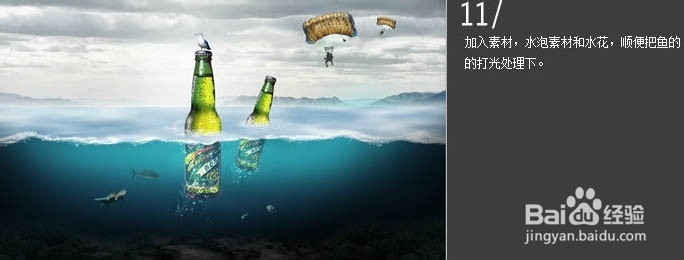
10、加入素材,水泡素材和水花,顺便把鱼的打光王施羞处理下。
Photoshop制作超酷的冰爽啤酒海报教程

Photoshop制作超酷的冰爽啤酒海报教程

Photoshop制作超酷的冰爽啤酒海报教程

Photoshop制作超酷的冰爽啤酒海报教程

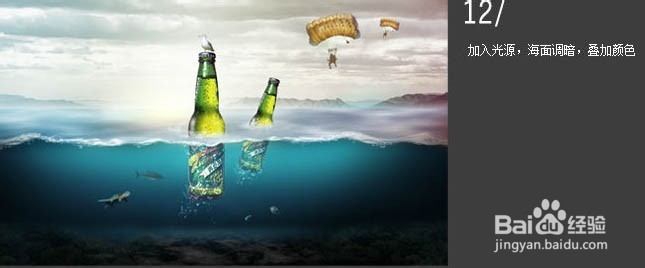
11、加入光源,海面调暗,叠加颜色。

Photoshop制作超酷的冰爽啤酒海报教程

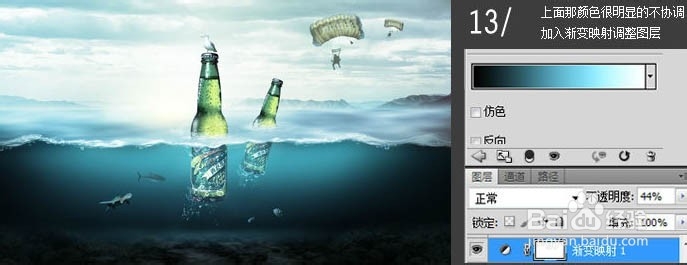
12、上面那颜色很明显的不协调,加入渐变映射调整图层注牺。

Photoshop制作超酷的冰爽啤酒海报教程

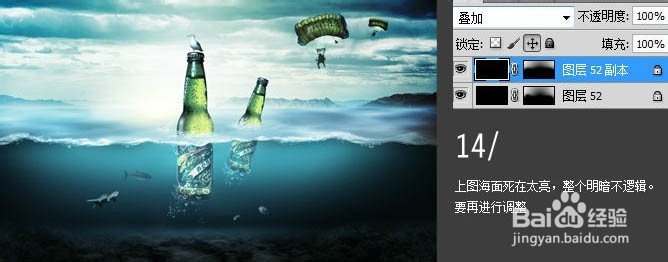
13、上面海面实在太亮,整个明暗不逻辑。要再进行调整。

Photoshop制作超酷的冰爽啤酒海报教程

  • PS中如何给图片添加光晕效果
  • ps教程:做一个这样好看的铅笔
  • 如何用PS把图片制作成浮雕效果?
  • ps金属质感怎么做
  • 在ps中怎么使用添加锚点工具和删除锚点工具?
  • 热门搜索
    佘山旅游攻略 开平旅游景点大全 江苏宿迁旅游 上海世博园旅游攻略 常州旅游网 雾凇岛旅游攻略 去哪里旅游便宜又好玩 重庆周边旅游攻略 江苏扬州旅游 广州免费旅游景点大全