EXCEL中如何根据单条件计算平均值

 时间:2026-02-14 11:10:11

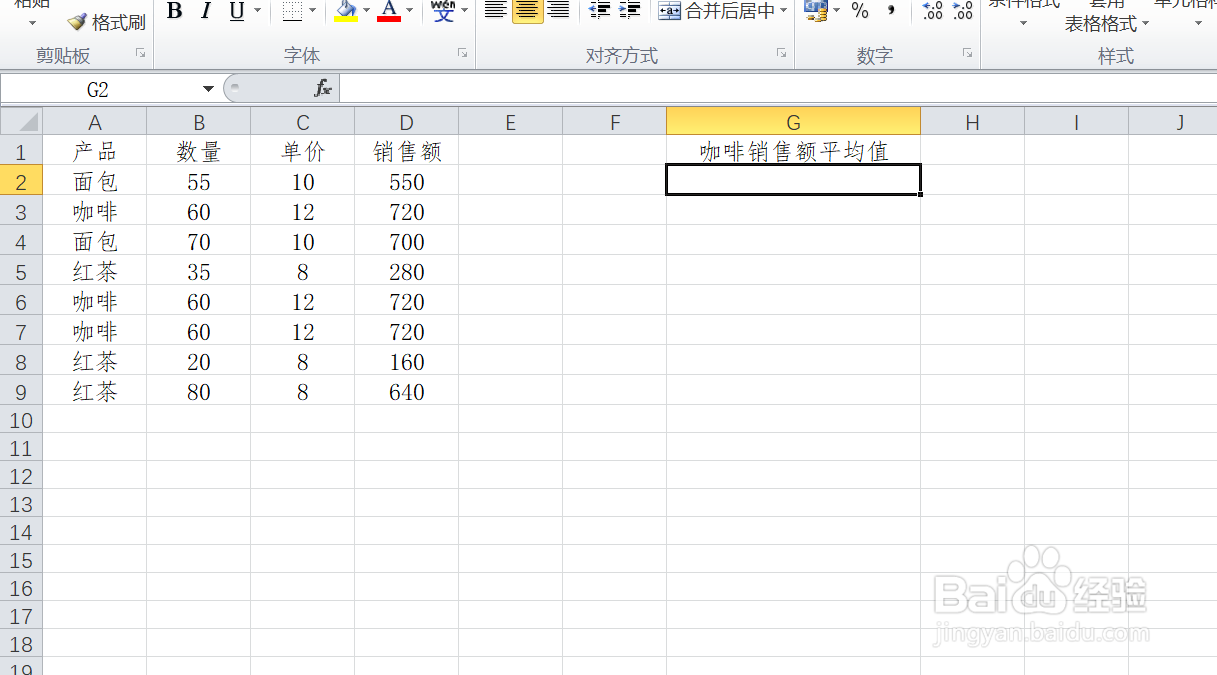
1、如本例,要求统计计算咖啡的销售额平均值,结果在G2单元格显示。
EXCEL中如何根据单条件计算平均值

2、点击选中G2单元格,在单元格内输入运算符号【=】,然后点击【FX】按钮。

EXCEL中如何根据单条件计算平均值

3、如下图,通过上一步骤,系统弹出了【插入函数】对话框,在对话框中点击选择函数[AVERAGEIF],完成后点击【确定】按钮。

EXCEL中如何根据单条件计算平均值

4、通过上一步骤,系统弹出了【函数参数】对话框:

将光标移动到第一个参数后面的对话框中,直接在工作表中点击选择产品所在单元格,本例为A2:A9单元格;

将光标移动到第二个参数后面的对话框中,在对话框中输入[咖啡];

将光标移动到第三个参数后面的对话框中,直接在工作表中点击选择销售额数值所在单元格,本例为D2:D9单元格区域,完成后点击【确定】按钮。

EXCEL中如何根据单条件计算平均值

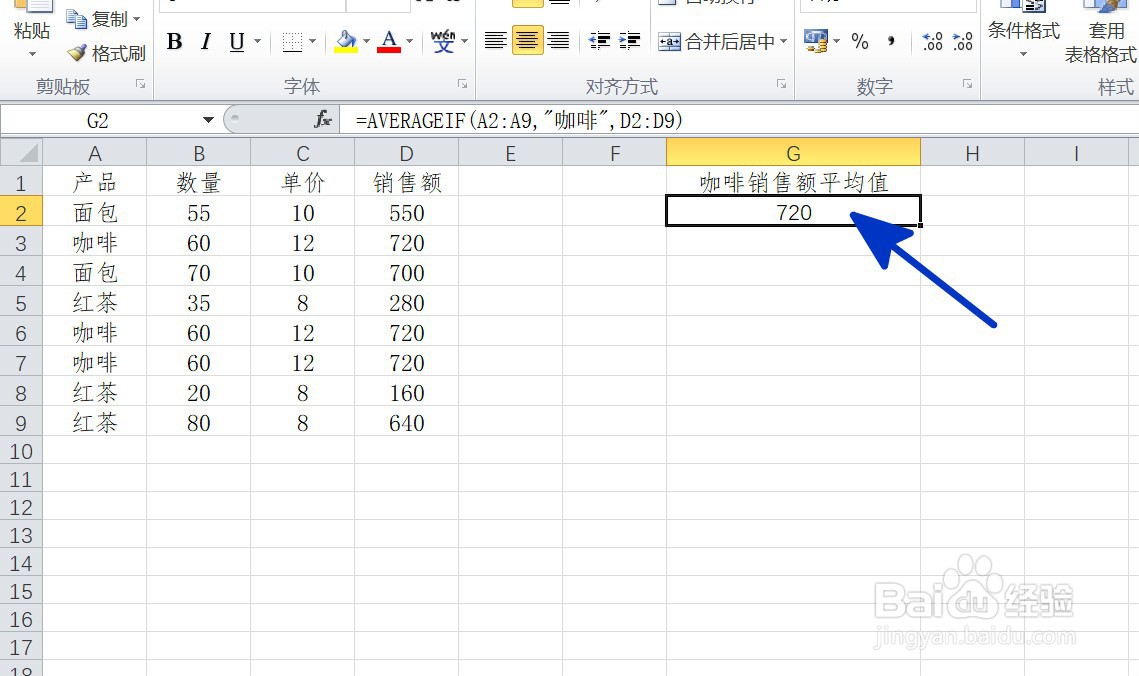
5、返回到工作表中,通过以上操作步骤,咖啡销售额的平均值就计算了出来,结果在G2单元格显示。
EXCEL中如何根据单条件计算平均值

  • excel单元格小数点位数怎么设置
  • excel2016用if函数判断成绩是否及格的操作步骤
  • excel如何为单元格设置数据的范围(数据校验)
  • Excel2010如何适用LEFT函数
  • 如何利用AND和OR函数来考核员工业绩
  • 热门搜索
    四川省旅游政务网 韩国旅游签证办理流程 福建福州旅游 平顶山旅游网 甘肃旅游培训平台 海南有哪些旅游景点 韩城旅游景点大全 温州雁荡山旅游攻略 增城旅游景点 北京众信旅游官网
