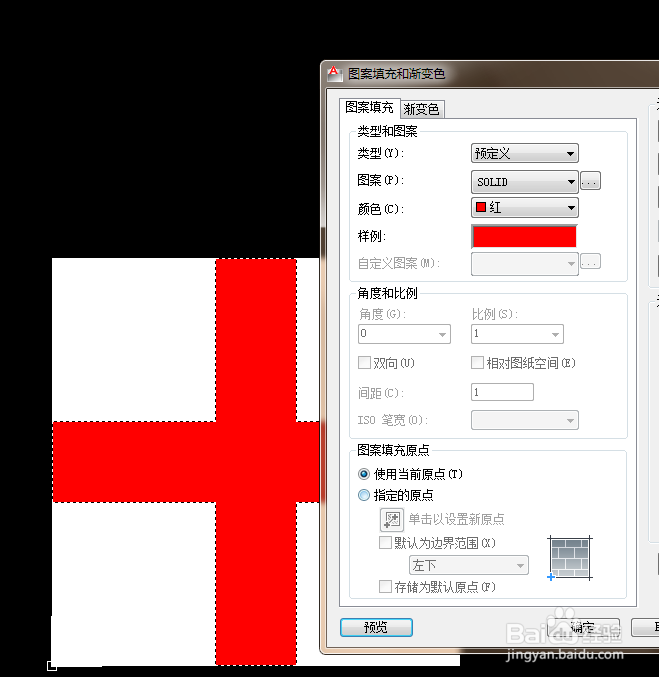
1、如下所示,
打开AutoCAD2012软件,新建一空白的CAD文件,
另存为:AutoCAD如何画红十字

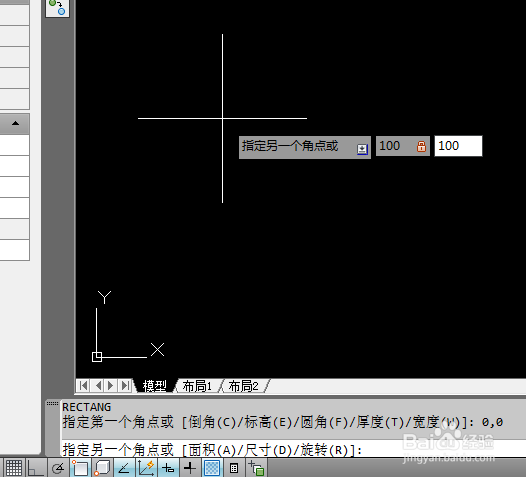
2、如下所示,
输入rec,回车,激活矩形命令,
输入0,0,回车,指定第一点,
输入100,100,回车,指定第二点,
正方形就画好了
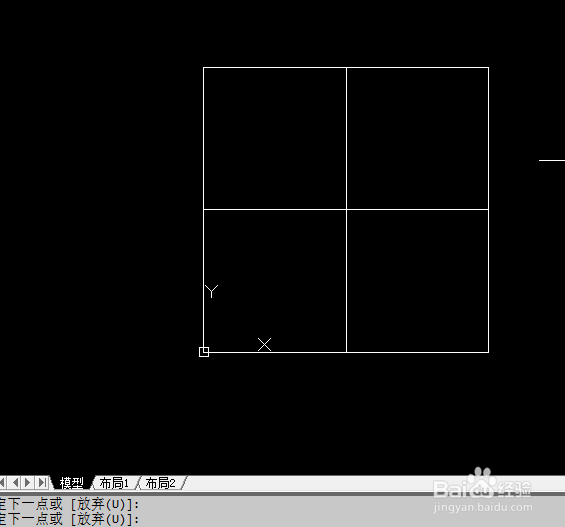
3、如下所示,
输入L,回车,激活直线命令,
画一横一竖两条直线段,
将整个正方形分割成了四个小正方形。
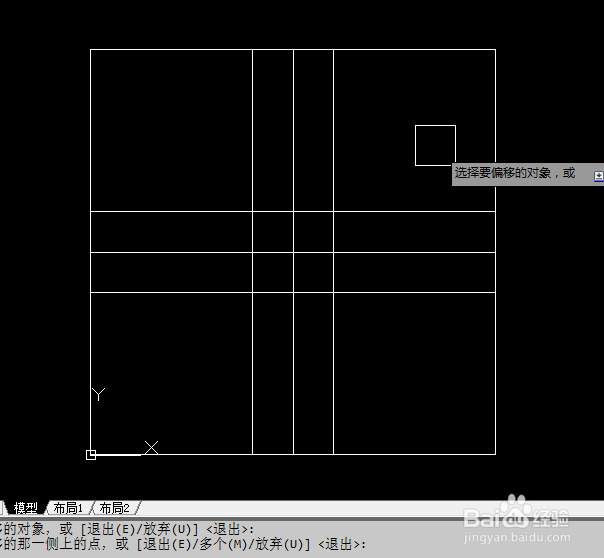
4、如下所示,
输入o,回车,激活偏移命令,
输入10,回车,指定偏移距离,
选中十字线段,分别向各自的两侧偏移10,
回车,结束偏移。
5、如下所示,
输入tr,回车,点击鼠标右键,激活快速修剪命令,
修剪中间相交部分的线段(更小的正方形),
回车,退出修剪状态。
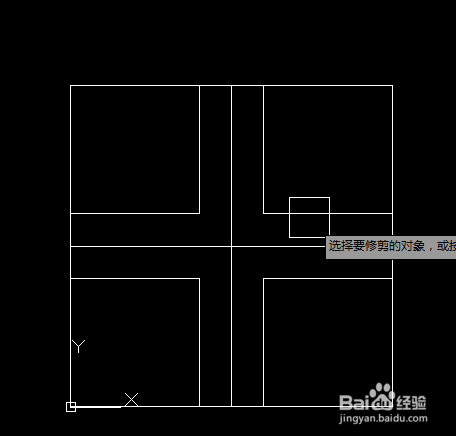
6、如下所示,
选中两个一开始画的直线段,delete,删除。
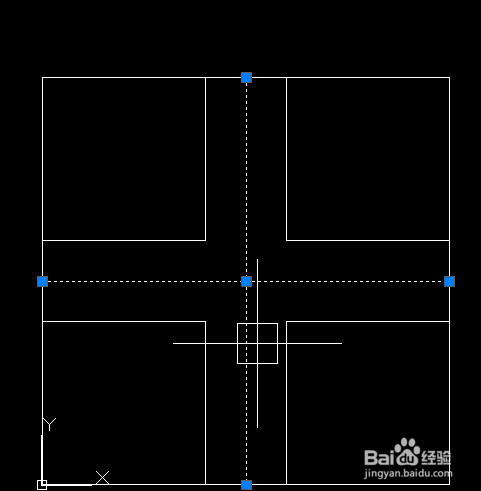
7、如下所示,
输入h,回车,激活填充命令,
添加拾取点,拾取四个小正方形,回车,
设置样例为纯白色,点击确定,
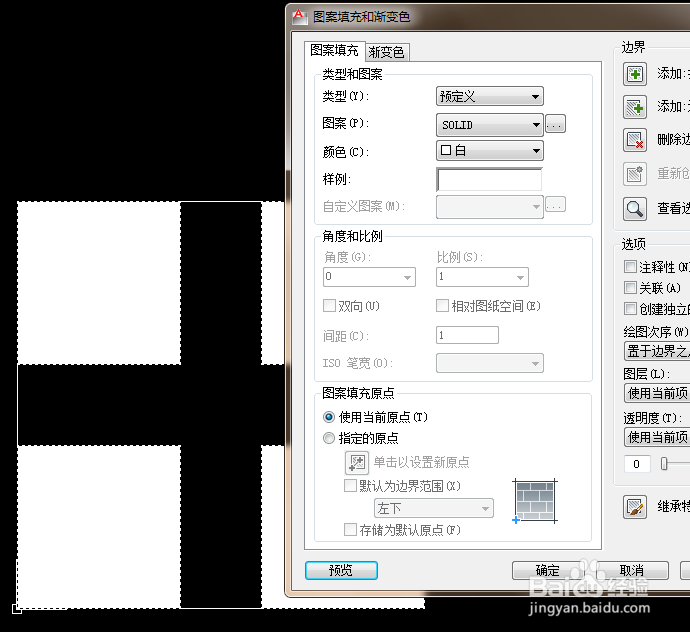
8、如下所示,
输入h,回车,激活填充命令,
添加拾取点,拾取中间的空心十字,回车,
设置样例为纯红色,点击确定,
!!!!!!
至此,
这个红十字就画好了。