1、找到“开始菜单——设置”点击打开,如图所示;

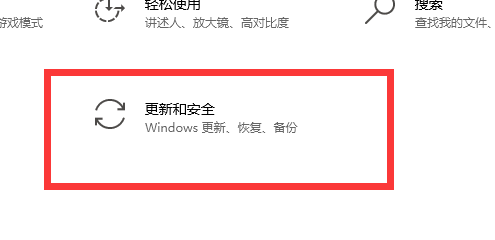
2、找到“更新和安全”点击打开,如图所示;
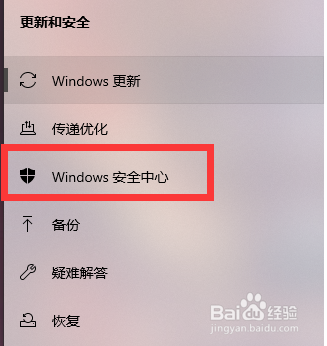
3、找到左边“Windows安全中心”点击打开,如图所示;
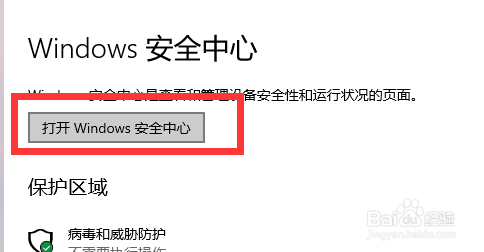
4、找到右边“打开Windows安全中心”点击打开,如图所示;
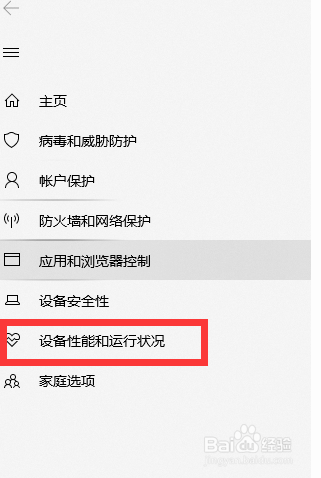
5、找到左侧“设备性能和运行状况”点击打开,如图所示;
6、找到“附加信息”点击打开,如图所示;
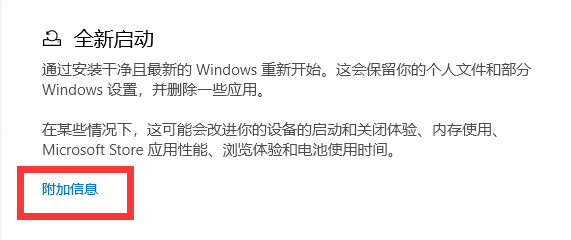
7、找到“全新启动——点击开始”即可,如图所示;

8、后续根据步骤安装更新即可,时间略长,请耐心等待。
1、【1】找到“开始菜单——设置”点击打开;
【2】找到“更新和安全”点击打开;
【3】找到左边“Windows安全中心”点击打开;
【4】找到右边“打开Windows安全中心”点击打开;
【5】找到左侧“设备性能和运行状况”点击打开;
【6】找到“附加信息”点击打开;
【7】找到“全新启动——点击开始”即可;
【8】后续根据步骤安装更新即可,时间略长,请耐心等待。。
