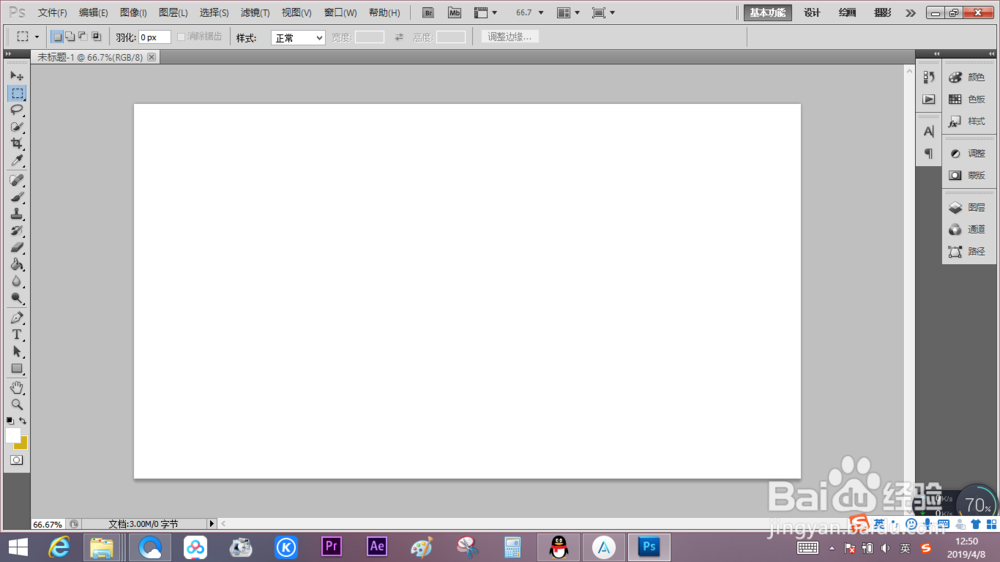
1、我们先打开Photoshop,然后随意新建一个空白的纸张。

2、选择单行选框工具,然后在空白图层中拉个选区。

3、这时我们会看到一条蚂蚁线,不过这个可不是一条线,它是宽度为一个像素的矩形选框。
4、为了更清楚地看到这个选框,我们对图像进行放大处理,放大3000%后效果就比较明显了。

5、我们尝试用背景色填充这个选框,使得看起来更清楚。

6、最后我们缩小至100%,取消选区。我们可以看到一条线,这条线就是宽为一个像素的矩形所形成的。

时间:2026-04-25 02:11:35
1、我们先打开Photoshop,然后随意新建一个空白的纸张。
2、选择单行选框工具,然后在空白图层中拉个选区。
3、这时我们会看到一条蚂蚁线,不过这个可不是一条线,它是宽度为一个像素的矩形选框。
4、为了更清楚地看到这个选框,我们对图像进行放大处理,放大3000%后效果就比较明显了。
5、我们尝试用背景色填充这个选框,使得看起来更清楚。
6、最后我们缩小至100%,取消选区。我们可以看到一条线,这条线就是宽为一个像素的矩形所形成的。
