Dialux户外模型如何增加一个方形地面组件

 时间:2026-02-13 08:37:31

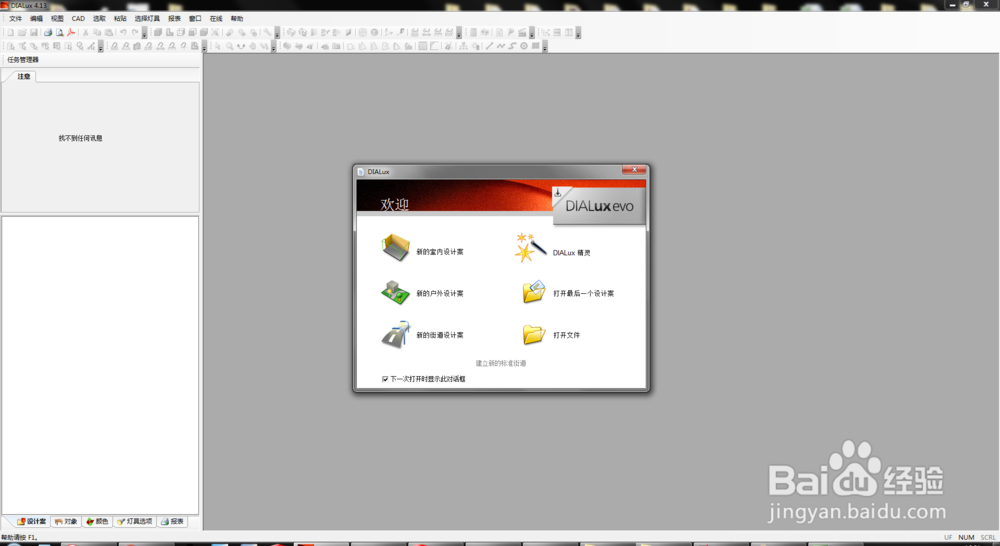
1、首先打开Dialux并新建一个户外模型。
Dialux户外模型如何增加一个方形地面组件

Dialux户外模型如何增加一个方形地面组件

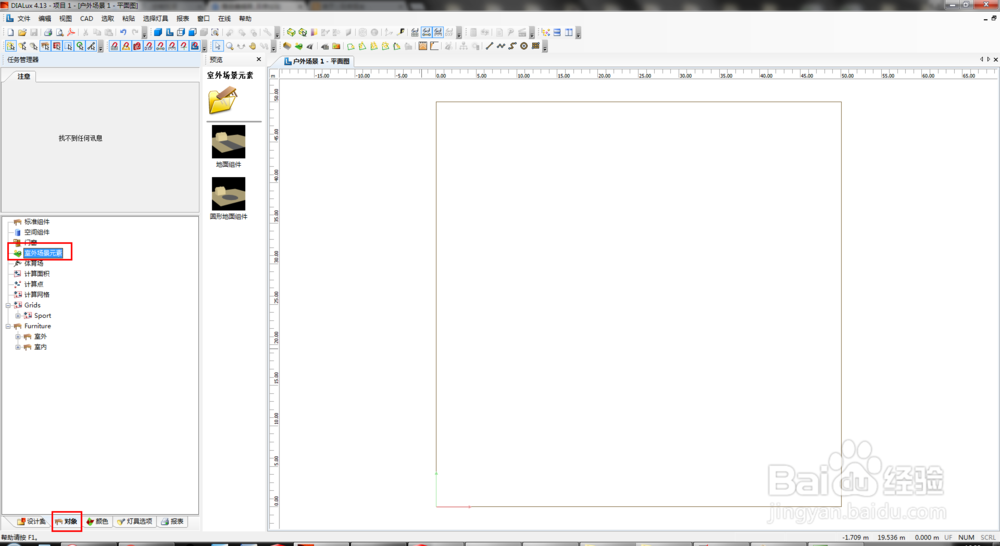
2、点击模型树下方的“对象”,并选择其中的“室外场景因素”。

Dialux户外模型如何增加一个方形地面组件

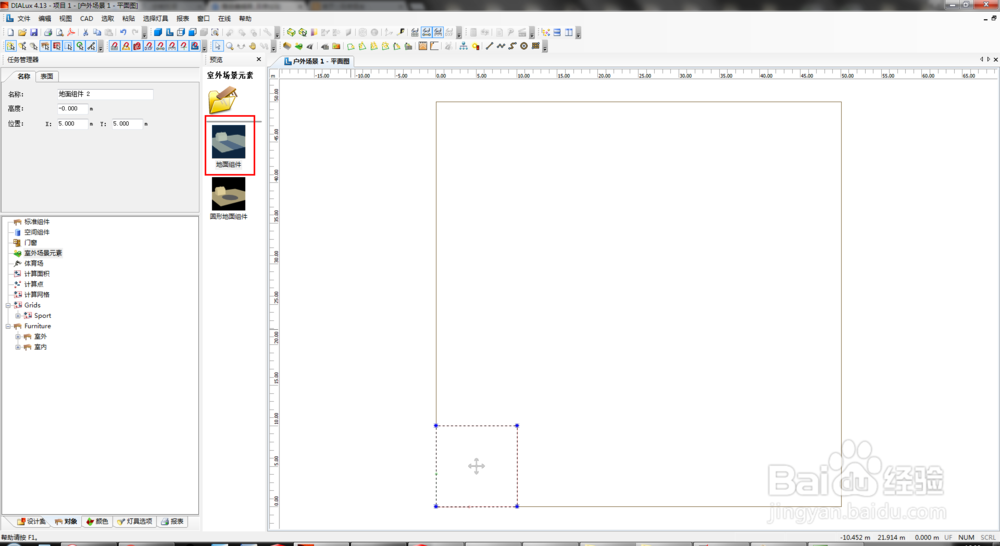
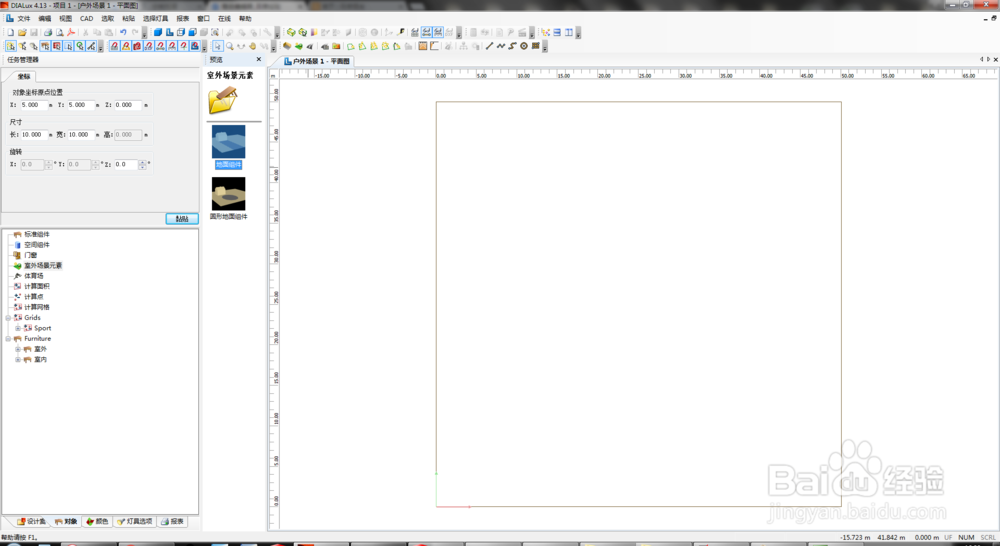
3、然后点击右侧“室外场景因素”一列中的“地面组件”,并点击左侧任务管理器中的“黏贴”,一个新的方形地面组件即出现在平面设计窗口中。
Dialux户外模型如何增加一个方形地面组件

Dialux户外模型如何增加一个方形地面组件

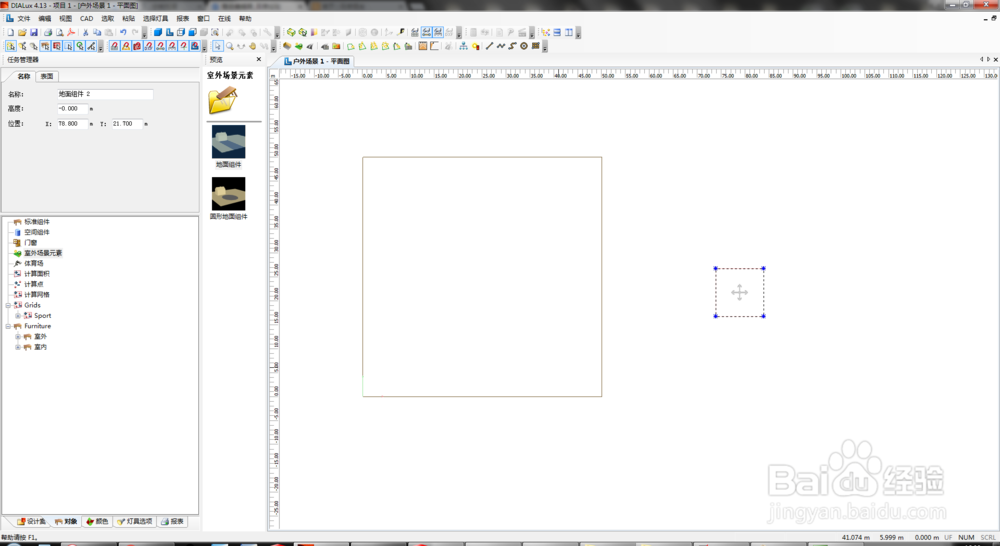
4、将光标移动到刚才插入的地面组件中间的移动标志处,待光标出现移动标志时按下鼠标左键并移动鼠标,即可实现手动移动地面组件。
Dialux户外模型如何增加一个方形地面组件

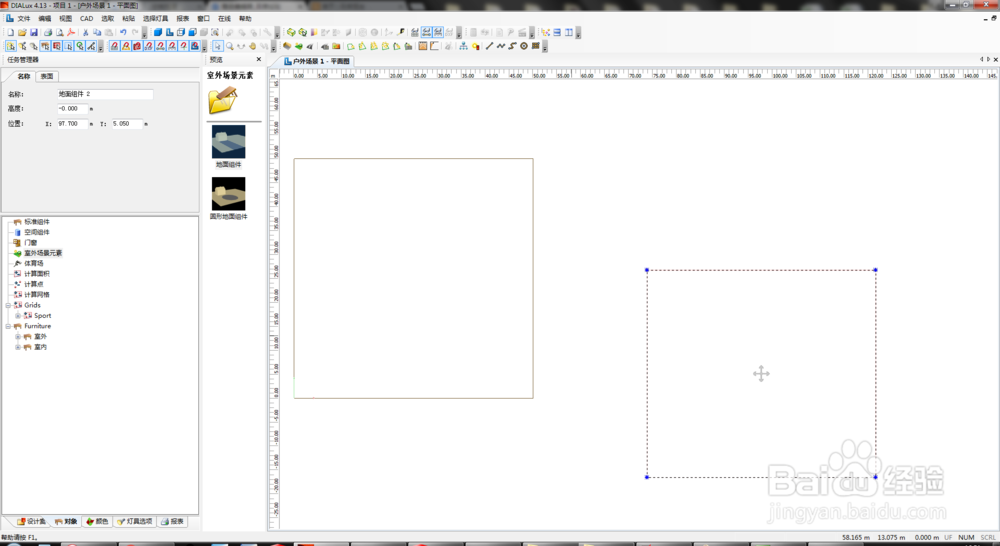
5、将光标移动到刚才插入的地面组件的边缘,待光标出现拉伸标识时按下鼠标左键并移动鼠标,即可实现手动调整插入地面组件的尺寸。
Dialux户外模型如何增加一个方形地面组件

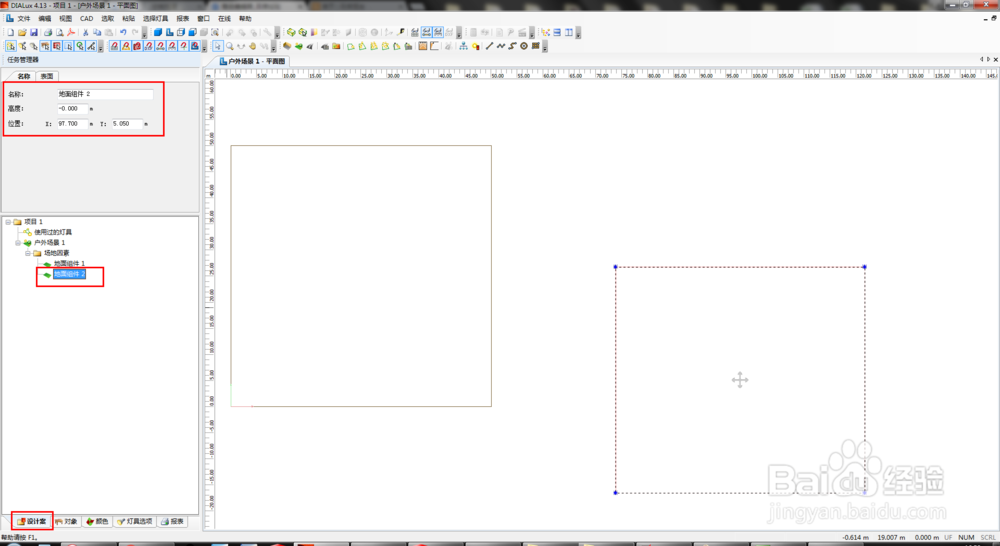
6、返回到“设计案”,在“场地因素”下方可以看到刚才插入的“地面组件2”,同时在上方的任务管理器中可以通过输入数值来调整插入地面组件的坐标。
Dialux户外模型如何增加一个方形地面组件

  • 快手电商如何运营?
  • Dialux如何修改默认维护系数
  • 七龙珠大冒险怎么使用武技?
  • 最新版手机淘宝店铺怎么装修教程
  • 闲鱼闲鱼招商活动怎么报名?
  • 热门搜索
    丹东旅游团 海涛旅游官网 深圳附近的旅游景点 三亚旅游职业学院 新疆喀纳斯旅游 北极村旅游风景区 印度旅游攻略 宁波象山旅游景点 枫泾旅游 焦作旅游网