excel技巧(2):设置打印区域而打印需要的部分

 时间:2026-02-12 19:06:20

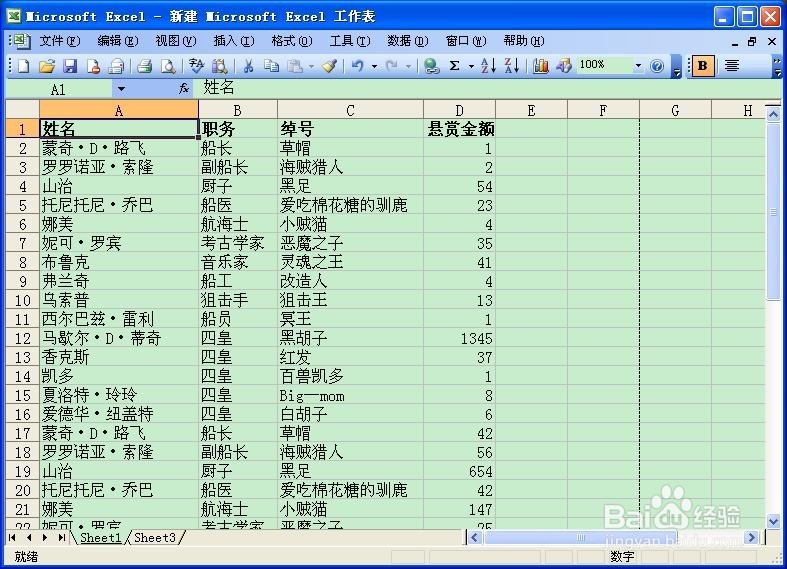
1、第一步:打开excel文档

excel技巧(2):设置打印区域而打印需要的部分

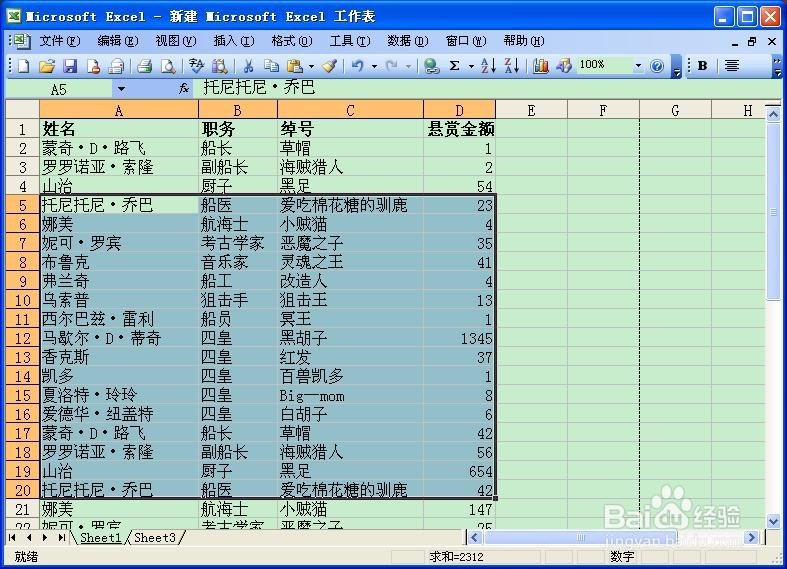
2、第二步:用鼠标画出需要打印的内容(经过试验,需要连续的内容,分散的内容无法打印)
excel技巧(2):设置打印区域而打印需要的部分

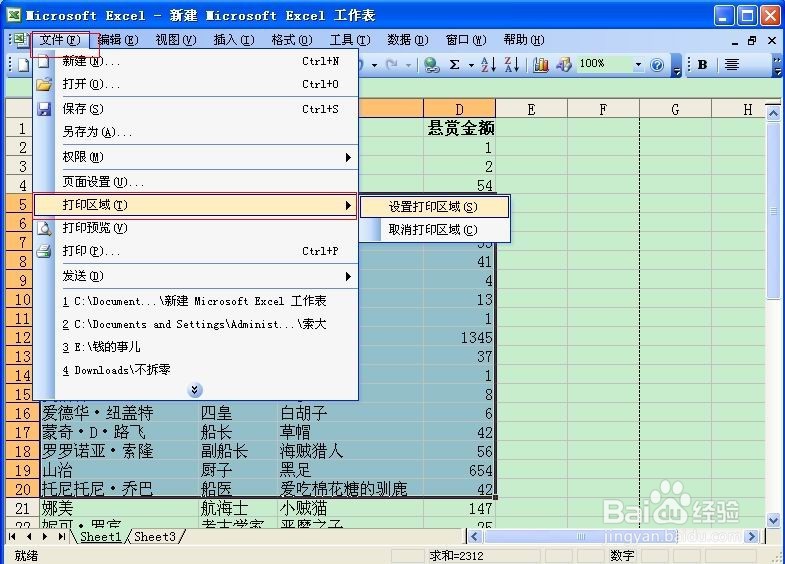
3、第三步:“文件”——“打印区域”——“设置打印区域”

excel技巧(2):设置打印区域而打印需要的部分

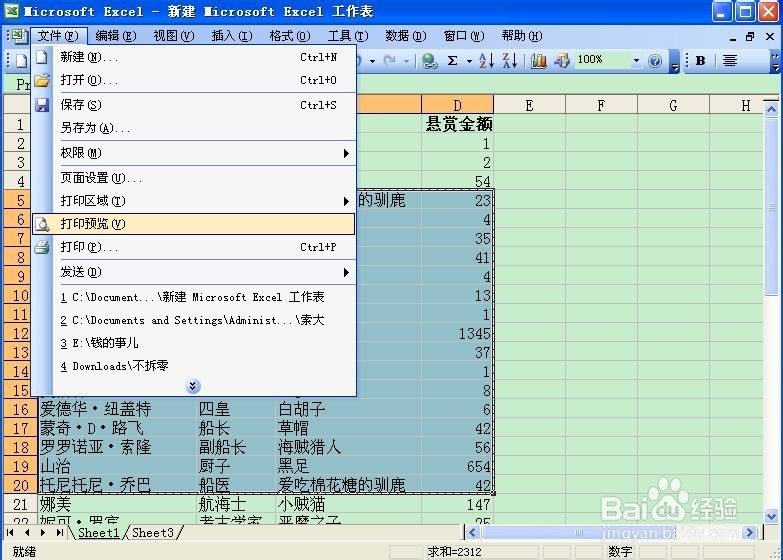
4、第四步:“文件”——“打印预览”,对需要打印的内容进行预览,并进行更改操作。
excel技巧(2):设置打印区域而打印需要的部分

5、第五步:点击“页边距”(图中“虚线”的部分),可对打印效果(需要打印的内容与纸张四边的距离)调整
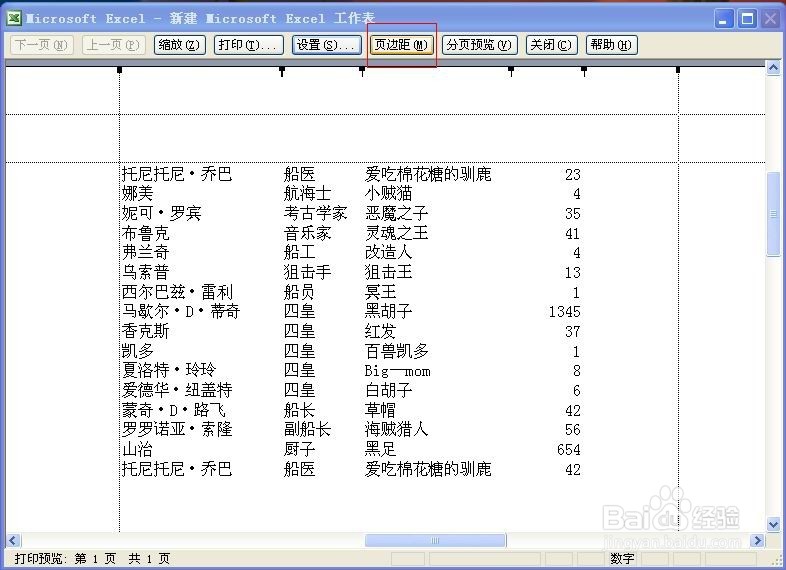
excel技巧(2):设置打印区域而打印需要的部分

6、第六步:点击“设置”,设置纸张方向为“纵向”,纸张大小“A4”,打印质量“200点/英寸”(点数越高,质量越好),点击“确定”;最后可以打印了。
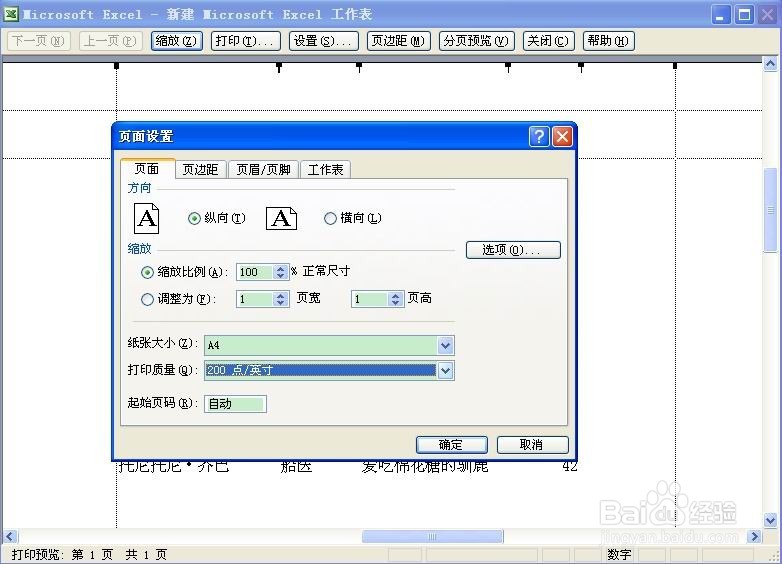
excel技巧(2):设置打印区域而打印需要的部分

  • excel表中如何将不连续的区域打印到一起
  • EXCEL如何在打印预览的时候调整页边距
  • excel表格如何取消显示编辑栏?
  • 如何在Excel中进行页面设置和打印设置
  • 如何打开360浏览器收藏的网址?
  • 热门搜索
    江西省旅游地图 英国旅游景点 畅游天下旅游同行网 八月份适合去哪里旅游 塘沽旅游 温州旅游网 出门旅游必备用品清单 丝路旅游 旅游网站哪个好 北京著名旅游景点