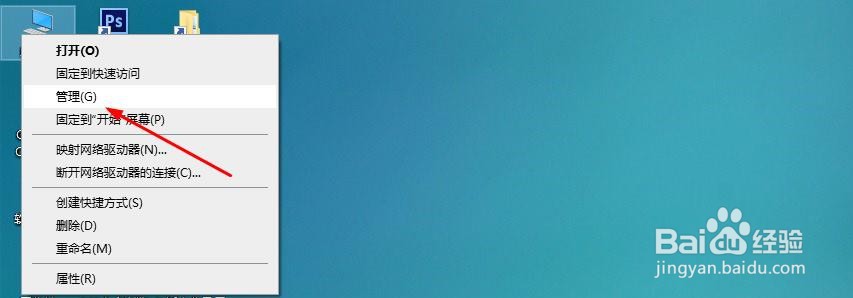
1、找到我的电脑,点击我的电脑的右键-管理,进入管理页面
2、找到设备管理器-网络适配器,进入网络适配器选项,然后配置网络适配器
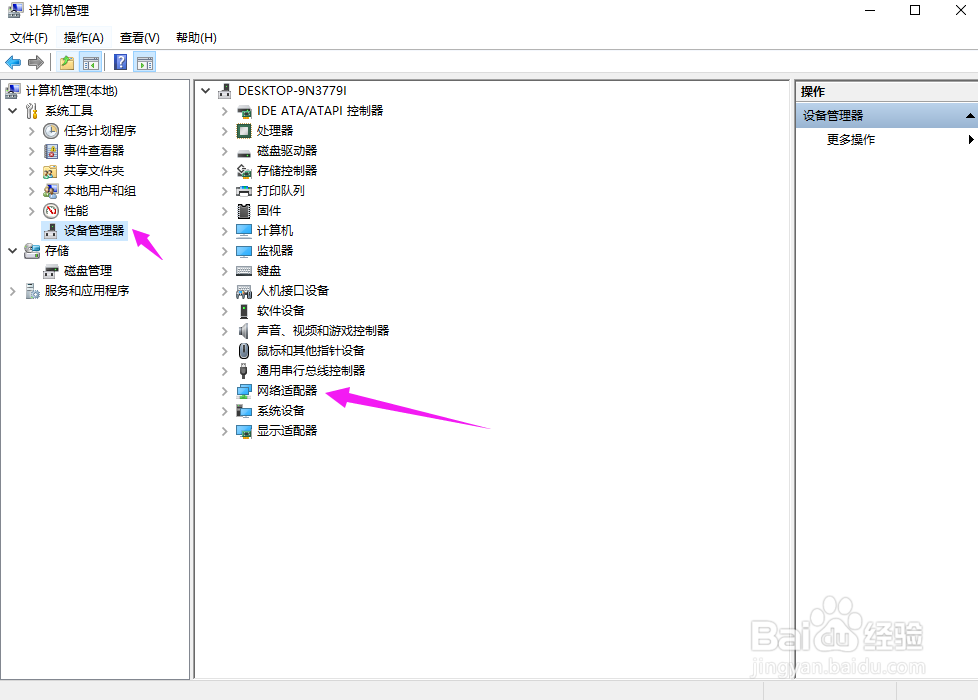
3、找到目前你使用的网卡,这个需要自己对自己的网卡有所了解

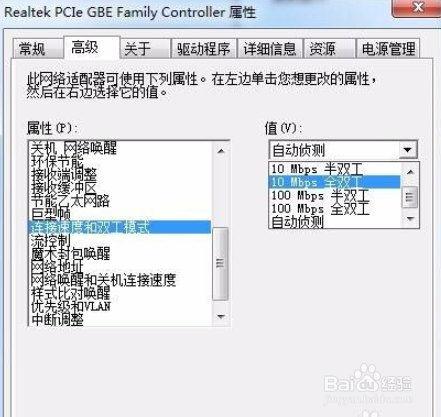
4、可以看到高级选项,选择该选项,找到连接速度和双工模式,选择10Mbps全双工,点击确定完成配置

时间:2026-04-30 20:51:17
1、找到我的电脑,点击我的电脑的右键-管理,进入管理页面
2、找到设备管理器-网络适配器,进入网络适配器选项,然后配置网络适配器
3、找到目前你使用的网卡,这个需要自己对自己的网卡有所了解
4、可以看到高级选项,选择该选项,找到连接速度和双工模式,选择10Mbps全双工,点击确定完成配置
