1、首先打开我们需要进行计算的excel文件。

2、在“C2”单元格中输入函数:=DATEDIF(B2,TODAY(),"y")
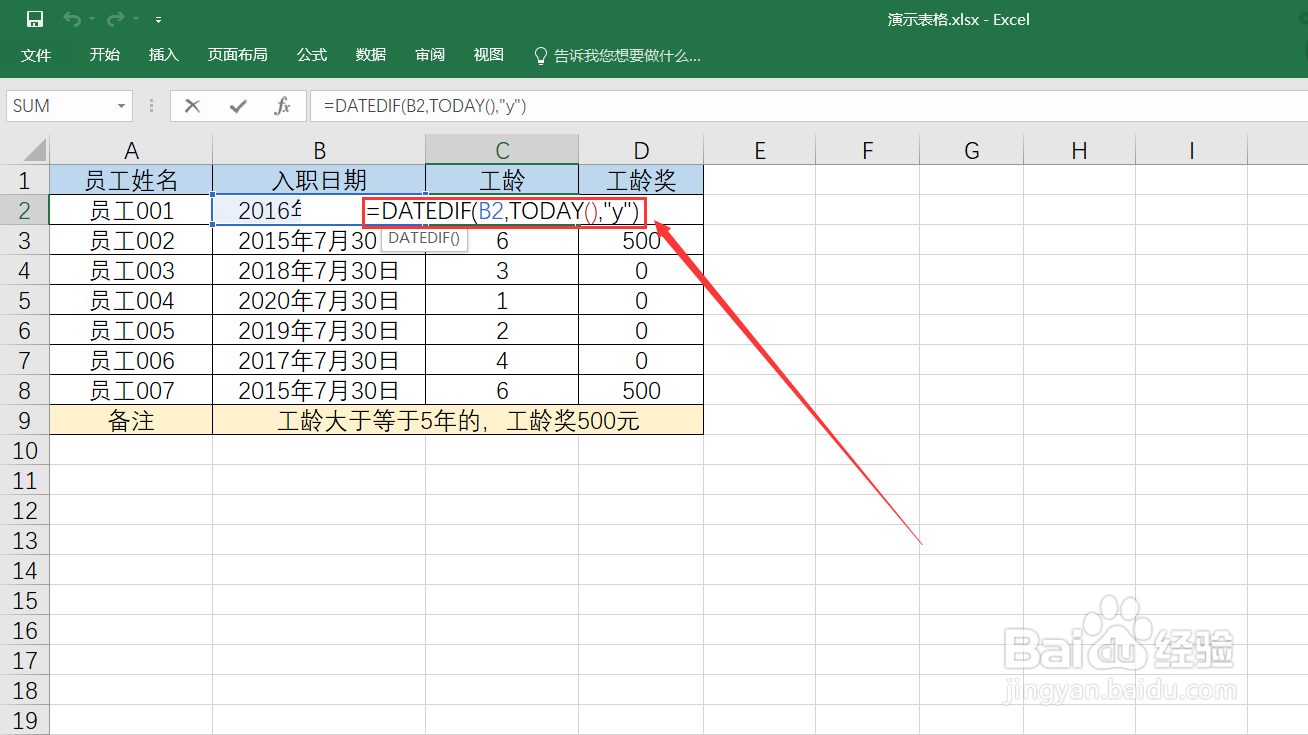
3、按下“enter”键,计算出“员工001”的工龄。

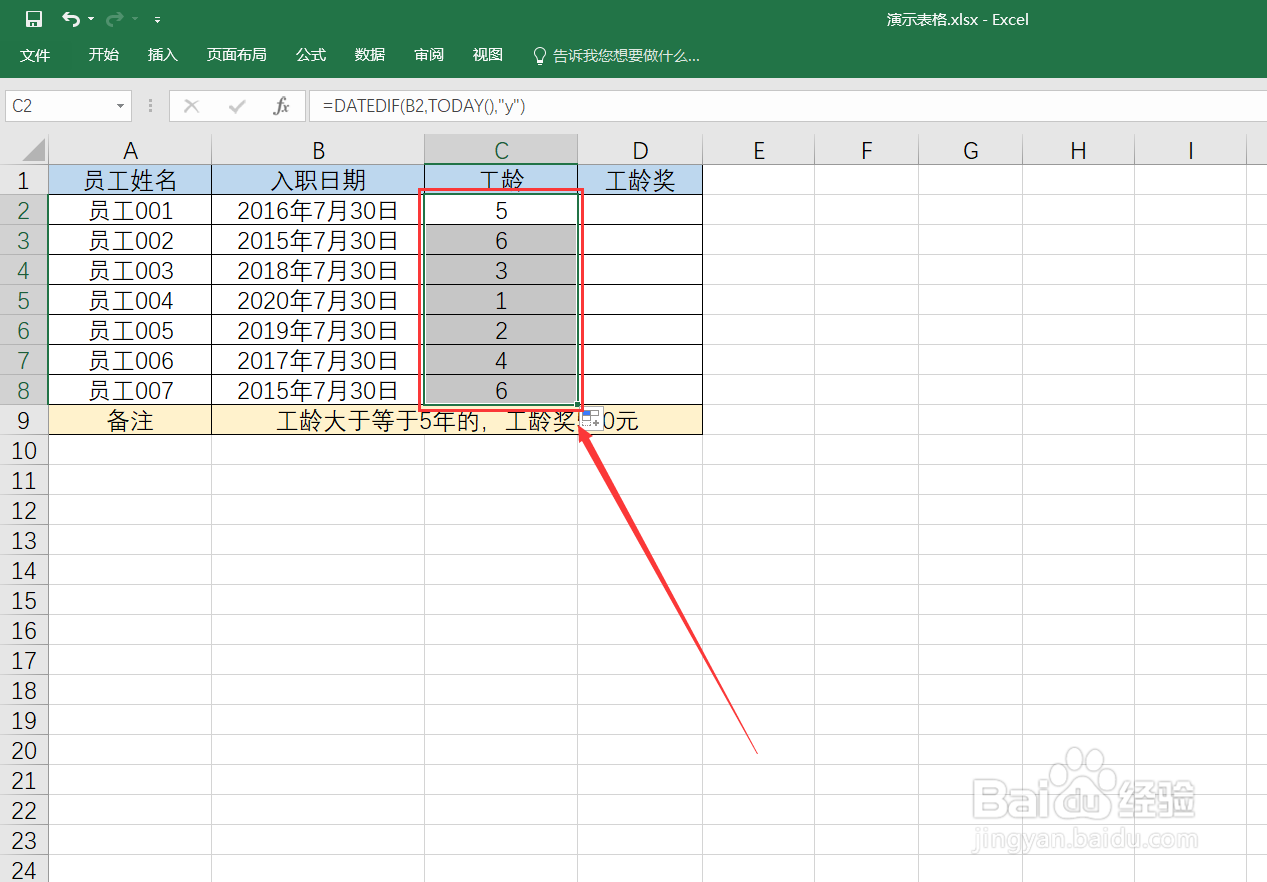
4、在“C2”单元格双击鼠标完成填充,可算出全部员工的工龄。
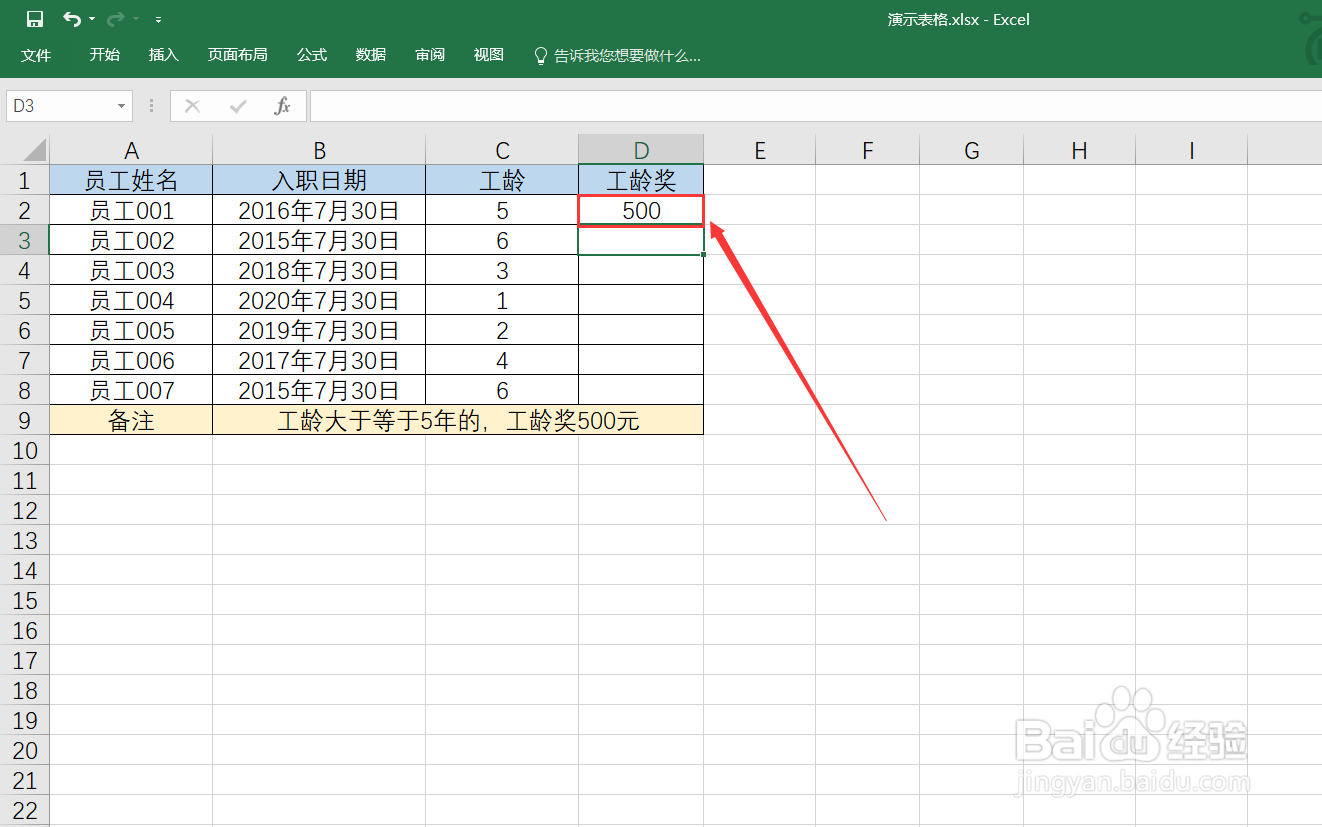
5、在“D2”单元格中输入函数:=if(C2>=5,"500",0)

6、按下“enter”键,即可算出“员工001”的工龄奖。
7、双击“D2”单元格自动填充,即可算出所有员工的工龄奖。

时间:2026-04-27 06:16:32
1、首先打开我们需要进行计算的excel文件。
2、在“C2”单元格中输入函数:=DATEDIF(B2,TODAY(),"y")
3、按下“enter”键,计算出“员工001”的工龄。
4、在“C2”单元格双击鼠标完成填充,可算出全部员工的工龄。
5、在“D2”单元格中输入函数:=if(C2>=5,"500",0)
6、按下“enter”键,即可算出“员工001”的工龄奖。
7、双击“D2”单元格自动填充,即可算出所有员工的工龄奖。
