1、首先将鼠标光标移动到表格左上方第一个单元格中,如下图所示。
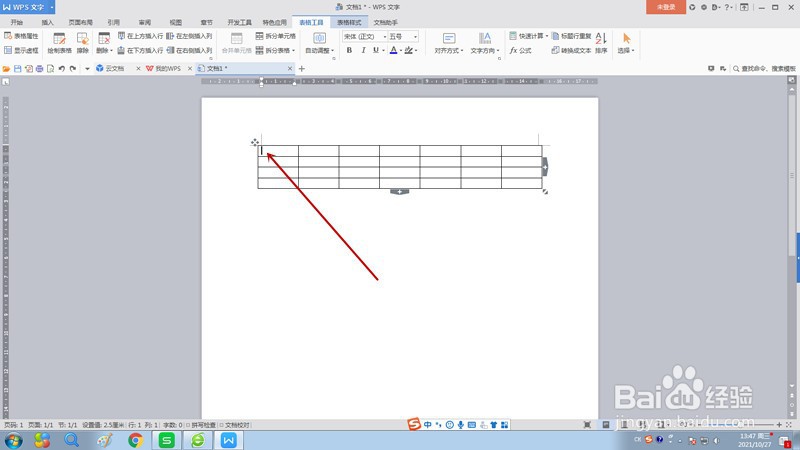
2、光标移入后,点击键盘“Enter”键,也就是“回车”键。

3、这时发现表格的上方空出一行,光标切换到此行,输入表格标题即可。操作起来简单吧!

4、有朋友问,要在表格上方多留出几个空白行,是不是要在一个单元格里多次按回车键啊?答案是否定的,在一个单元格里多次按回车只能在单元格内增行,对表格外不起作用,如下图。
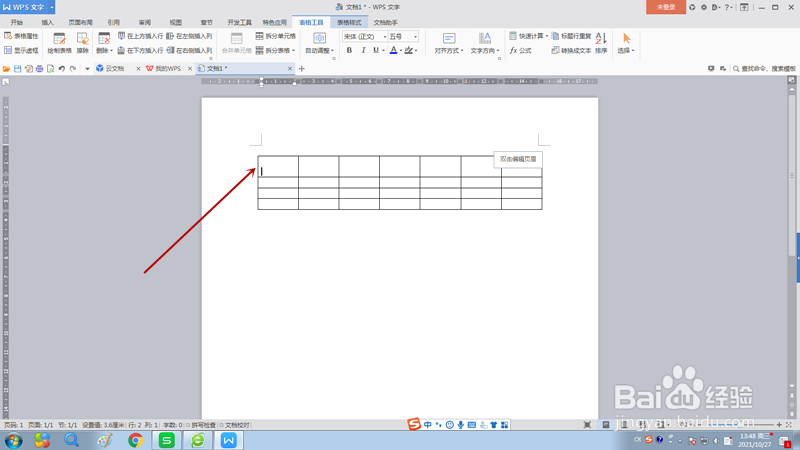
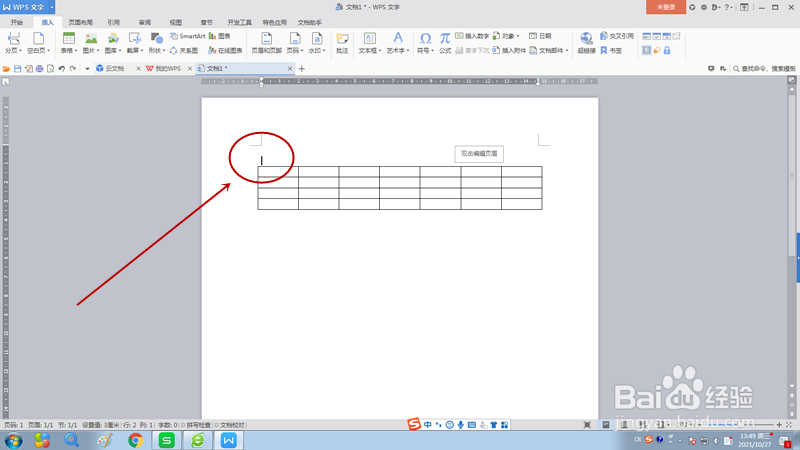
5、正确的方法应该是将鼠标光标移动到表格上方空白行行首,然后再点击回车键,这样才能在表格上方增加多个空白行。

时间:2026-04-26 08:38:21
1、首先将鼠标光标移动到表格左上方第一个单元格中,如下图所示。
2、光标移入后,点击键盘“Enter”键,也就是“回车”键。
3、这时发现表格的上方空出一行,光标切换到此行,输入表格标题即可。操作起来简单吧!
4、有朋友问,要在表格上方多留出几个空白行,是不是要在一个单元格里多次按回车键啊?答案是否定的,在一个单元格里多次按回车只能在单元格内增行,对表格外不起作用,如下图。
5、正确的方法应该是将鼠标光标移动到表格上方空白行行首,然后再点击回车键,这样才能在表格上方增加多个空白行。
