1、首先在我的电脑桌面上找到这个尚书七号OCR的图标,双击

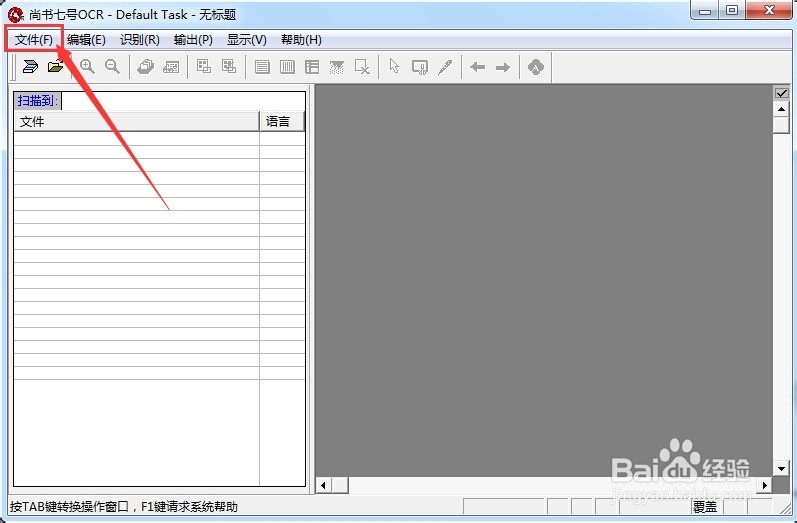
2、打开的尚书七号OCR,界面如图,和OFFICE软件界面差不多,打开菜单栏中的文件
3、在文件的下拉中选择系统配置,可以简化以后的操作

4、在设置系统参数对话中,对获取的新图像语言选择,在这里我选择的是简体,然后再点一下识别按钮

5、在识别选项中,选择自动倾斜校正

6、然后在菜单栏里选择显示,这个是我们打开软件后所见到的显示窗口,对不同的选项,显示窗口是不一样的
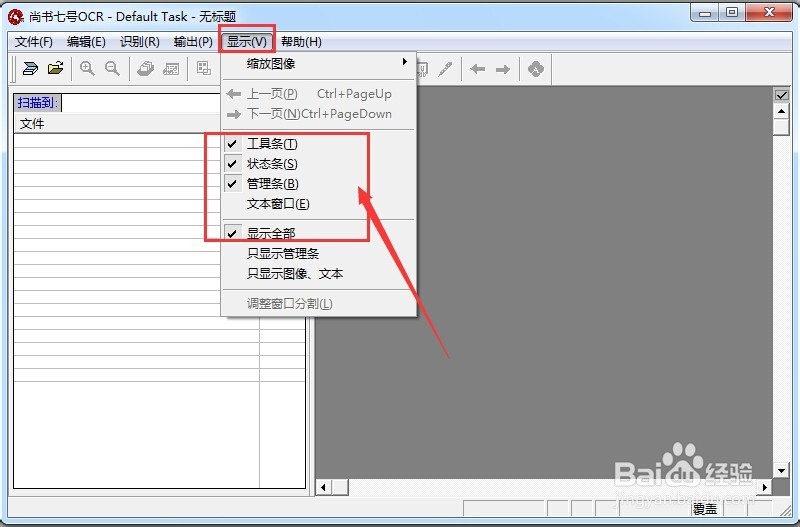
7、在工具条,状态条,管理条及文本窗口都打上对勾后,显示说明如下

时间:2026-05-11 15:46:46
1、首先在我的电脑桌面上找到这个尚书七号OCR的图标,双击
2、打开的尚书七号OCR,界面如图,和OFFICE软件界面差不多,打开菜单栏中的文件
3、在文件的下拉中选择系统配置,可以简化以后的操作
4、在设置系统参数对话中,对获取的新图像语言选择,在这里我选择的是简体,然后再点一下识别按钮
5、在识别选项中,选择自动倾斜校正
6、然后在菜单栏里选择显示,这个是我们打开软件后所见到的显示窗口,对不同的选项,显示窗口是不一样的
7、在工具条,状态条,管理条及文本窗口都打上对勾后,显示说明如下
