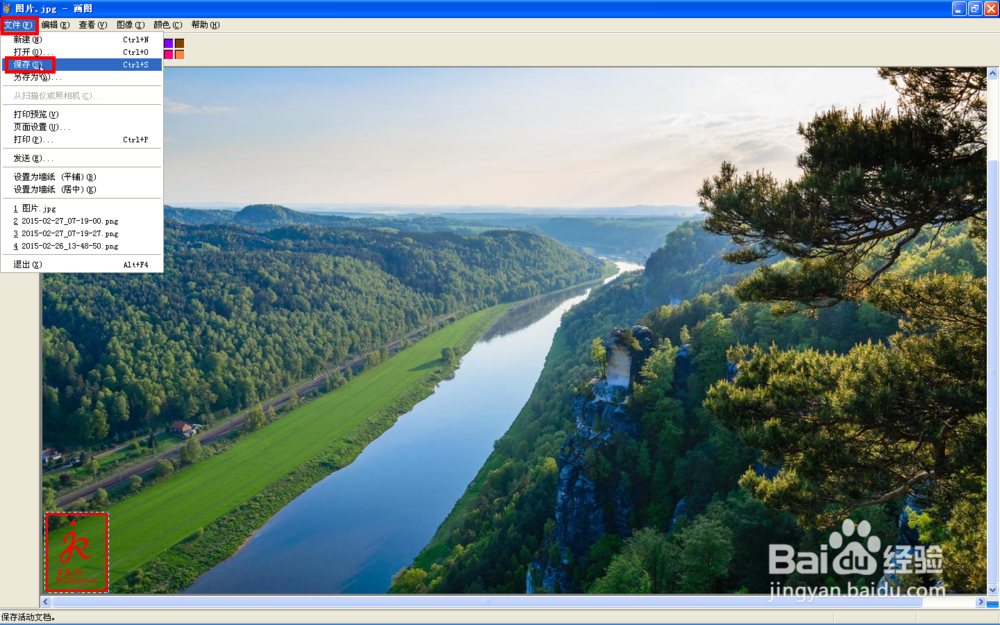
1、制作一张水印,不知道就在网上下载,但背景色必须是纯色。不是纯色的话,下面的操作就无效了。
注意:这一大步只需要做一遍,之后加水印时直接跳到第二大步就行了。
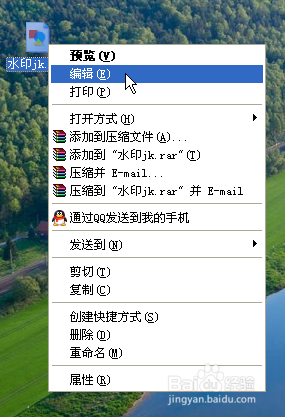
2、用画图编辑你的水印图片。
我们要将水印的背景色换为纯白色,如果你肯定你的水印背景色为纯白色,就跳过这一步。
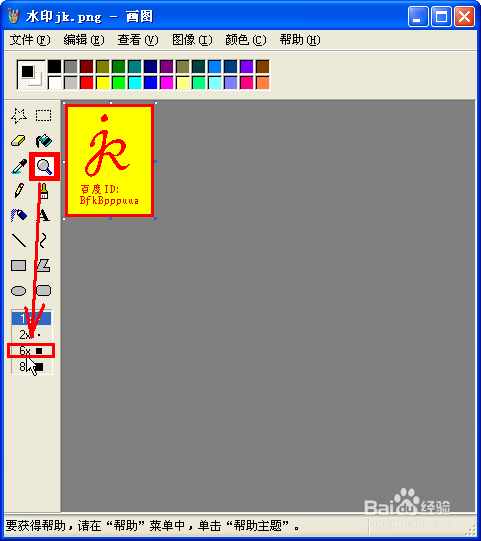
3、在工具栏中选择“放大镜”,选择合适的倍数。
为方便观察,我预先将水印的背景色设为非纯白色,接下来我们要将它改为纯白色。
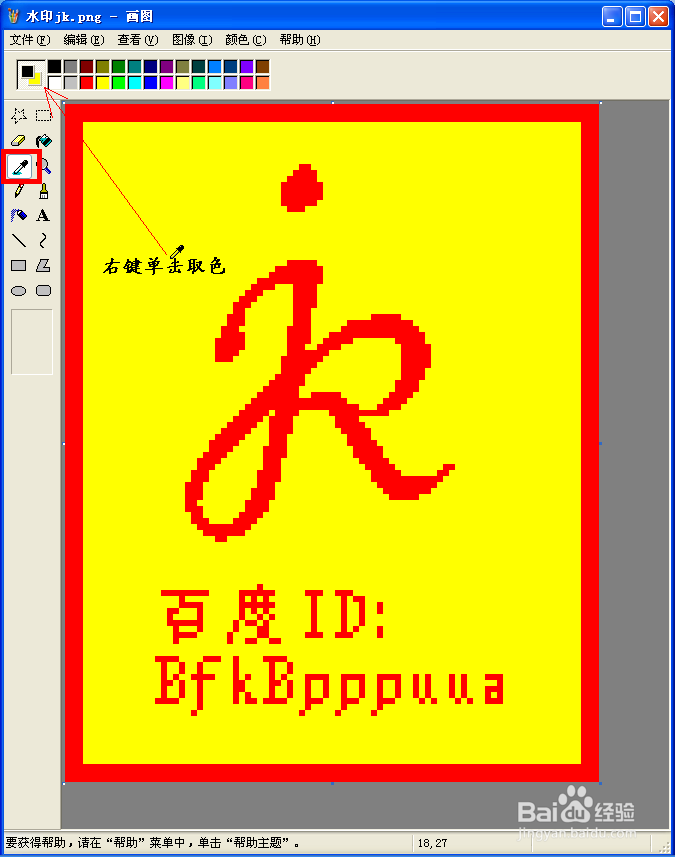
4、在工具栏中选择“取色”工具。
鼠标 右键 单击背景区域,取背景色。
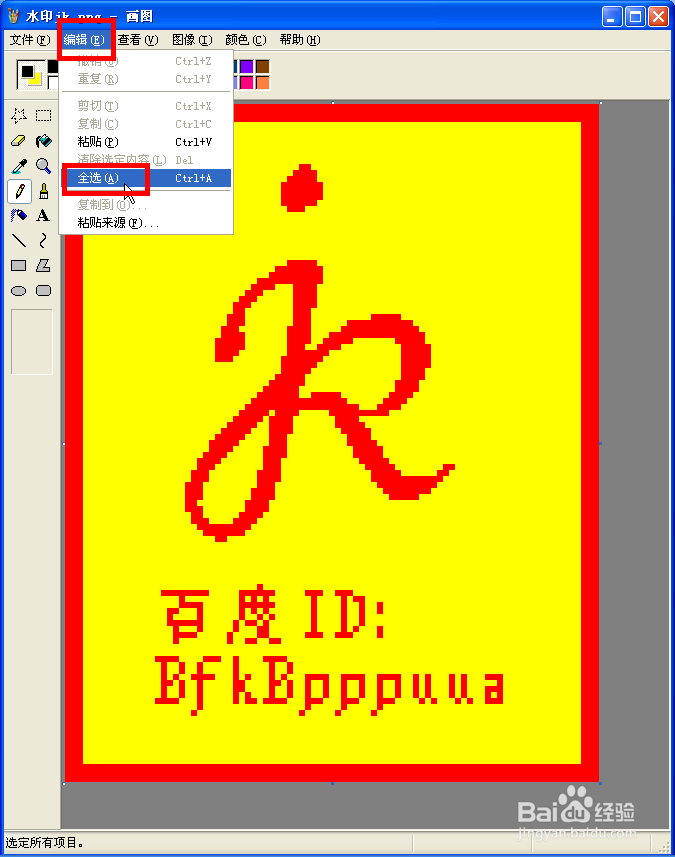
5、在菜单中选择“编辑”、“全选”。
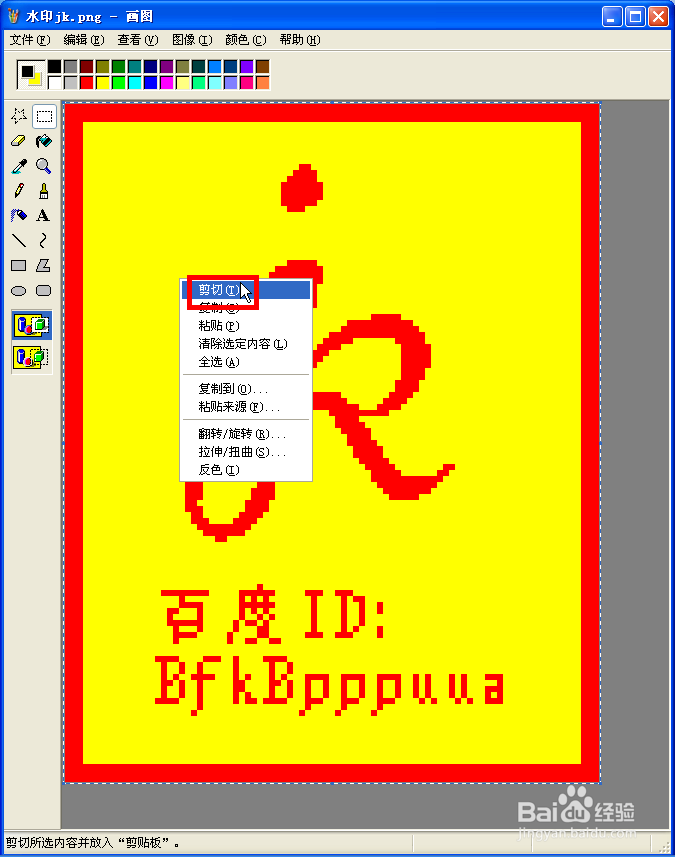
6、右键单击,出现菜单,点击“剪切”。
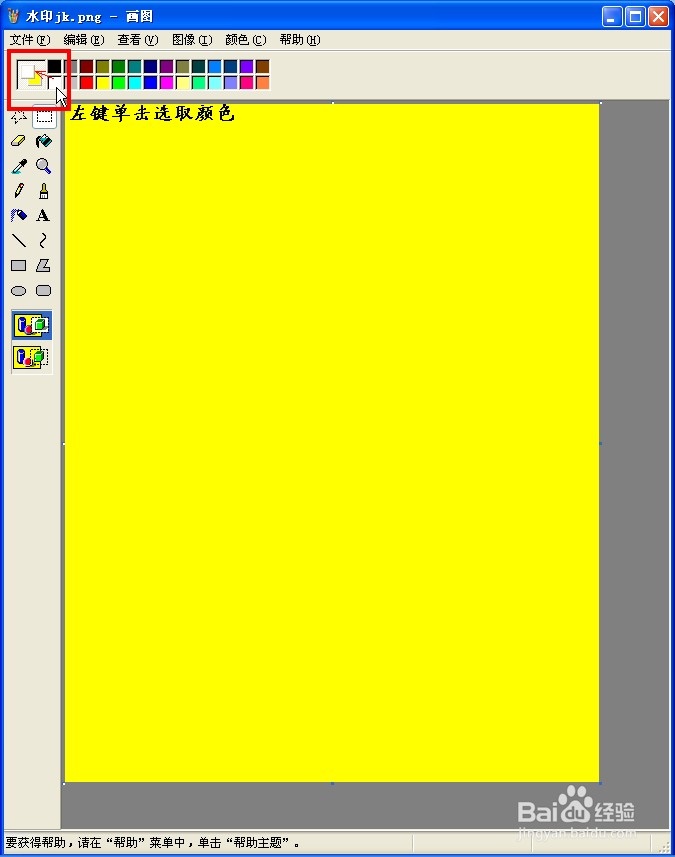
7、在“颜料板”中 左键 选择“白色”。
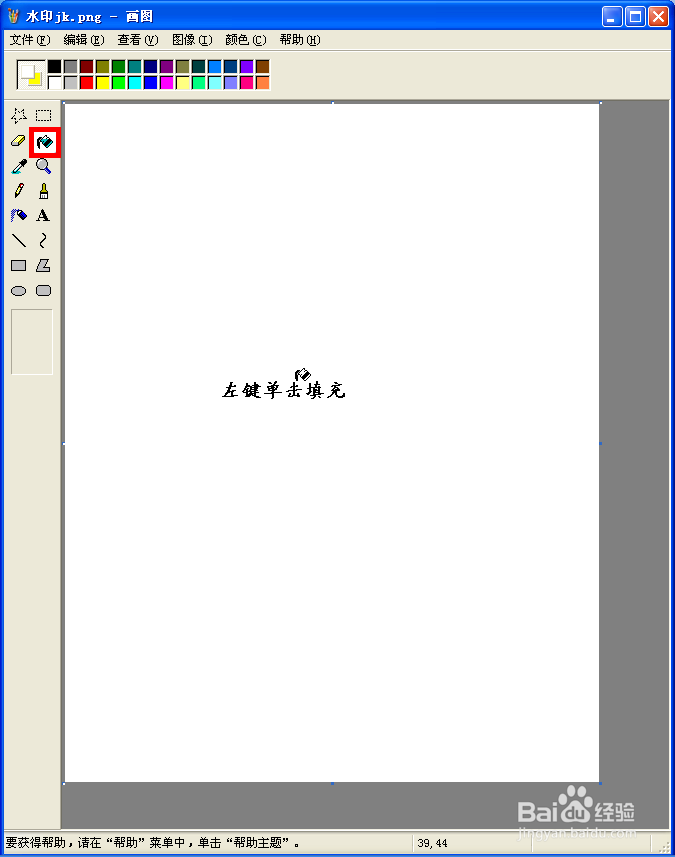
8、在工具栏中选择“填充”工具(又称“颜料桶”), 左键 单击图片填充。
你看起像纯白色,但不一定是,所以一定要填充。
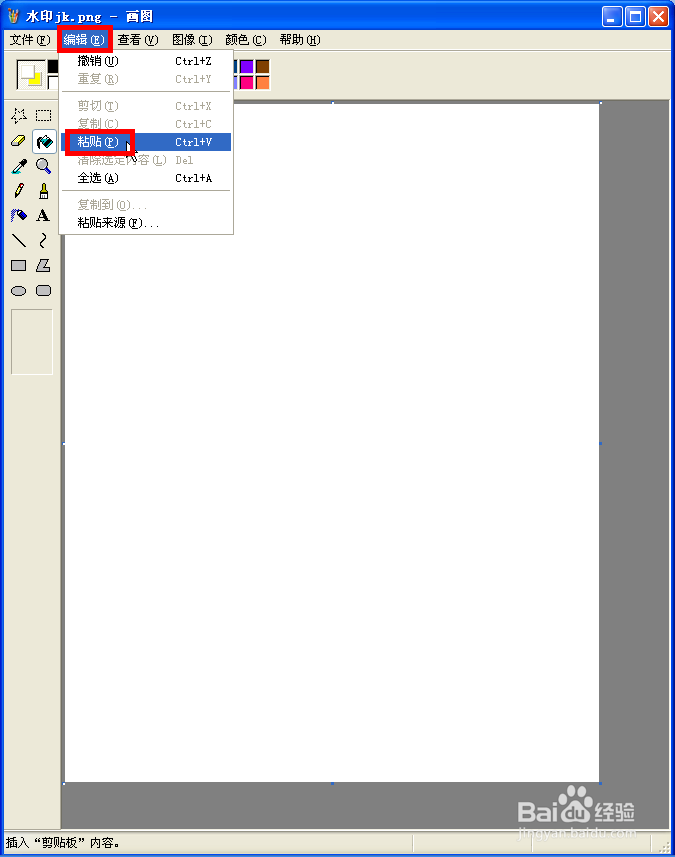
9、再在菜单中选择“编辑”、“粘贴”。
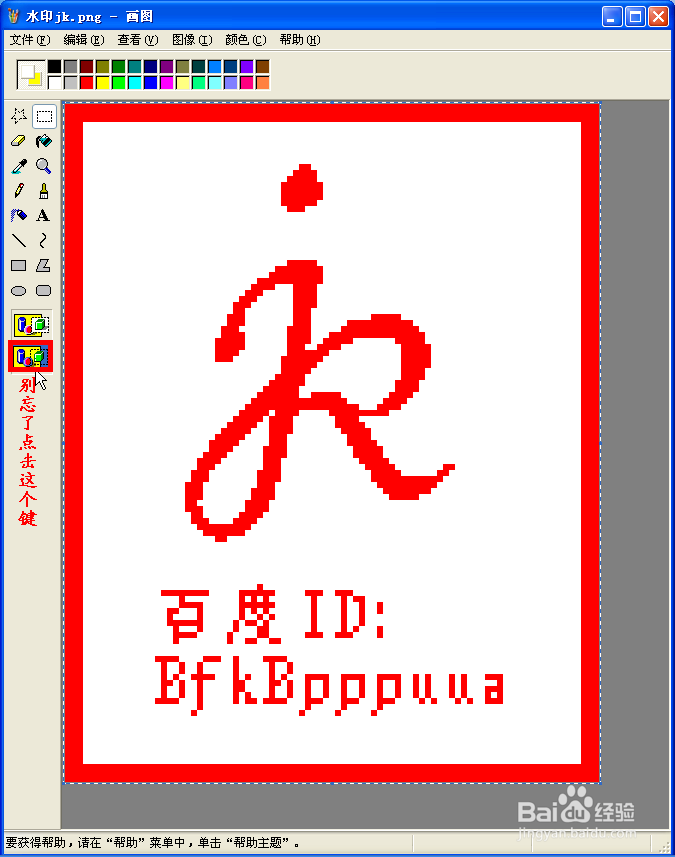
10、点击工具栏下方 两个键中 下面的那个键“去除背景色”(图中红框线处)。
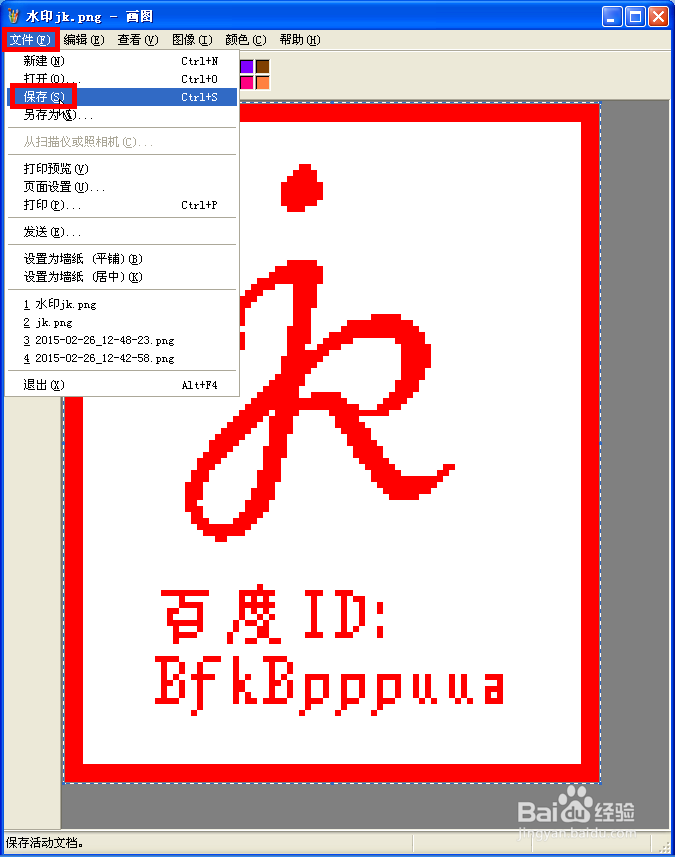
11、最后,在菜单中选择“文件”、“保存”。
之后加水印时直接跳到第二大步就行了。
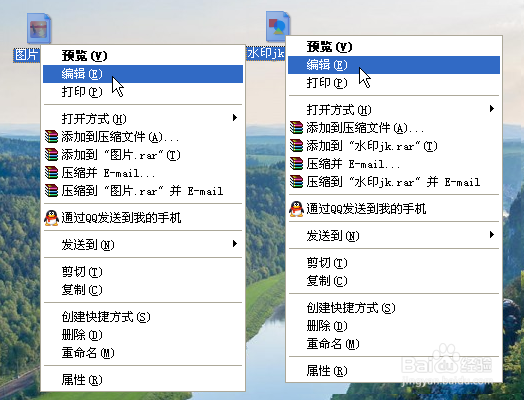
1、分别编辑你的水印图片 与 需要加水印的图片。
2、在 水印编辑窗口,选择“编辑”,“全选”。
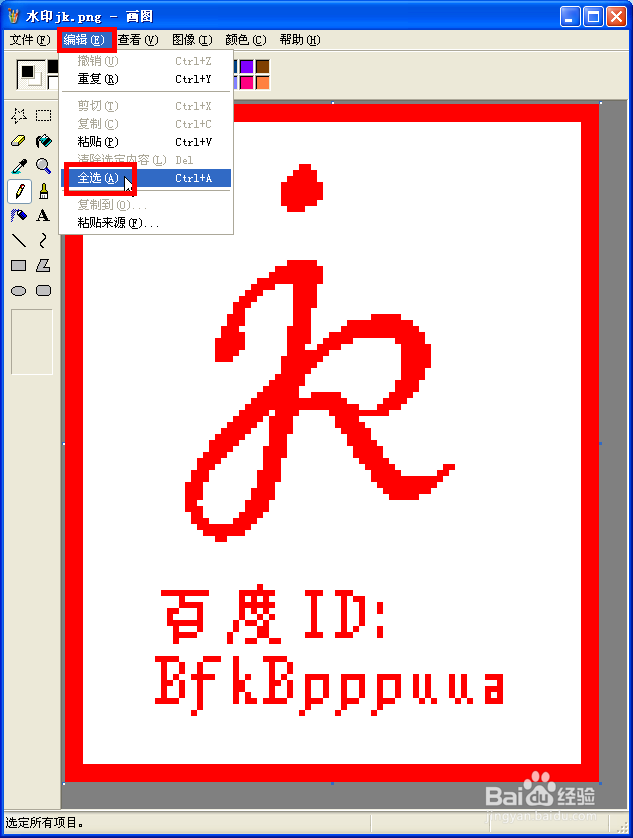
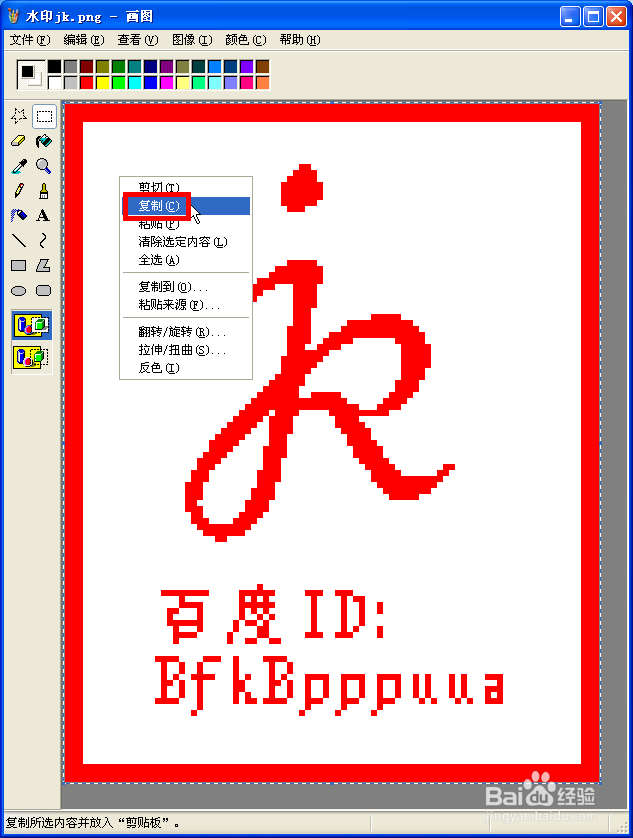
3、右键单击图片,点击“复制”。
然后关闭窗口。
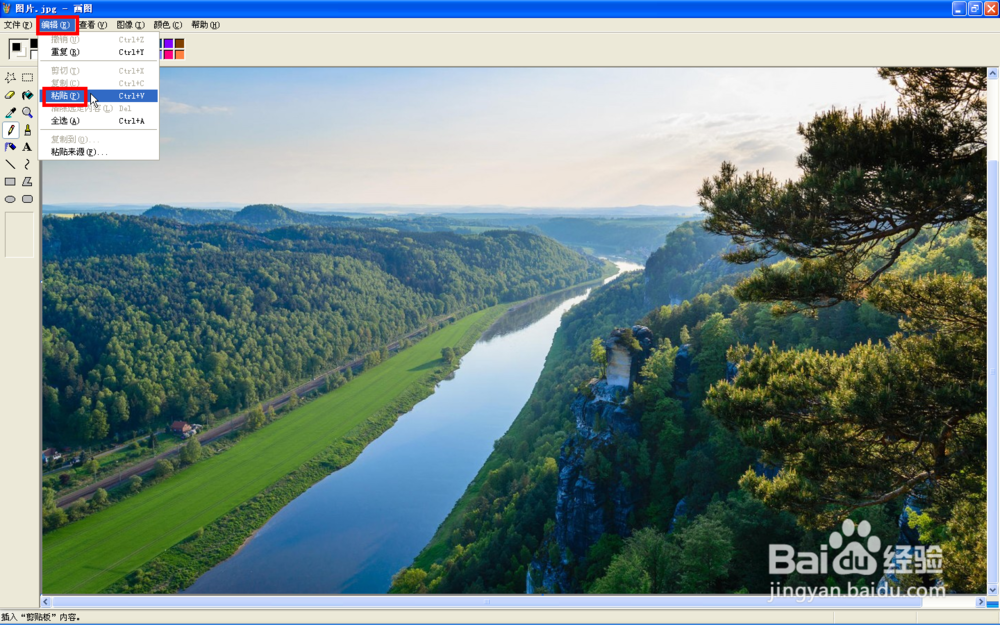
4、在 图片编辑窗口,选择“编辑”、“粘贴”。
5、别忘了点击工具栏下方的“去除背景色”按钮。
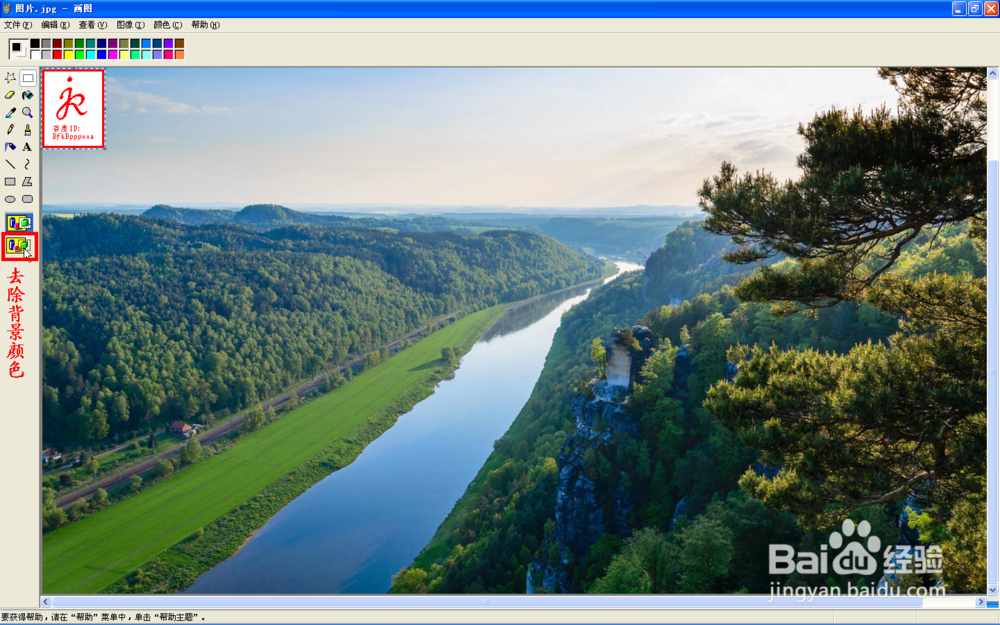
6、将水印移动到角落位置。
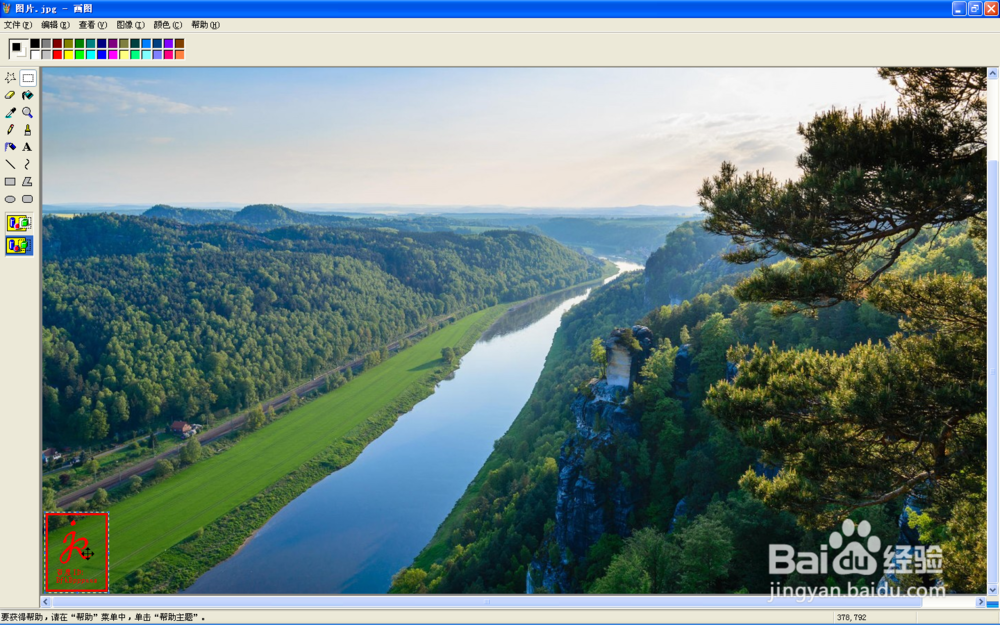
7、点击“文件”、“保存”,就完成了。