1、点击钢笔工具,设置为路径。
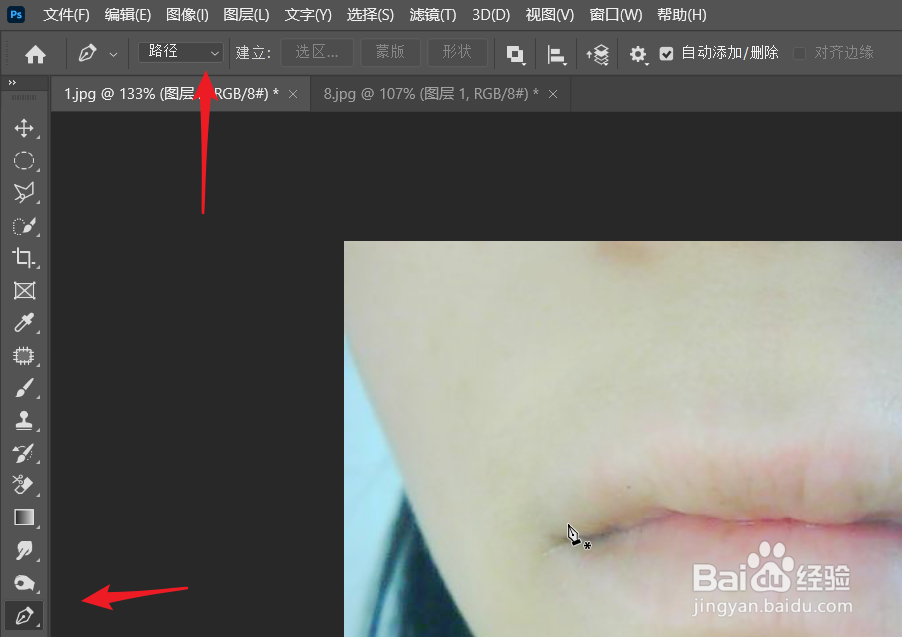
2、大致规划出嘴唇所在的位置,绘画时为它设计一个形状。

3、按CTRL加回车键,张路静设置为选区。

4、点击选择,点击修改,点击羽化,根据实际情况选择羽化的数值。
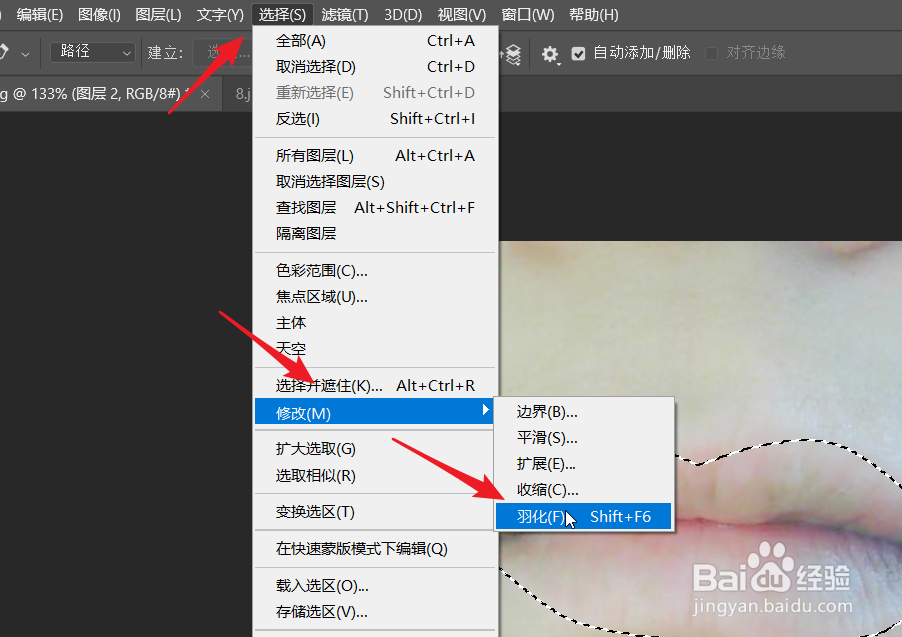
5、此处,我们将雨花的半径设置为四像素。

6、嘴唇填充一个颜色。将嘴唇的所在图层混合模式设置为正片叠底。

7、双击该图层,调整下一图层中的按钮,找到了嘴唇的高光部分。

时间:2026-04-21 18:45:26
1、点击钢笔工具,设置为路径。
2、大致规划出嘴唇所在的位置,绘画时为它设计一个形状。
3、按CTRL加回车键,张路静设置为选区。
4、点击选择,点击修改,点击羽化,根据实际情况选择羽化的数值。
5、此处,我们将雨花的半径设置为四像素。
6、嘴唇填充一个颜色。将嘴唇的所在图层混合模式设置为正片叠底。
7、双击该图层,调整下一图层中的按钮,找到了嘴唇的高光部分。
