1、单击电脑桌面任务栏的【风扇图标】。

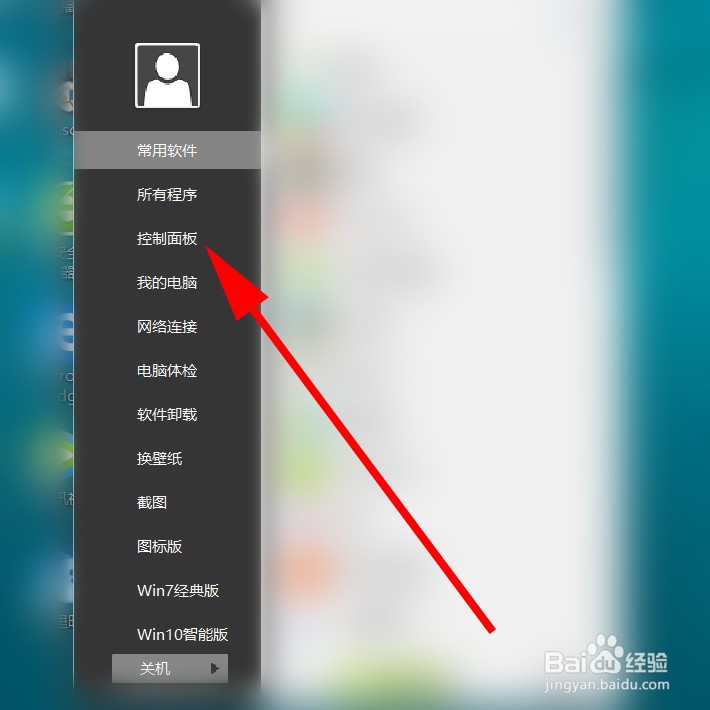
2、单击【控制面板】。
3、单击【设备和打印机】。

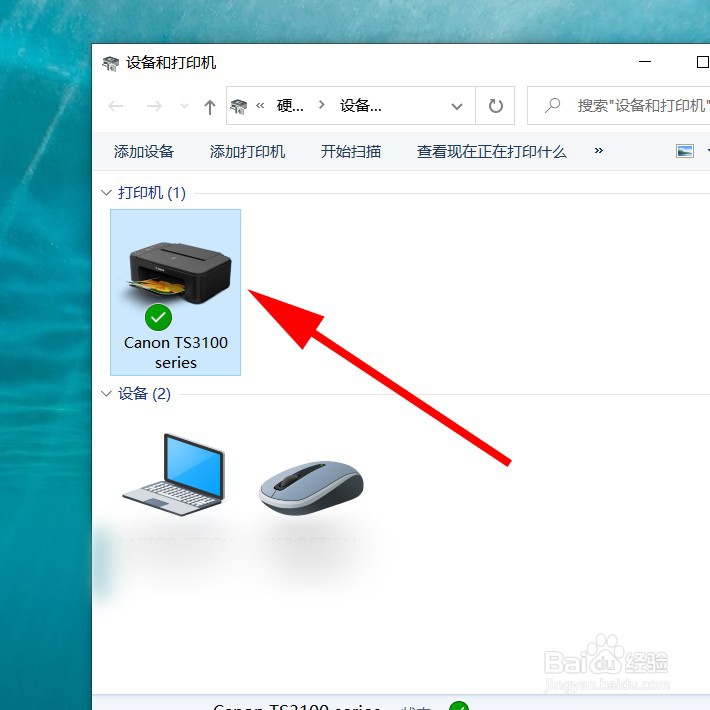
4、单击选中需要清洗的【打印机】。
5、鼠标右键,调出【菜单】,然后单击【打印机属性】。

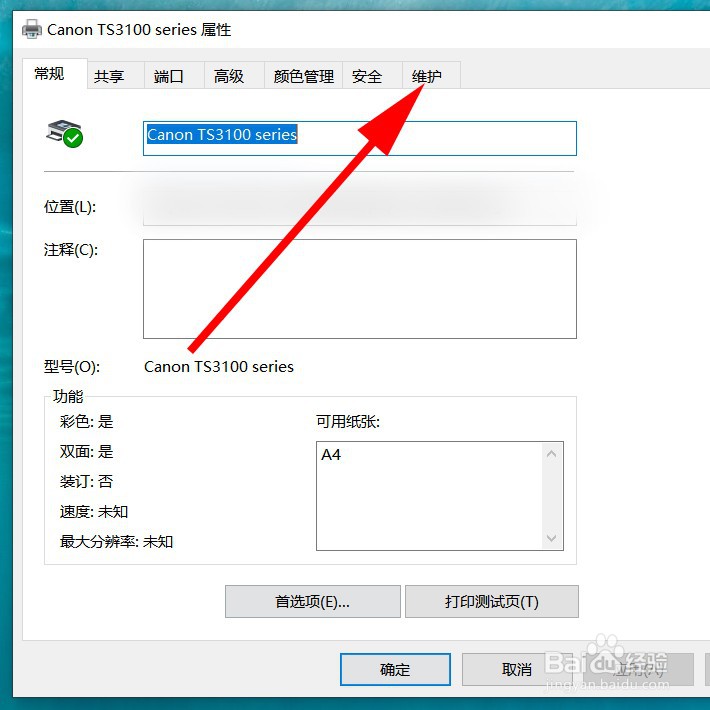
6、单击【维护】。
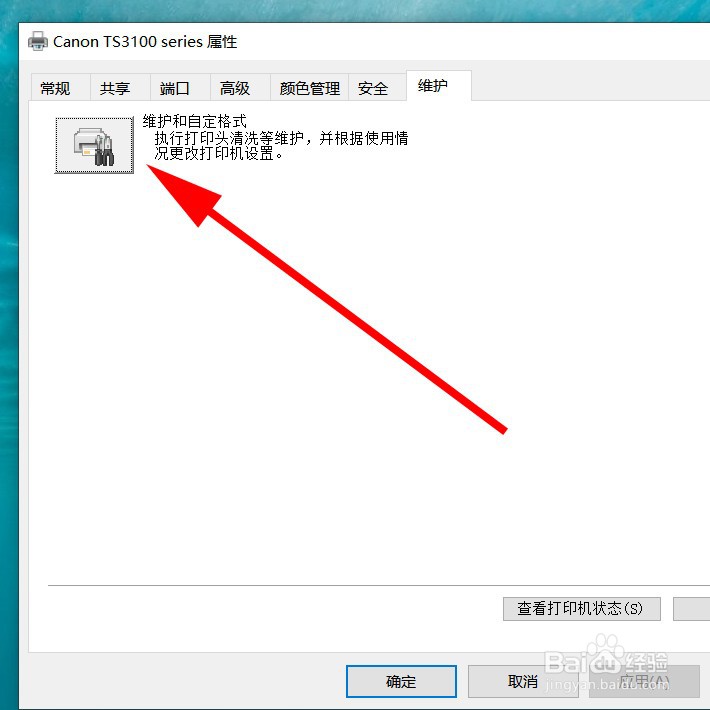
7、单击【维护和自定义格式】。
8、单击【深度清洗】。
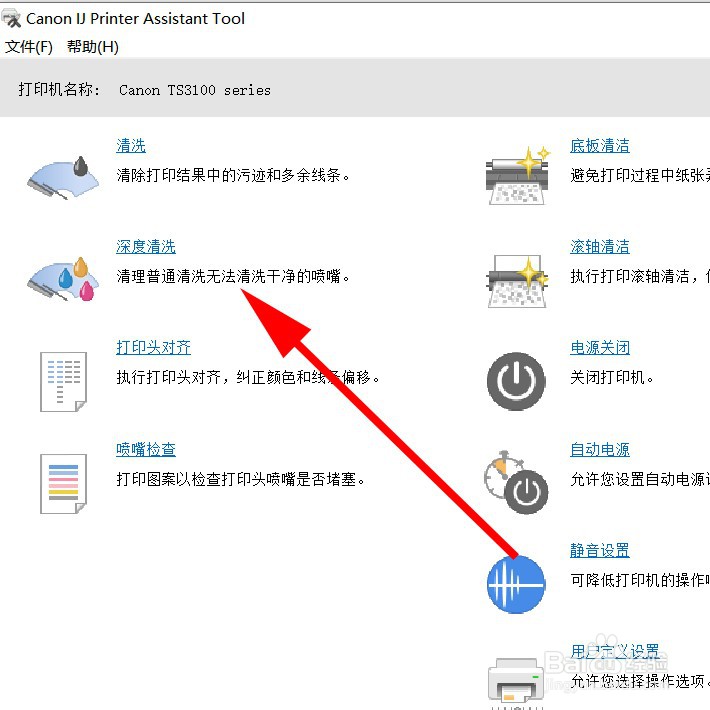
9、单击【执行】。即可进行深度清洗。清洗之前,要确保打印机有备用纸张,供清洗时打印。

时间:2026-04-22 01:33:36
1、单击电脑桌面任务栏的【风扇图标】。
2、单击【控制面板】。
3、单击【设备和打印机】。
4、单击选中需要清洗的【打印机】。
5、鼠标右键,调出【菜单】,然后单击【打印机属性】。
6、单击【维护】。
7、单击【维护和自定义格式】。
8、单击【深度清洗】。
9、单击【执行】。即可进行深度清洗。清洗之前,要确保打印机有备用纸张,供清洗时打印。
