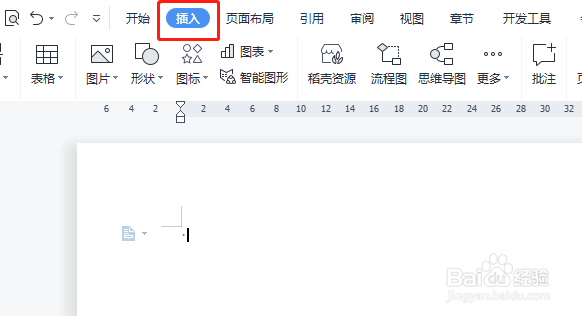
1、新建一个Word文档,单击插入选项卡,如图所示。
2、在插入菜单中,我们选择智能图形。

3、在打开的智能图形窗口,单击层次结构,我们选择一种样式。

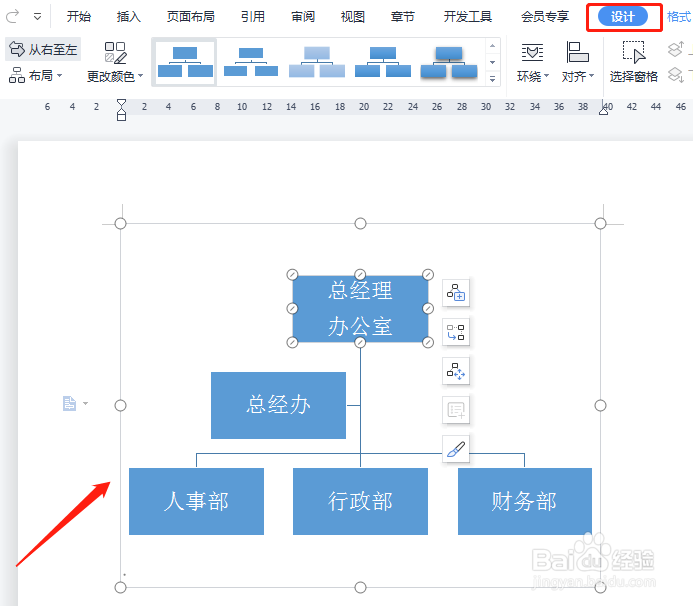
4、返回Word文档,可以看到插入的组织架构图。

5、在组织架构图中输入文字内容,单击设计选项卡。
6、在更改颜色下拉菜单中,选择彩色,我们选择其中一种样式。

7、最后设置完成,如下图所示。

时间:2026-04-26 05:49:53
1、新建一个Word文档,单击插入选项卡,如图所示。
2、在插入菜单中,我们选择智能图形。
3、在打开的智能图形窗口,单击层次结构,我们选择一种样式。
4、返回Word文档,可以看到插入的组织架构图。
5、在组织架构图中输入文字内容,单击设计选项卡。
6、在更改颜色下拉菜单中,选择彩色,我们选择其中一种样式。
7、最后设置完成,如下图所示。
