在Excel中如何以主或次坐标轴显示折线图表

 时间:2026-04-23 16:39:49

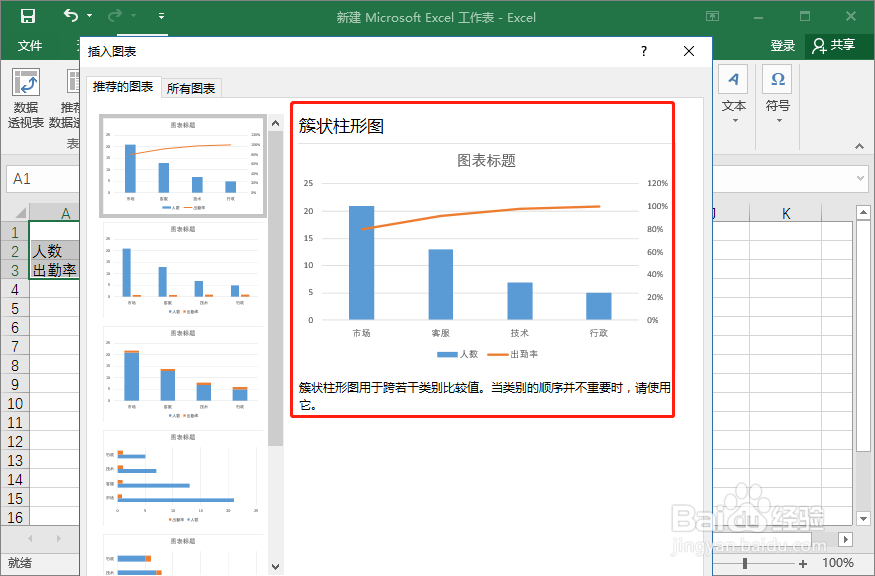
1、如果还未建图表,可以直接选中数据,点击“插入”选项卡中的“推荐的图表”。

在Excel中如何以主或次坐标轴显示折线图表

2、在弹出的“插入图表”对话框中,首个就是系统推荐的含次坐标的图表。

在Excel中如何以主或次坐标轴显示折线图表

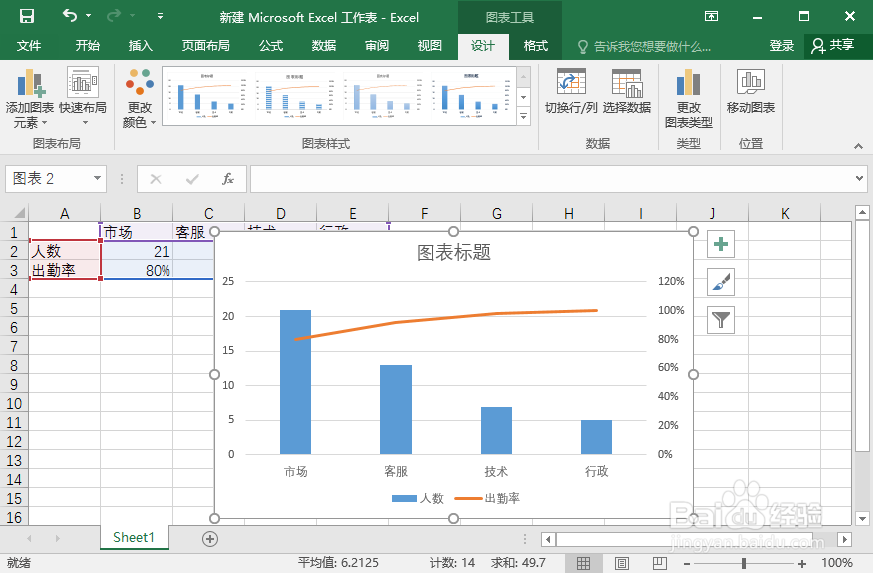
3、点击确定后,效果如图所示,左边的是主坐标,右边的是次坐标。

在Excel中如何以主或次坐标轴显示折线图表

4、有时候系统没能识别推荐带次坐标的图表,或者对已有图表的数据展示不满意,需要手动添加次坐标。点击要添加次坐标的数据。

在Excel中如何以主或次坐标轴显示折线图表

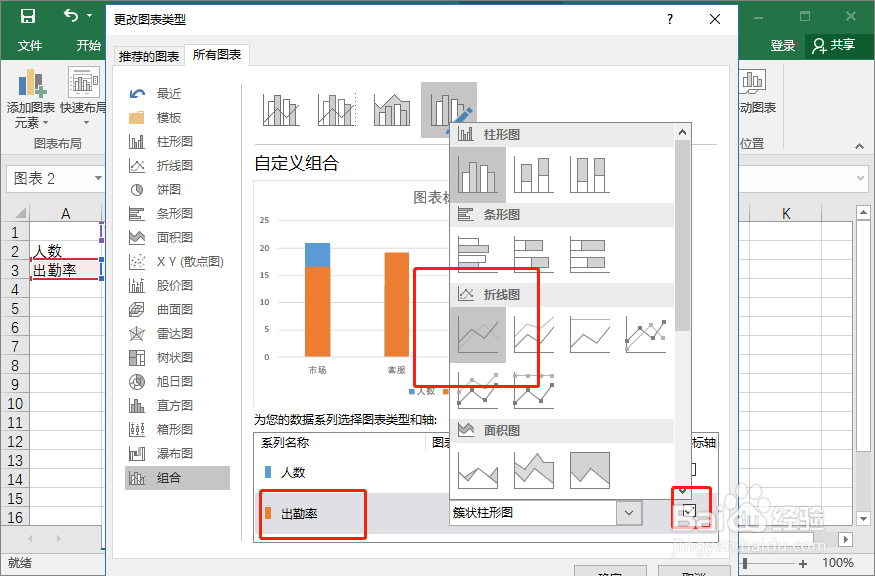
5、右键调出菜单,选择“更改系列图表类型”。

在Excel中如何以主或次坐标轴显示折线图表

6、在弹出的“更改图表类型”对话框中,选中要添加次坐标的数据,更改图表类型,并在次坐标选项上挑勾。
在Excel中如何以主或次坐标轴显示折线图表

7、最后结果与推荐的图表创建结果一致。

在Excel中如何以主或次坐标轴显示折线图表

  • Excel图表中怎样设置坐标轴的刻度
  • 在Excel图表中添加次坐标轴怎么完成
  • 怎么设置坐标轴刻度
  • Excel表格怎么制作组合图?
  • 主坐标轴和次坐标轴怎么设置
  • 热门搜索
    台湾有哪些旅游胜地 福建旅游景点介绍 春节旅游最佳去处 淄博市旅游局 庐山旅游线路 镜泊湖旅游 苏州旅游节 乳源大峡谷旅游攻略 佛山旅游局 春秋航空旅游网