笔记本电脑怎么设置让它合上盖子便进入休眠

 时间:2026-02-21 05:43:21

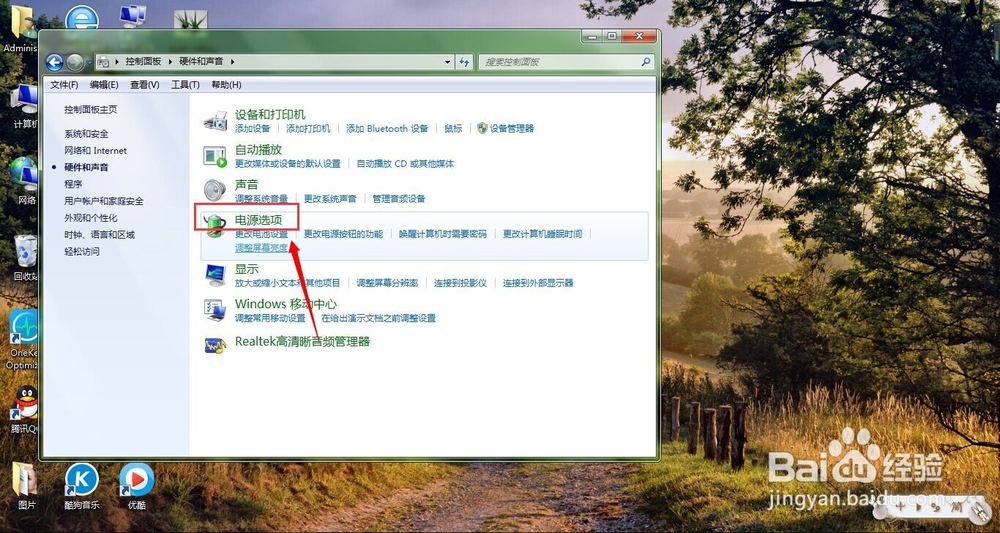
1、打开电脑的开始菜单,也可以直接按键盘上的“Windows"键,然后点击右边的”控制面板“,进入控制面板界面。

笔记本电脑怎么设置让它合上盖子便进入休眠

2、进入面板之后,点击加大号字体的”硬件与声音“,然后在里面找到”电源选项“,同样是加大号字体。

笔记本电脑怎么设置让它合上盖子便进入休眠

笔记本电脑怎么设置让它合上盖子便进入休眠

3、进入电源选项之后,会看到它的左方有一排选项,其中的一项就是”选择关闭盖子的功能“,点击进入

笔记本电脑怎么设置让它合上盖子便进入休眠

4、进入之后,在”关闭盖子时“一项进行修改,当然,你也可以对”按电源按纽时“和”按休眠按纽时“一并进行修改。
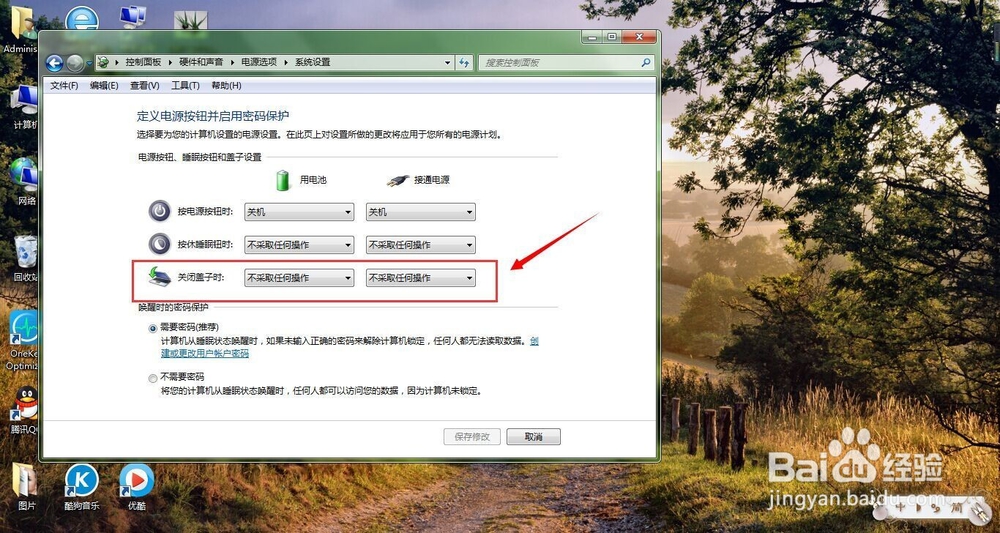
笔记本电脑怎么设置让它合上盖子便进入休眠

5、在选择的时候,它有对在充电和不在充电时两种情况分加进行选定,这里完全凭个人意志,根据自身需要看两种是否都需要选定。但是我个人认为这里最好不要选关机,因为选定关机的状态的话,关机之前它里面有许多软件还没有及时退出,久而久之自然不好。
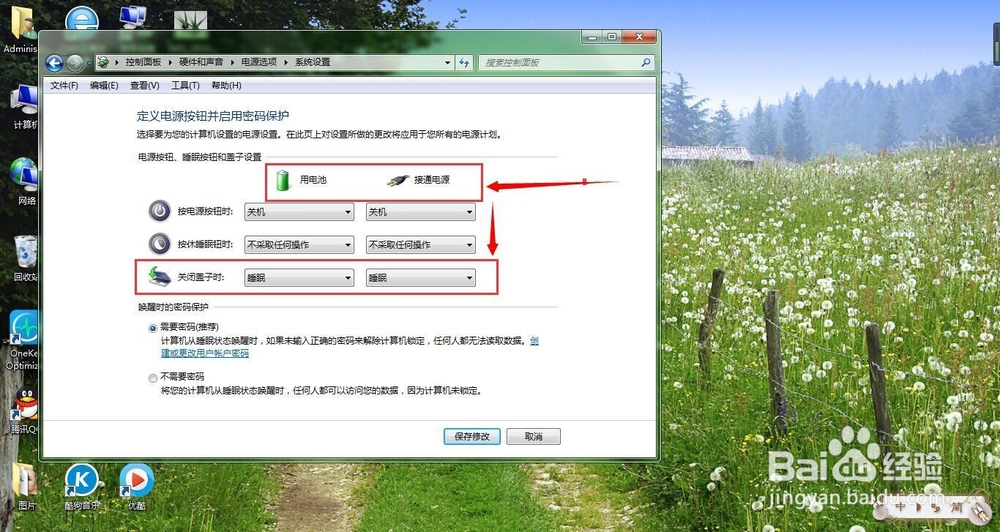
笔记本电脑怎么设置让它合上盖子便进入休眠

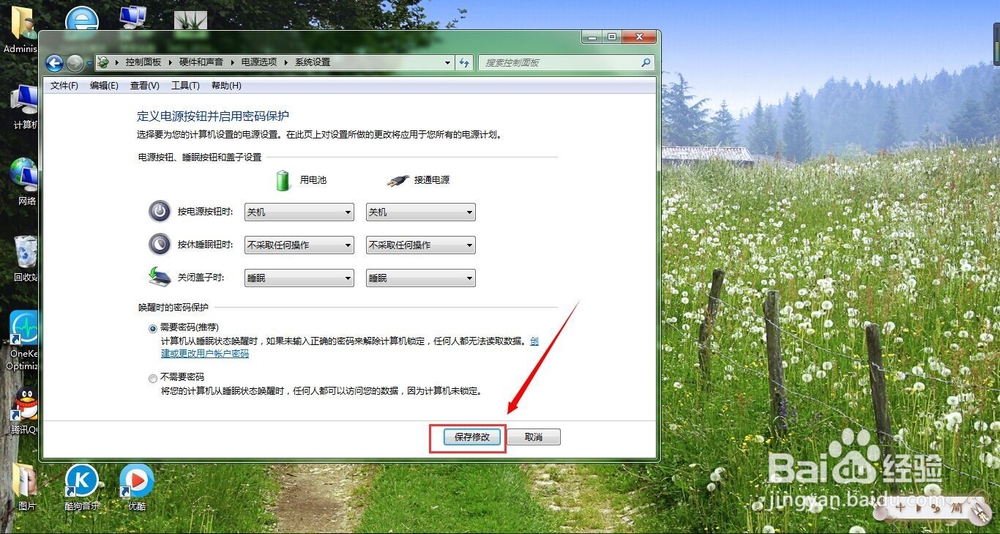
6、好了,设置完成之后,点击”保存修改“,然后你可以合上盖子试试,再打开盖子的时候,它已经变成休眠状态了。
笔记本电脑怎么设置让它合上盖子便进入休眠

  • 电脑更新好还是不更新好
  • 笔记本电脑如何设置合盖关机
  • 电脑休眠和睡眠有什么区别
  • Win11关机快捷键是什么?
  • 电脑任务栏的天气如何关闭
  • 热门搜索
    莱芜旅游景点大全 连州旅游景点大全 海口旅游必去景点 九华山旅游景点 开平旅游景点大全 阿里旅游官网 澳大利亚旅游注意事项 4月份去哪里旅游最好 鹰潭旅游景点大全 广西旅游景点介绍