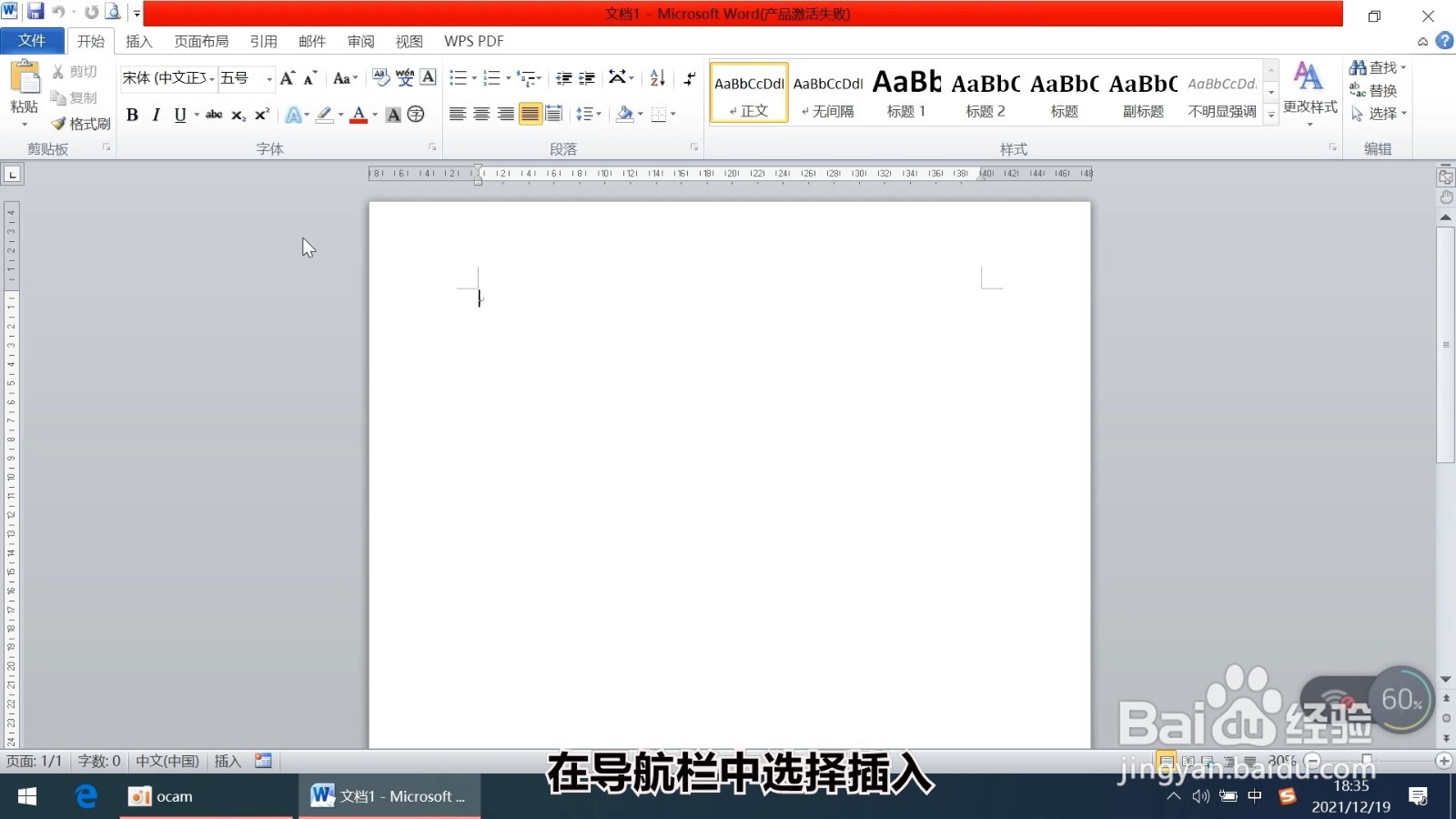
1、选择插入
打开word 文档,在导航栏中选择插入。
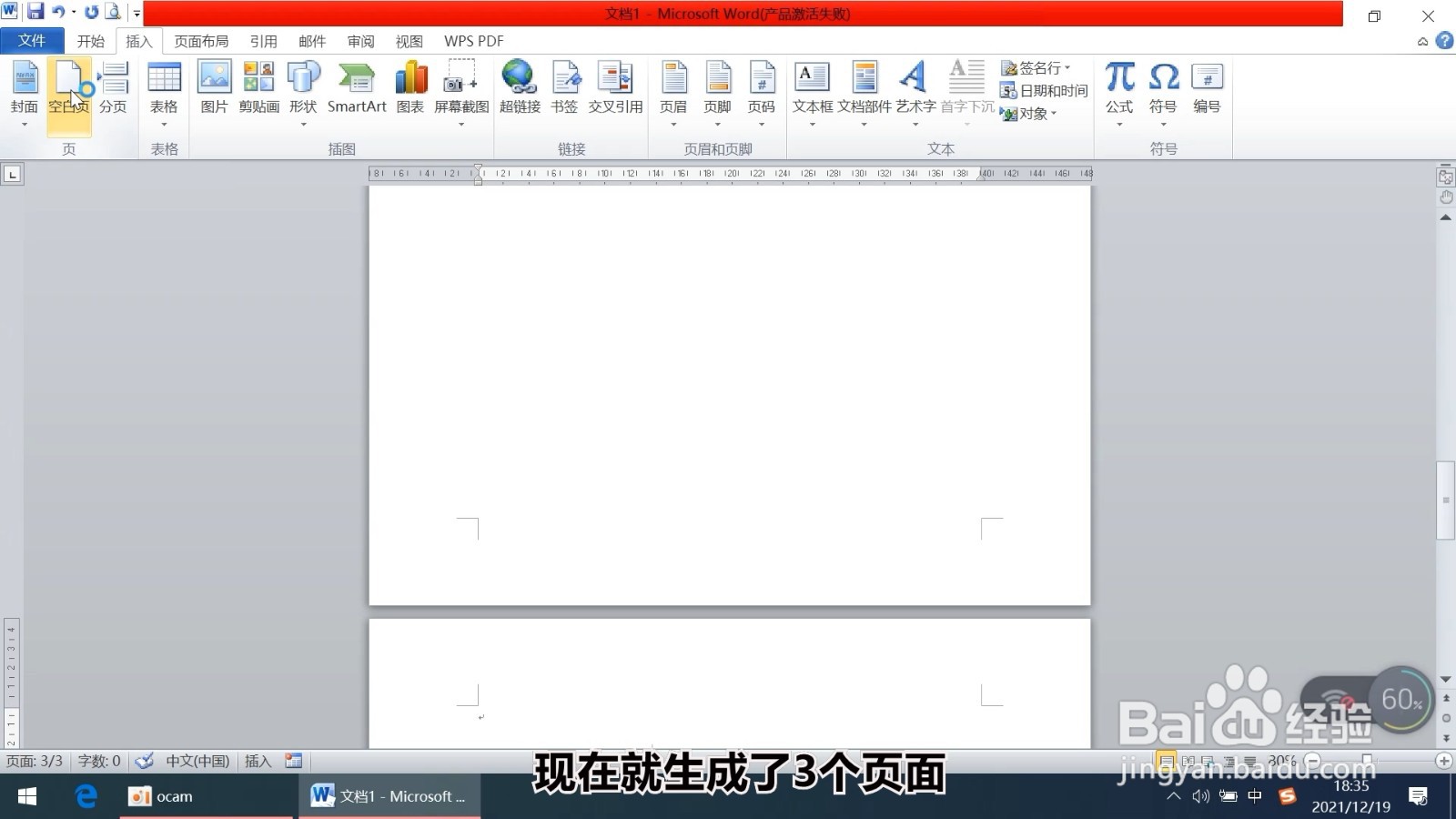
2、添加空白页
找到菜单栏中的空白页,并点击两下,现在就生成了三个页面。
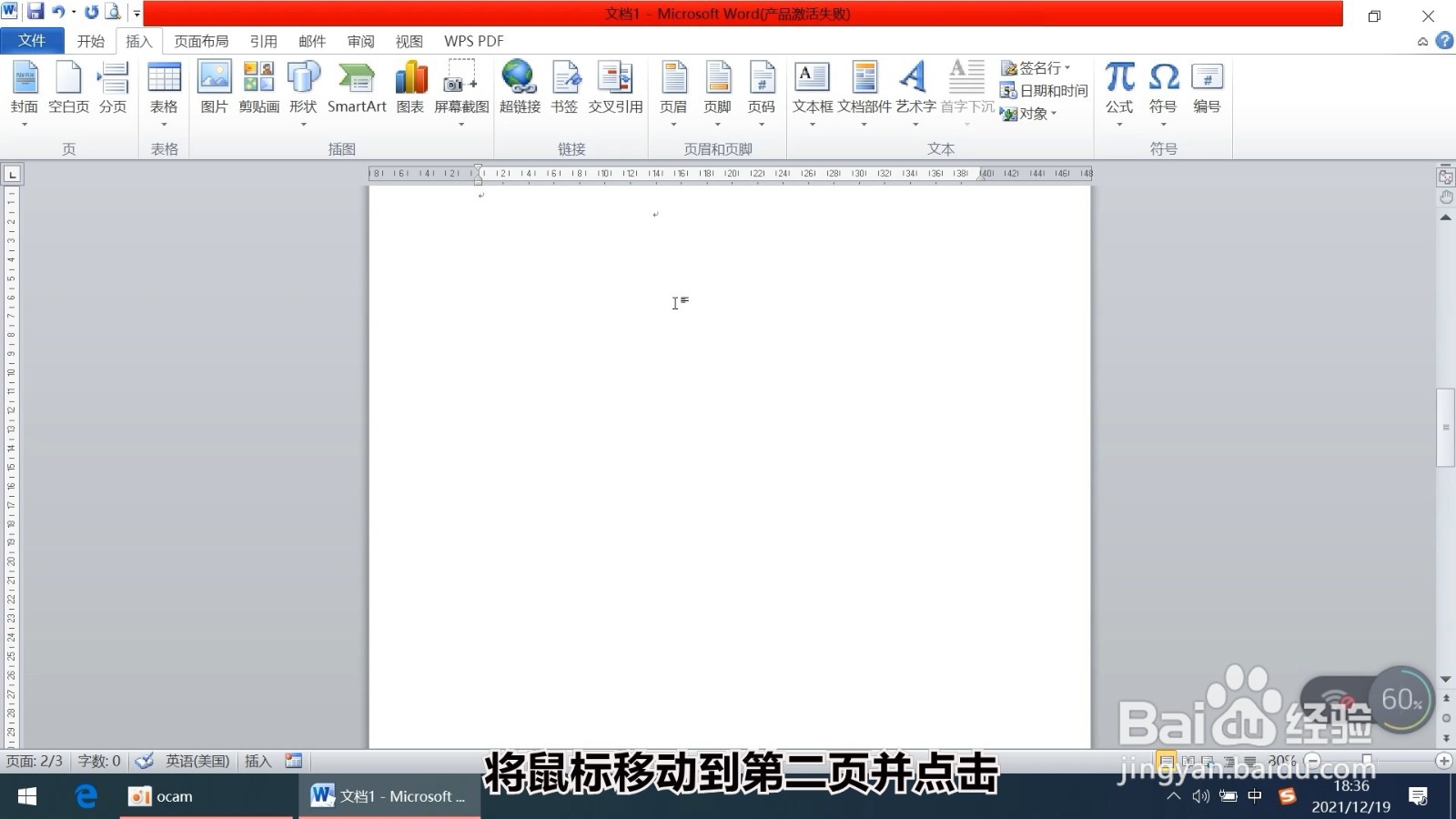
3、选择第二页
将鼠标移动到第二页并点击。
4、点击页面布局
然后选择导航栏中的页面布局。

5、下拉菜单
找到页面设置中的分隔符,点击下拉菜单。

6、定位第三页
选择分节符的下一页,现在鼠标光标就定位在第三页了。

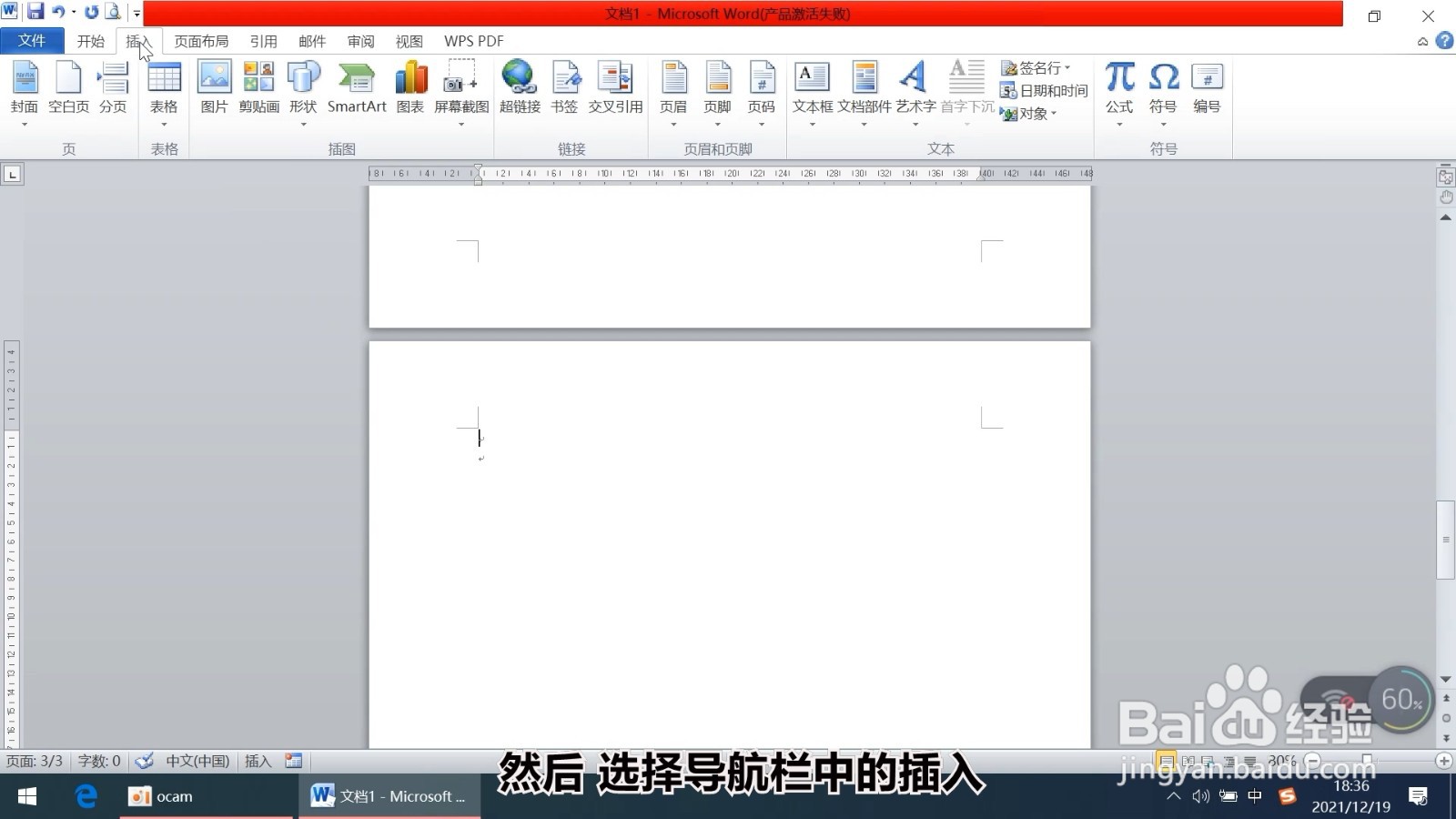
7、点击插入
然后选择导航栏中的插入。
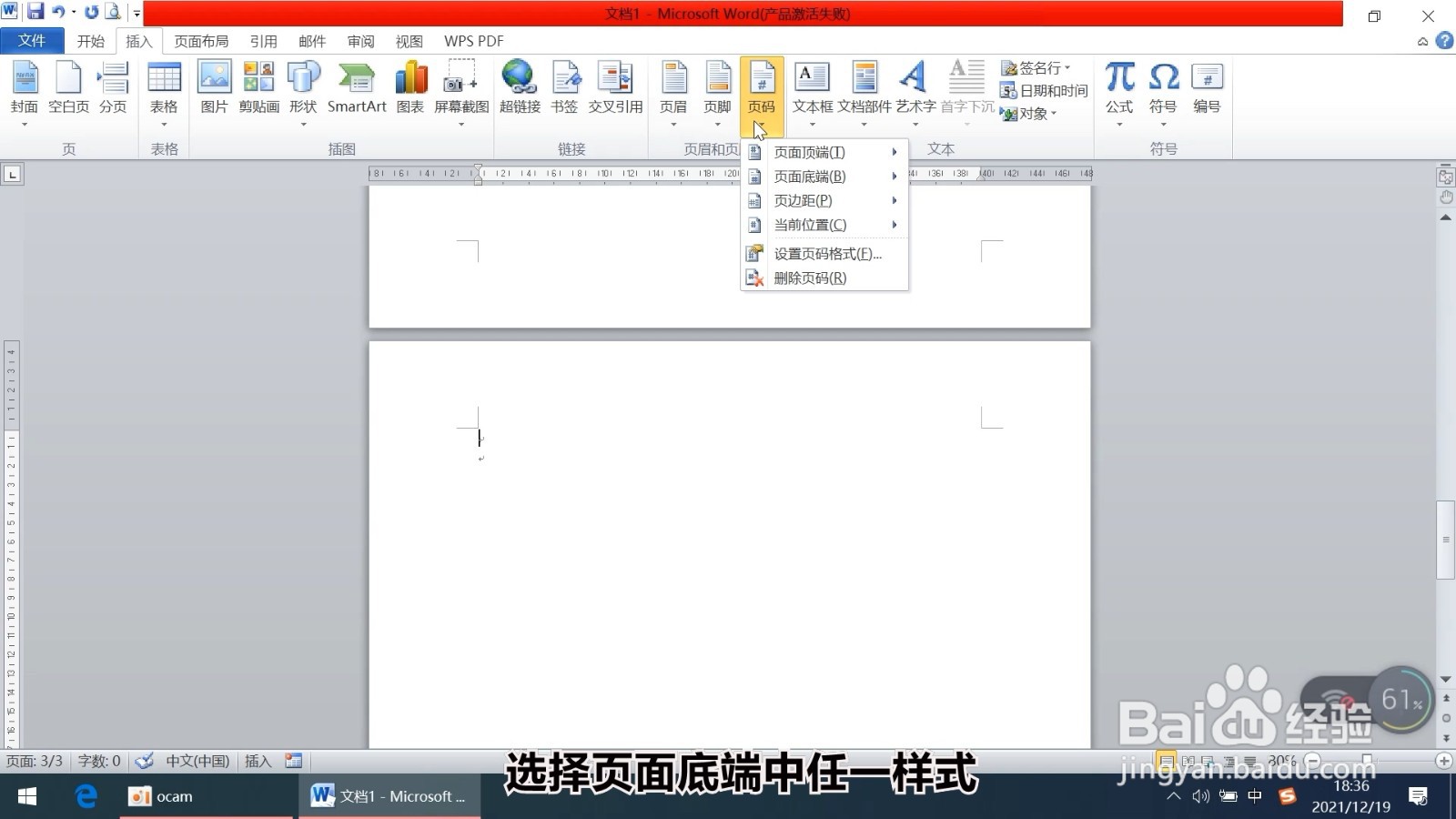
8、选择样式
找到页码,并点击选择页面底端中任意样式。
9、选择第三页
然后将鼠标移动到第三页的页码上。

10、设置页码格式
单击右键,选择设置页码格式。

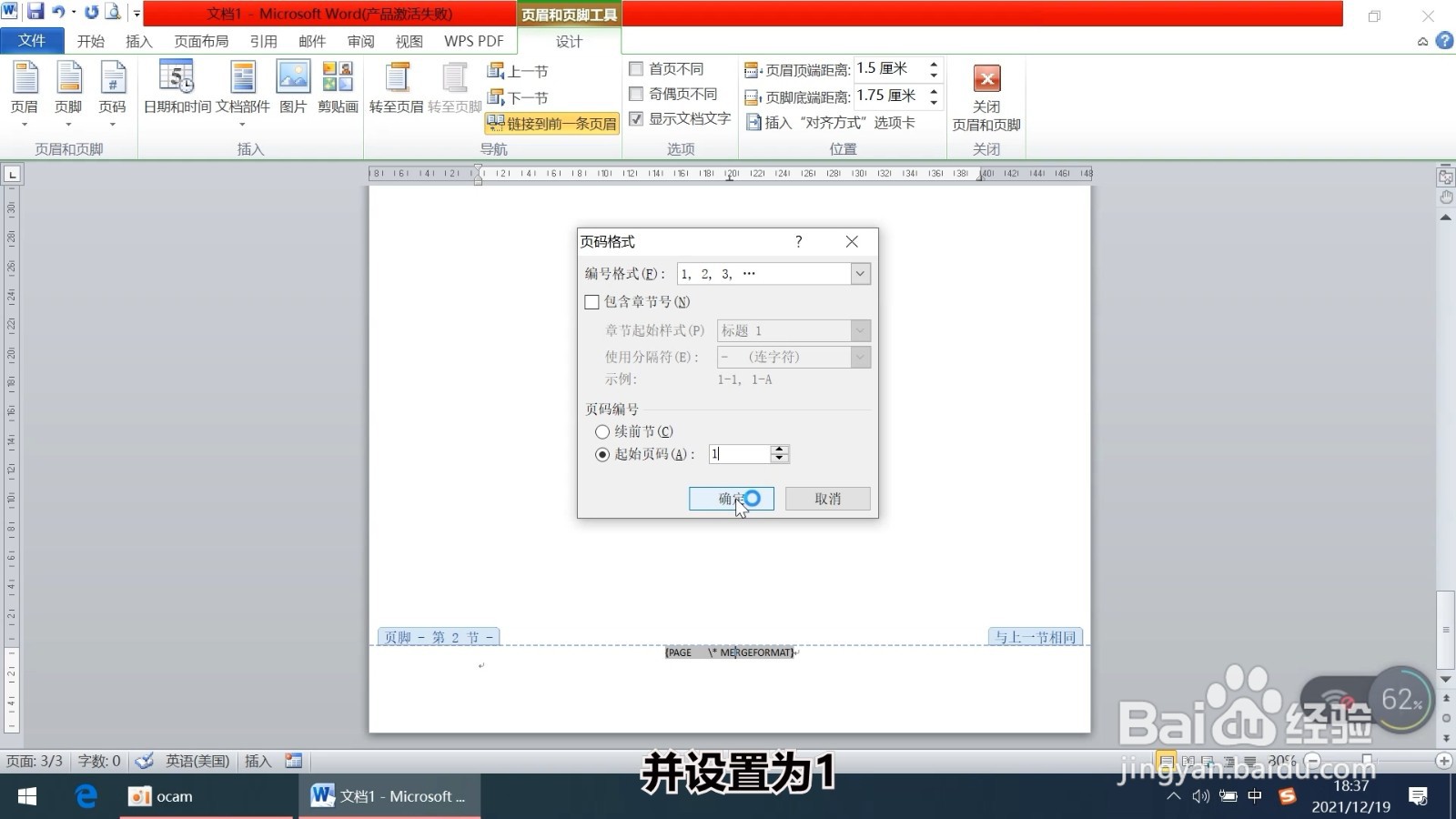
11、设置页码
在弹出的对话框中选择最下面的起始页码,并设置为1,点击确定。
12、找到链接到前一条页眉
然后找到菜单栏中链接到前一条页眉,并单击取消。

13、双击删除
将鼠标移动到第二页的页码上。双击选中并删除。

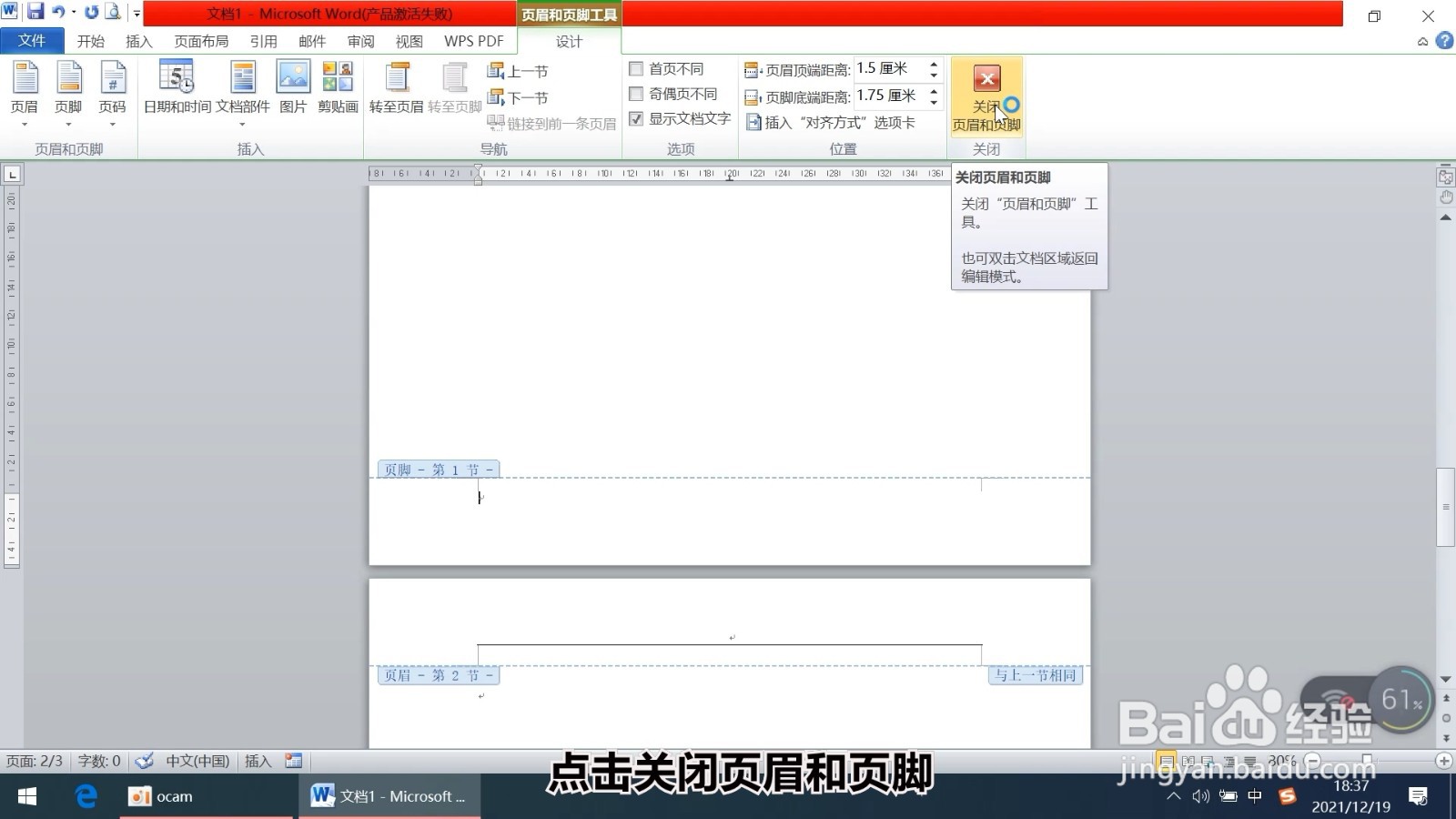
14、关闭页眉和页脚
最后点击关闭页眉和页脚。
15、预览页码
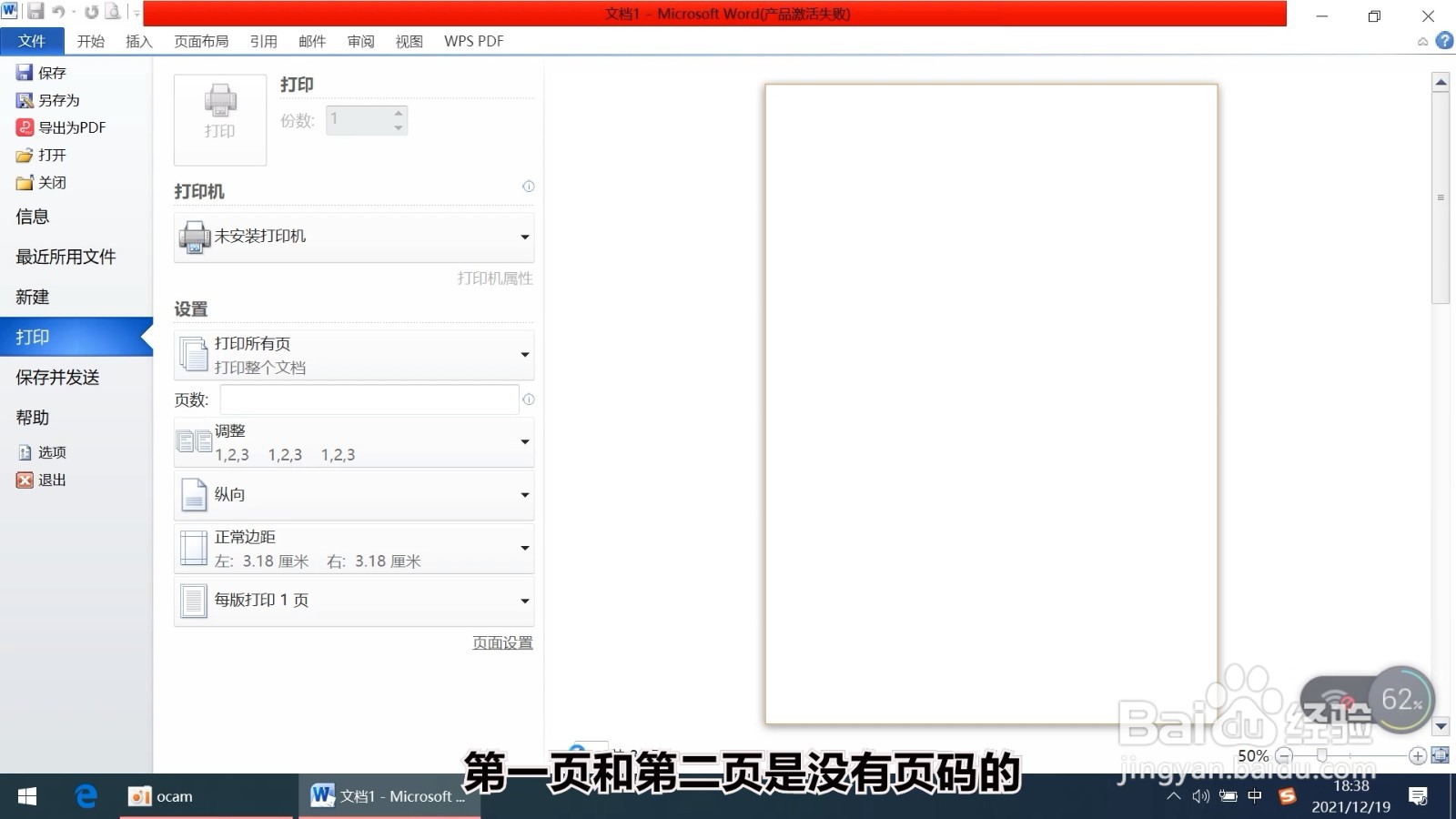
点击最上方的打印预览,现在我们就可以看到第一页和第二页是没有页码的。
且第三页的页码为1,那么页码从第三页开始就设置成功了。
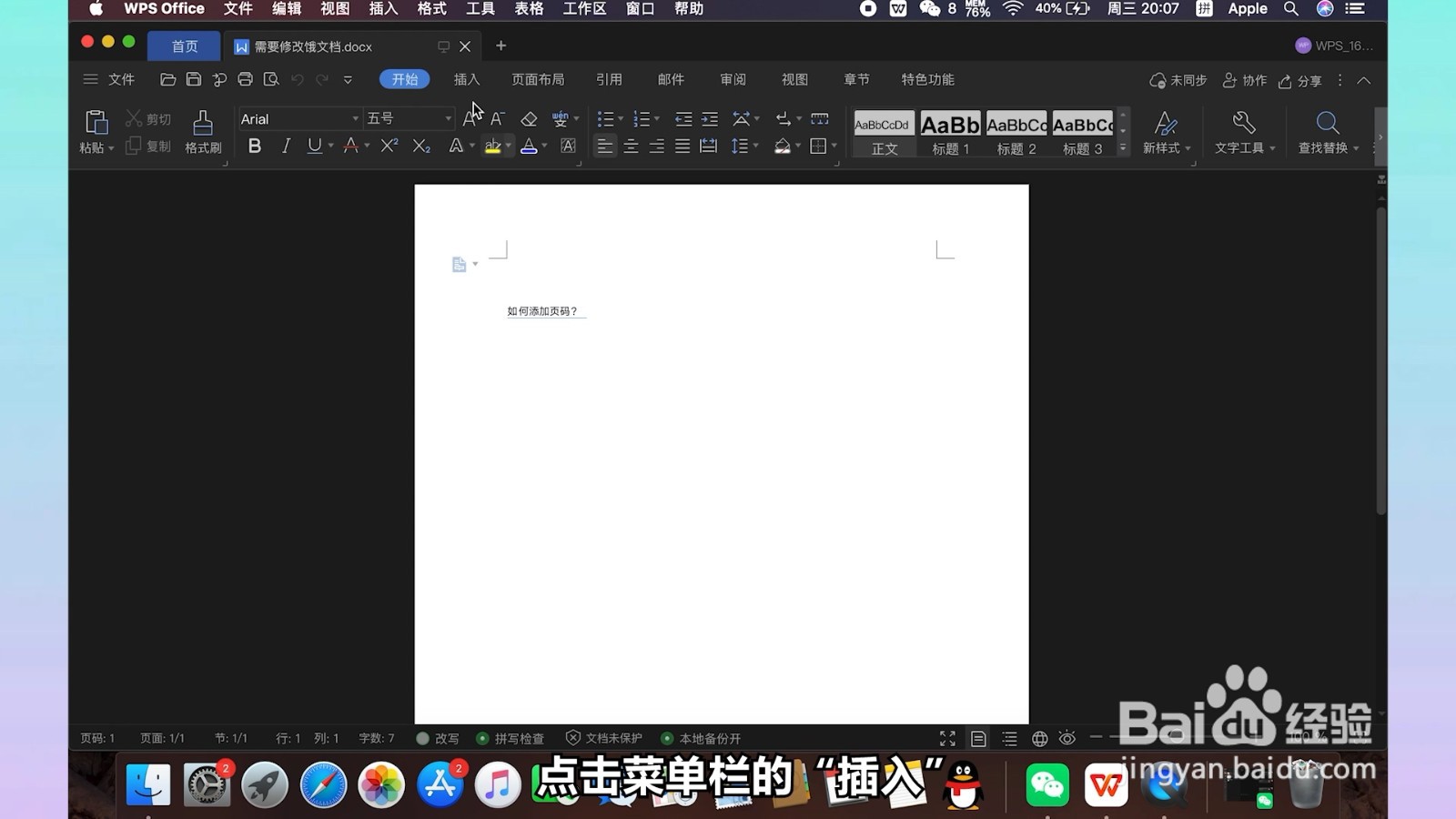
1、点击插入
打开word 文档,点击菜单栏里的插入。
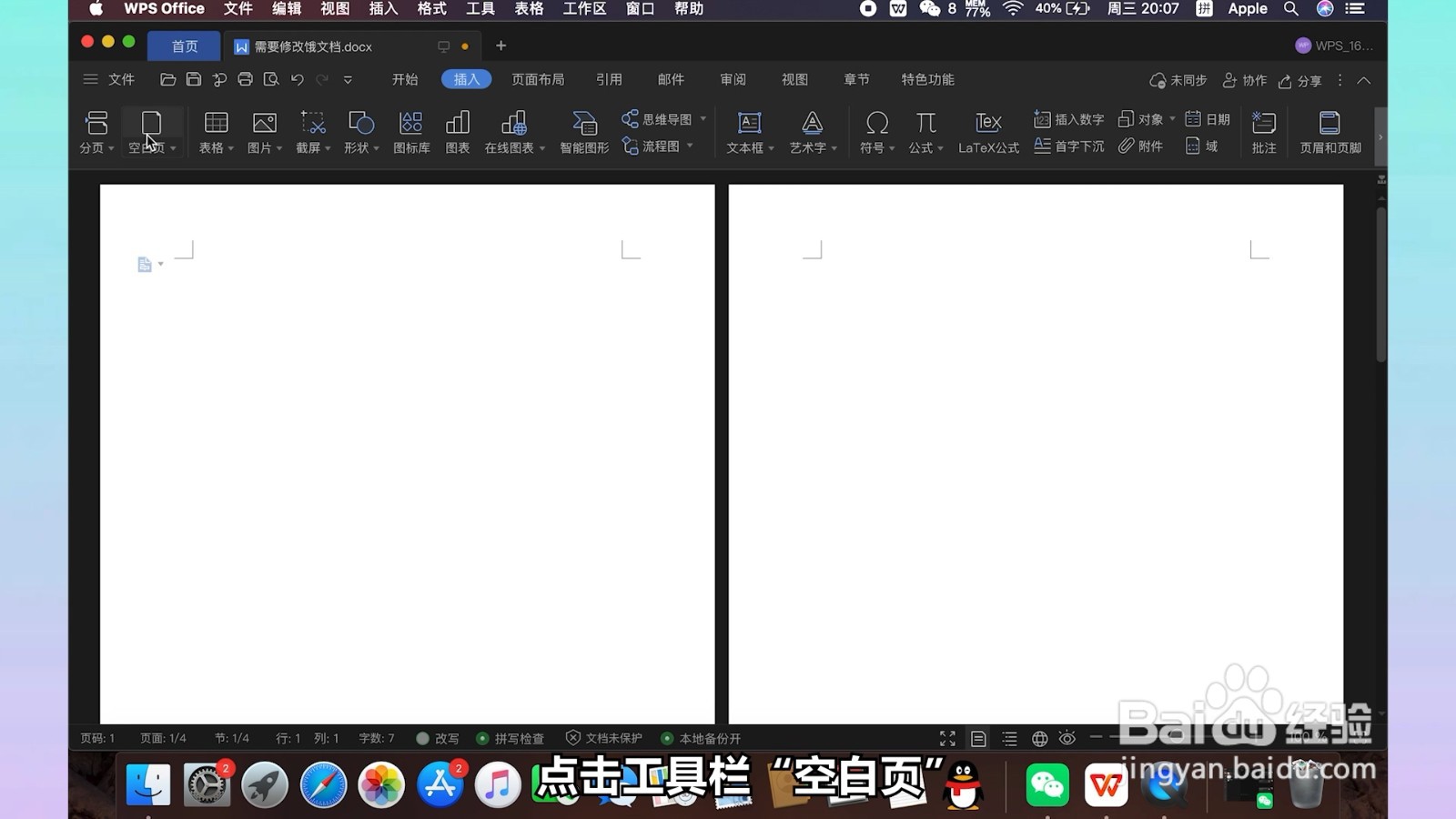
2、添加空白页
点击工具栏空白页,添加三页空白页。
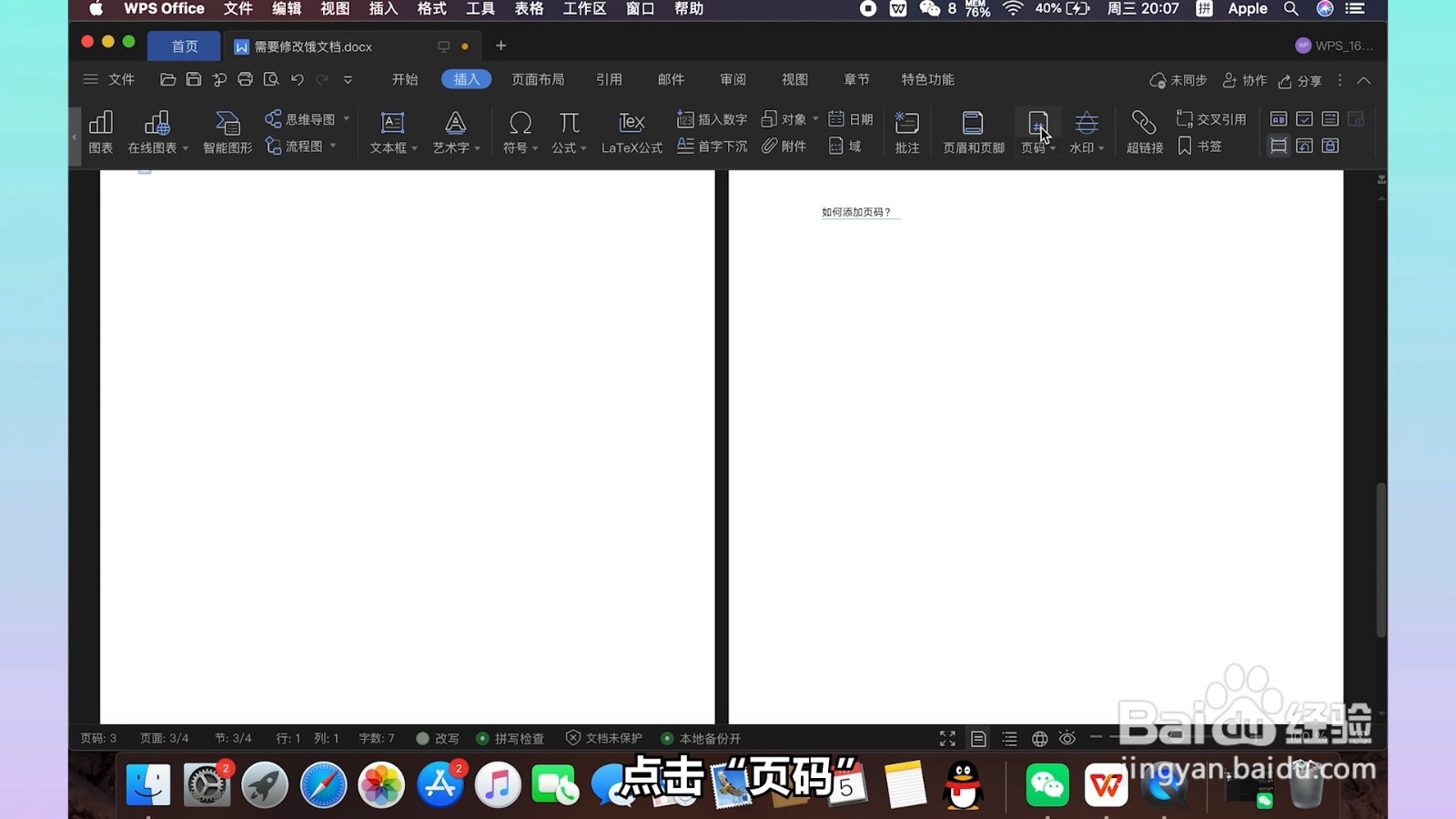
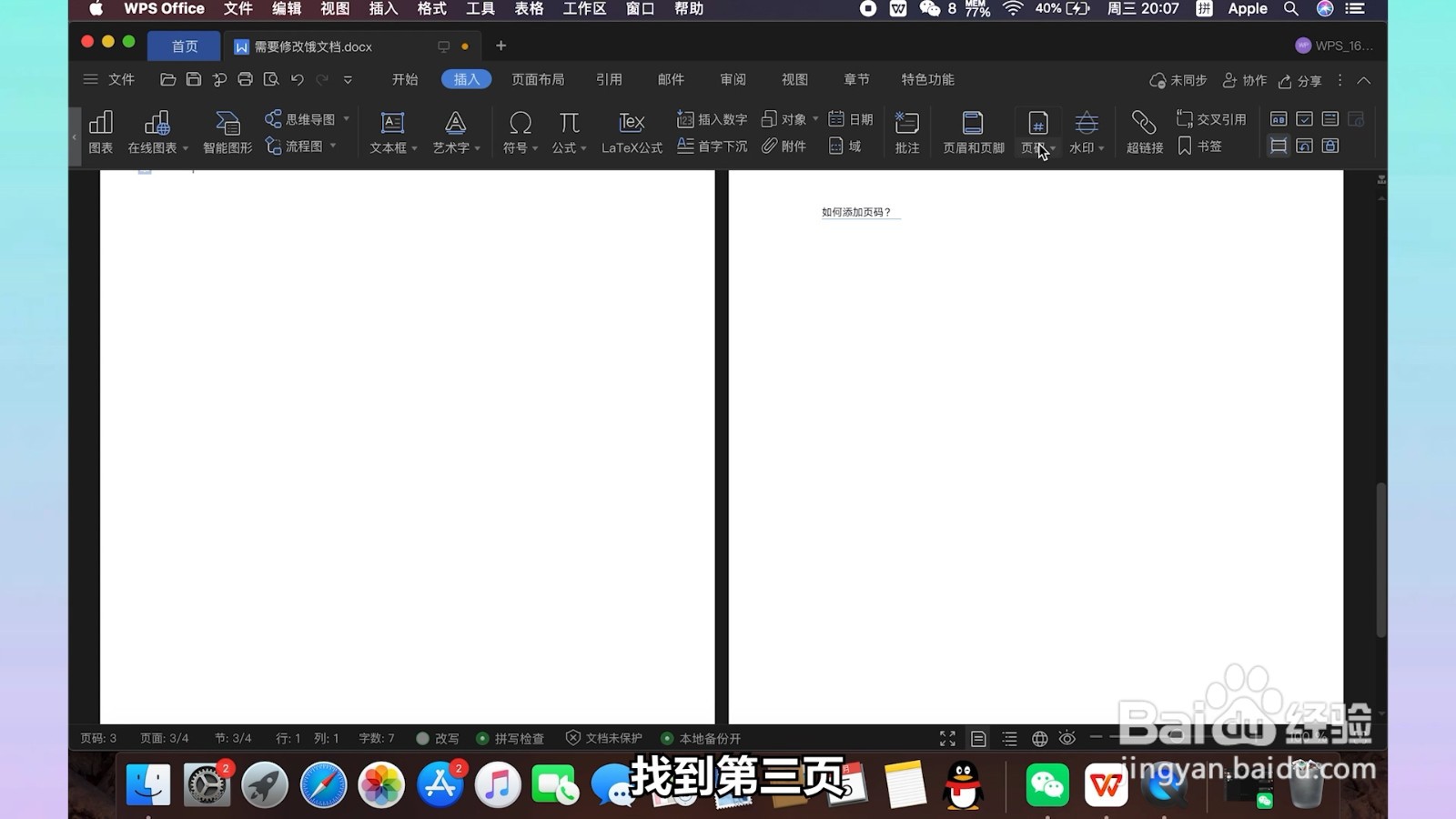
3、找到第三页
点击页码,找到第三页。
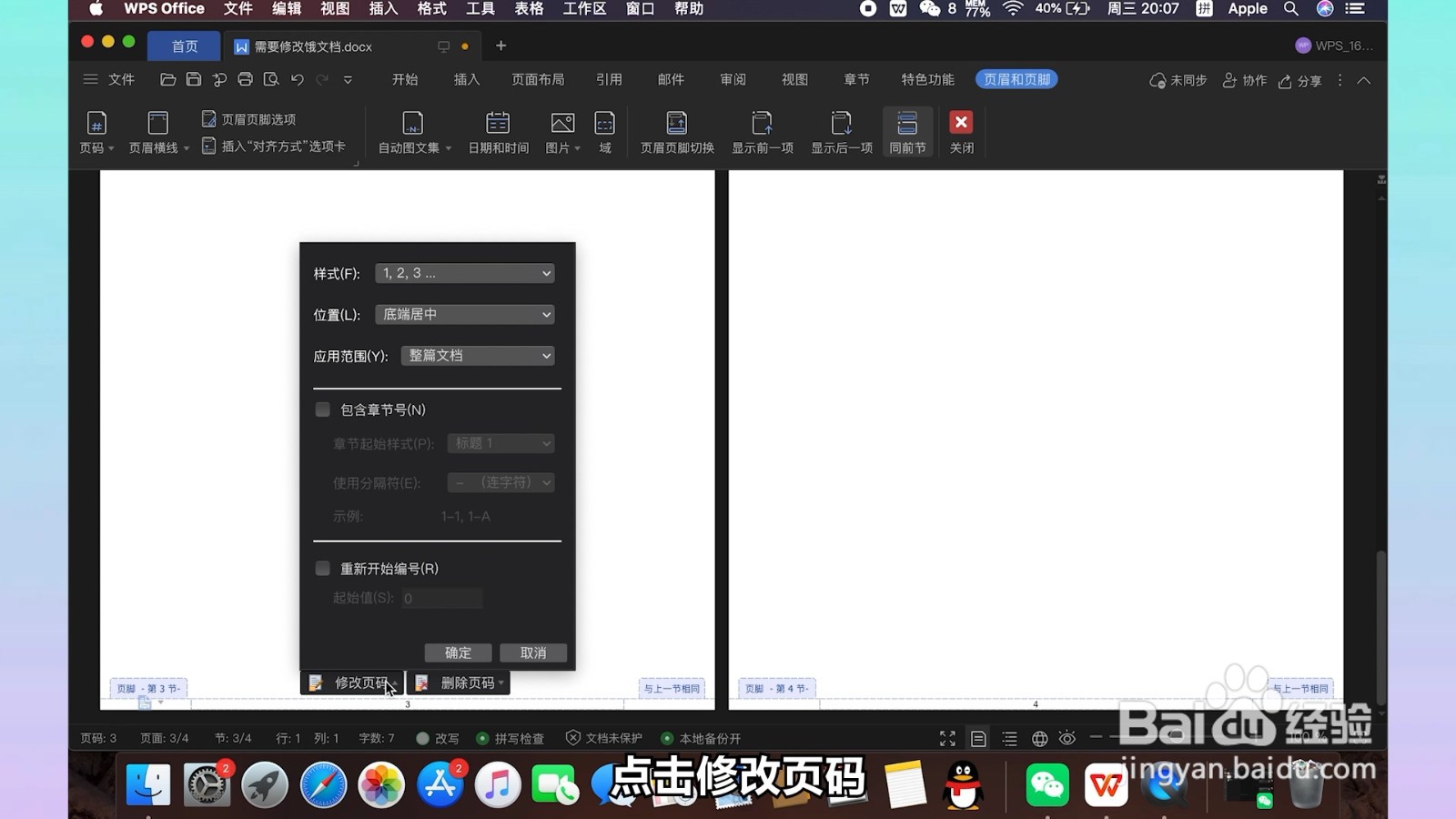
4、修改页码
点击修改页码。
5、修改页码
再点击弹出对话框内的验证范围,改为本页截之后点击确定。
6、删除之前的页码
之后将之前的1到2页的页码进行删除后。
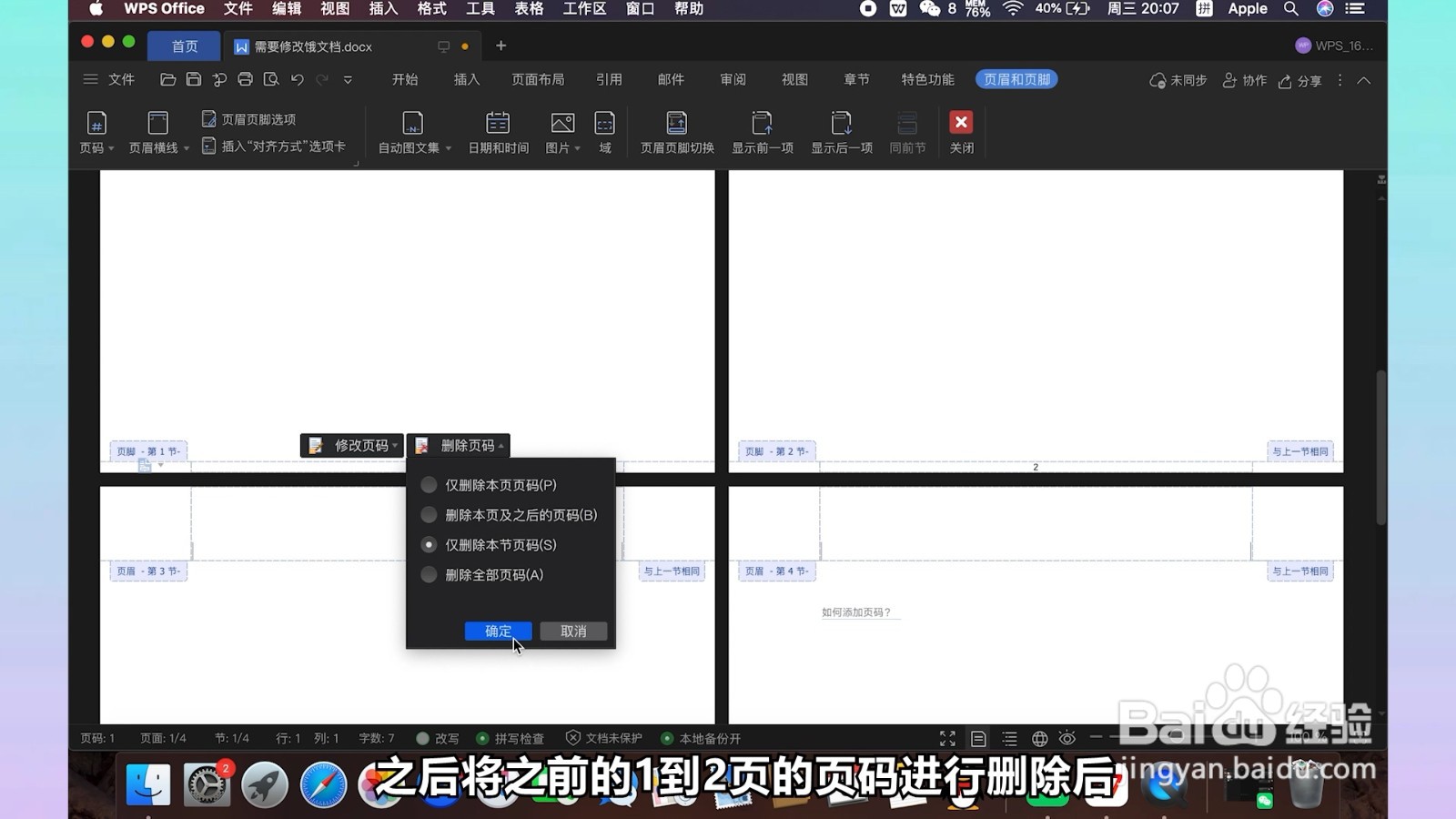
7、设置成功
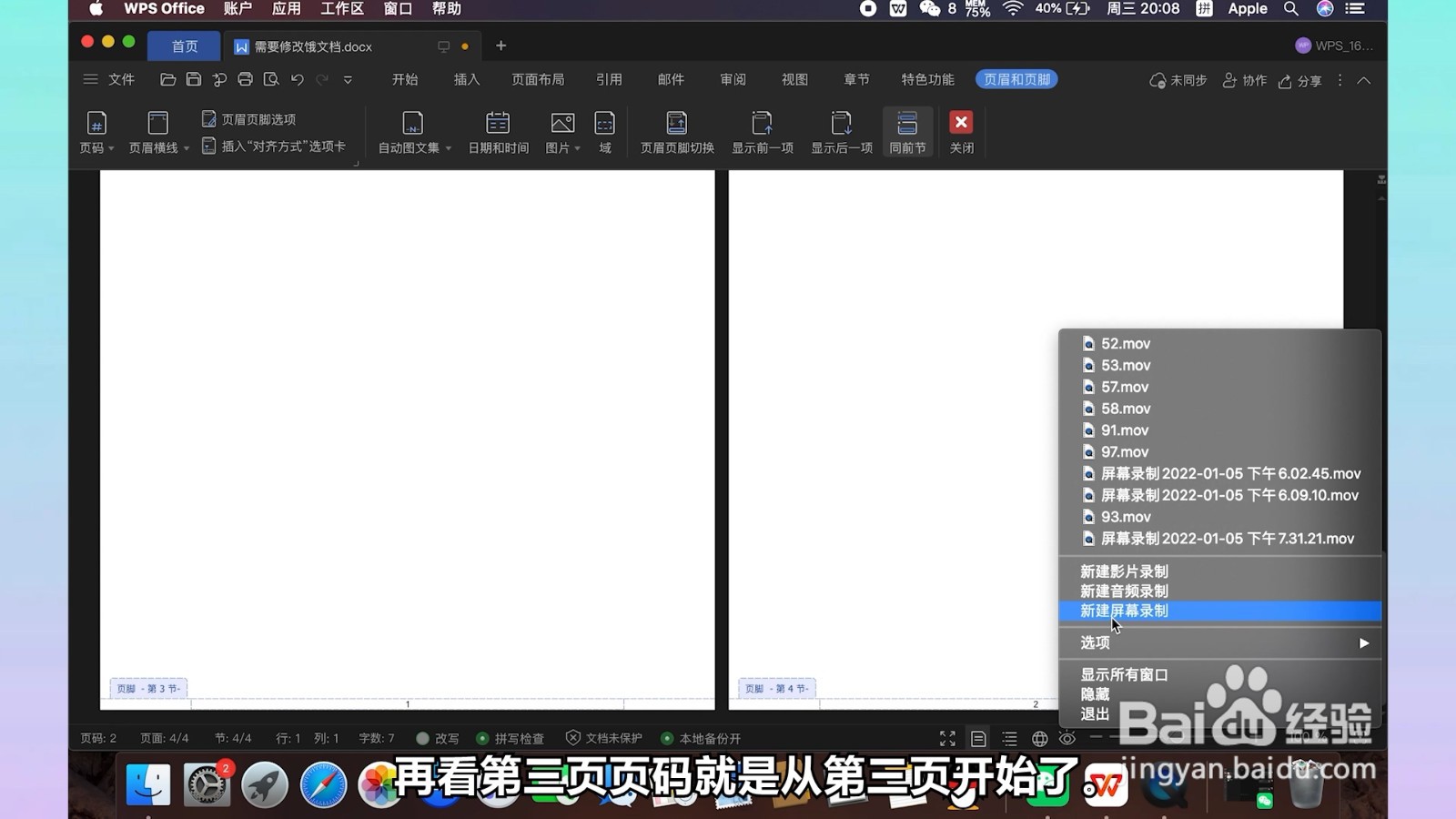
再看第3页页码,就是从第三页开始的了。