Win10提示无法设置移动热点打开wlan怎么办

 时间:2026-02-12 08:29:12

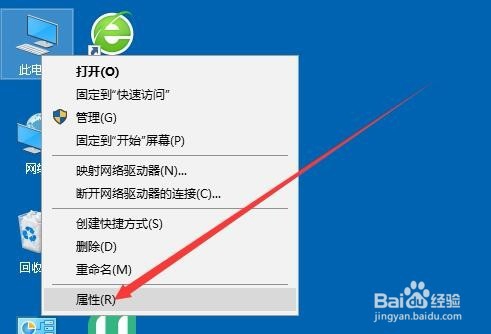
1、在Windows10系统桌面,我们右键点击左下角的开始按钮,在弹出菜单中选择“属性”菜单项。
Win10提示无法设置移动热点打开wlan怎么办

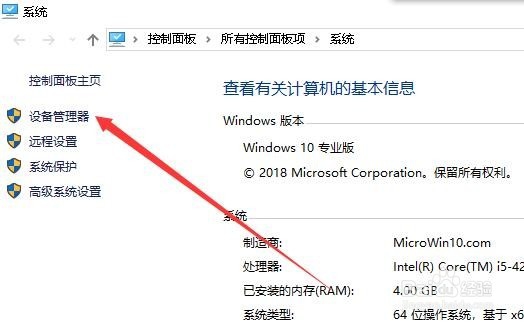
2、接下来在打开的Windows属性窗口中,我们点击左侧边栏的“设备管理器”菜单项。
Win10提示无法设置移动热点打开wlan怎么办

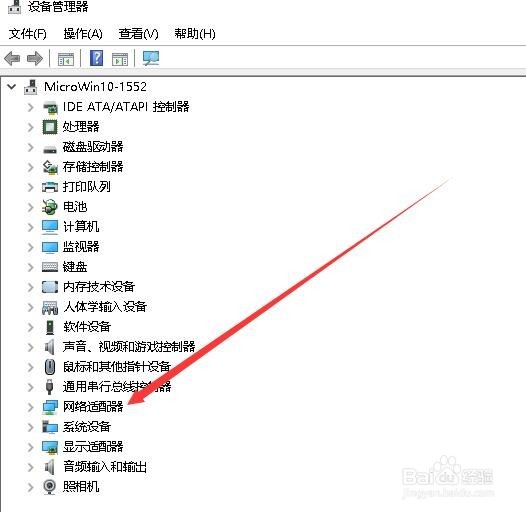
3、在打开的Windows10设备管理器窗口中,我们点击展开“网卡适配器”菜单项。
Win10提示无法设置移动热点打开wlan怎么办

4、在网卡驱动程序列表中,我们找到有Wifi的网卡驱动

Win10提示无法设置移动热点打开wlan怎么办

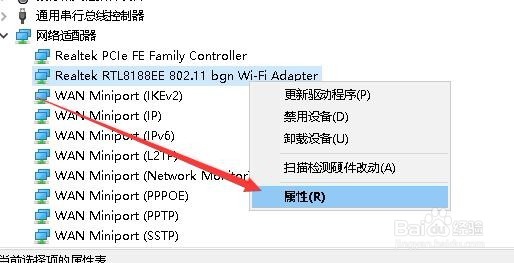
5、右键点击无线网卡驱动程序,在弹出菜单中选择“属性”菜单项。

Win10提示无法设置移动热点打开wlan怎么办

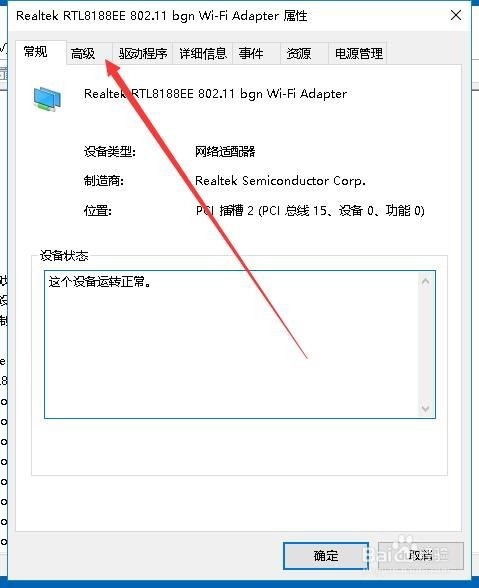
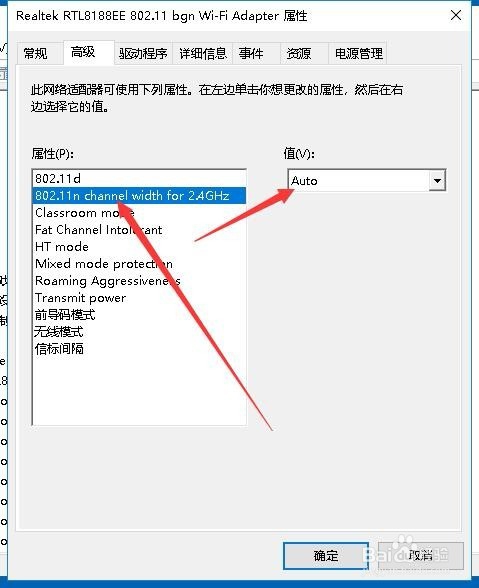
6、这时就会打开网卡属性窗口,在窗口中我们点击上面的“高级”选项卡。

Win10提示无法设置移动热点打开wlan怎么办

7、接下来在打开的高级设置窗口中,我们点击左侧边栏的802.11n channel width for 2.4ghz设置项,然后点击右侧的值下拉按钮。
Win10提示无法设置移动热点打开wlan怎么办

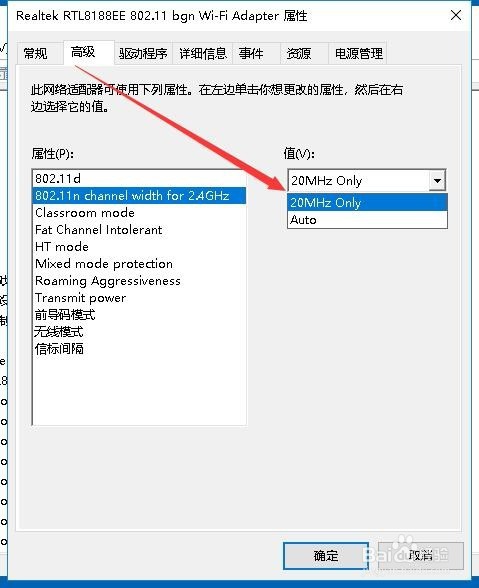
8、在弹出的值下拉菜单中,我们点击选择20Mhz Only菜单项,最后点击确定按钮,这样以后就可以设置移动热点了。
Win10提示无法设置移动热点打开wlan怎么办

  • Vnc怎么传输文件
  • 计算机加载所有设备启动程序和服务怎么设置
  • VM虚拟机如何设置CD/DVD
  • win7系统怎么还原浏览器设置?
  • MKV视频封装方法?如何把视频封装为MKV文件?
  • 热门搜索
    张北旅游景点大全 重庆旅游图片 厦门岛内旅游景点 北京到九寨沟旅游 佰程旅游网 天智旅游网 去山西旅游 庐山旅游网 太原到海南旅游 中国最佳旅游胜地