微信公众号助手开启公众号授权,查看粉丝消息?

 时间:2026-02-14 05:20:36

1、我们打开手机安装的微信公众号助手,如图。

微信公众号助手开启公众号授权,查看粉丝消息?

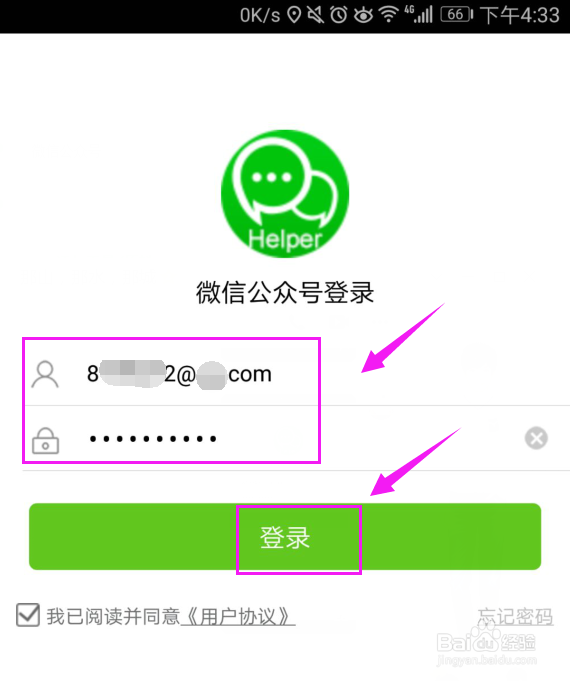
2、输入微信公众号的【账号】、【密码】进行登录,如图。

微信公众号助手开启公众号授权,查看粉丝消息?

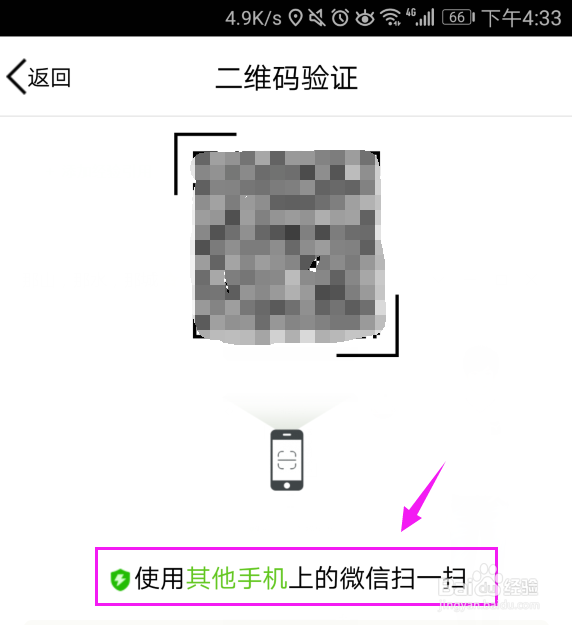
3、接着用管理员手机微信扫描登录,或者自己是管理员,截屏照片,保存扫描照片登录,如图。
微信公众号助手开启公众号授权,查看粉丝消息?

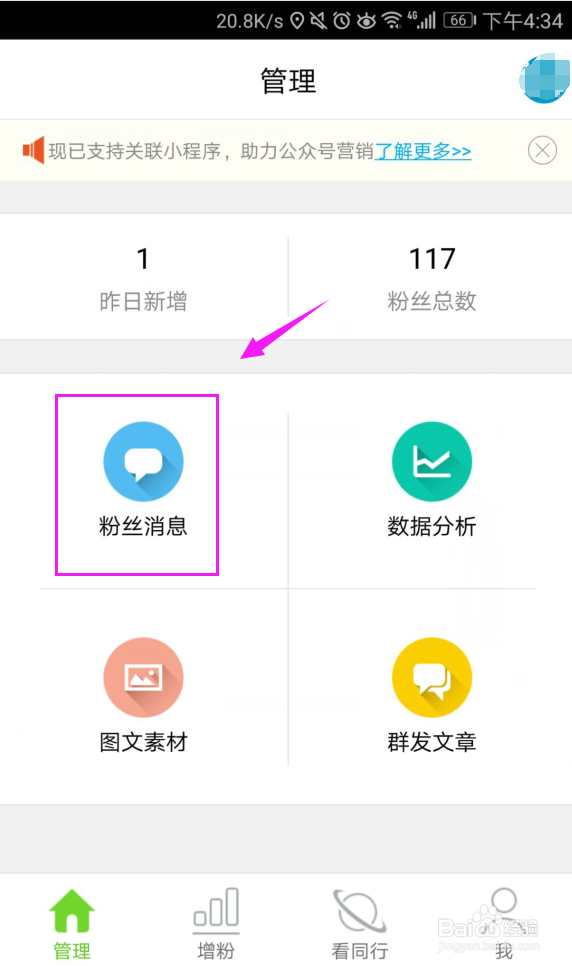
4、就来到了【管理】界面,点击【粉丝消息】,如图。

微信公众号助手开启公众号授权,查看粉丝消息?

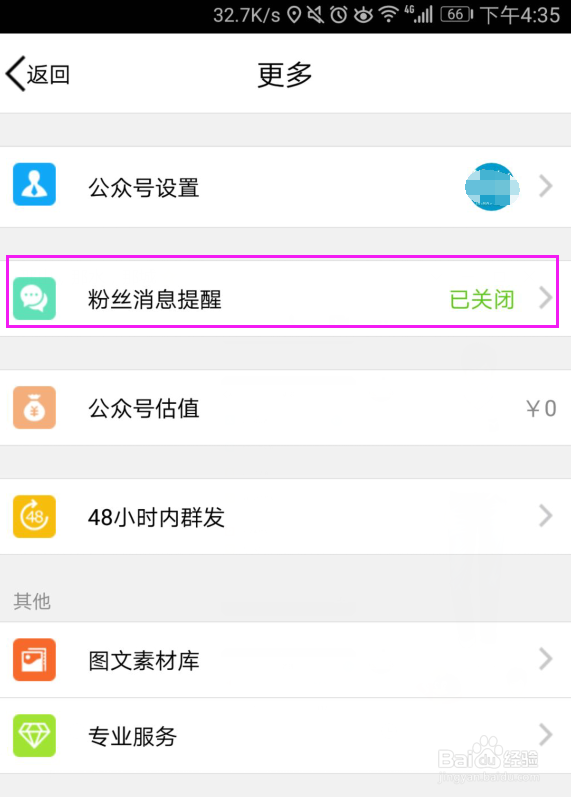
5、看到【粉丝消息】是关闭的状态,点击下,如图。

微信公众号助手开启公众号授权,查看粉丝消息?

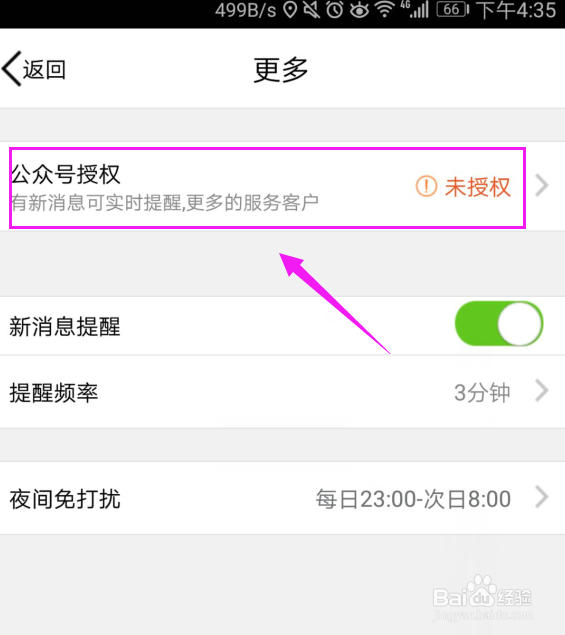
6、我们接着选择【公众号授权】,如图。

微信公众号助手开启公众号授权,查看粉丝消息?

7、和步骤3一样,用管理员手机微信扫描登录,或者自己是管理员,截屏照片,保存扫描照片授权,如图。

微信公众号助手开启公众号授权,查看粉丝消息?

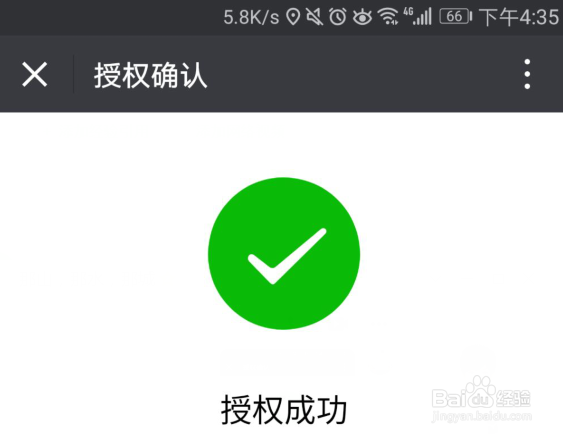
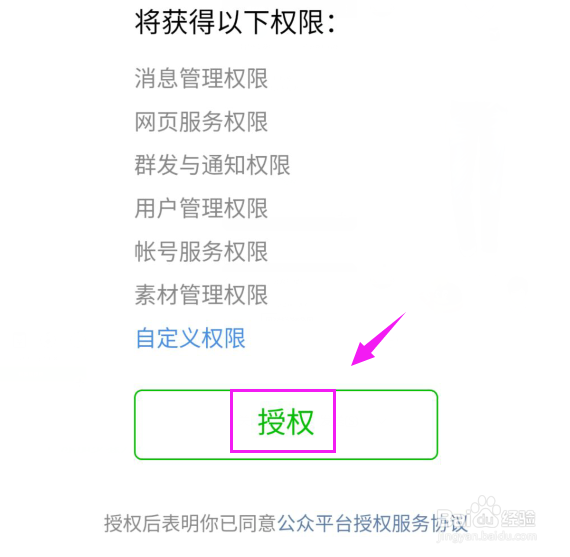
8、选择【授权】,【授权】成功了,我们在手机上的微信公众号助手就可以查看到我们粉丝的消息了。
微信公众号助手开启公众号授权,查看粉丝消息?

微信公众号助手开启公众号授权,查看粉丝消息?

微信公众号助手开启公众号授权,查看粉丝消息?

  • 公众号id在哪里查看
  • 微信公众号平台客服怎么联系
  • 微信公众号如何查看谁是管理员及修改管理员信息
  • 微信公众号关联小程序在哪里设置
  • 微信公众号怎样添加自定义菜单
  • 热门搜索
    文化和旅游部 烟台旅游 旅游网 湖南旅游 巴基斯坦旅游 深圳旅游 运城旅游 工业旅游 甘肃旅游 河南旅游景点