1、先创建两个矩形

2、调整好位置
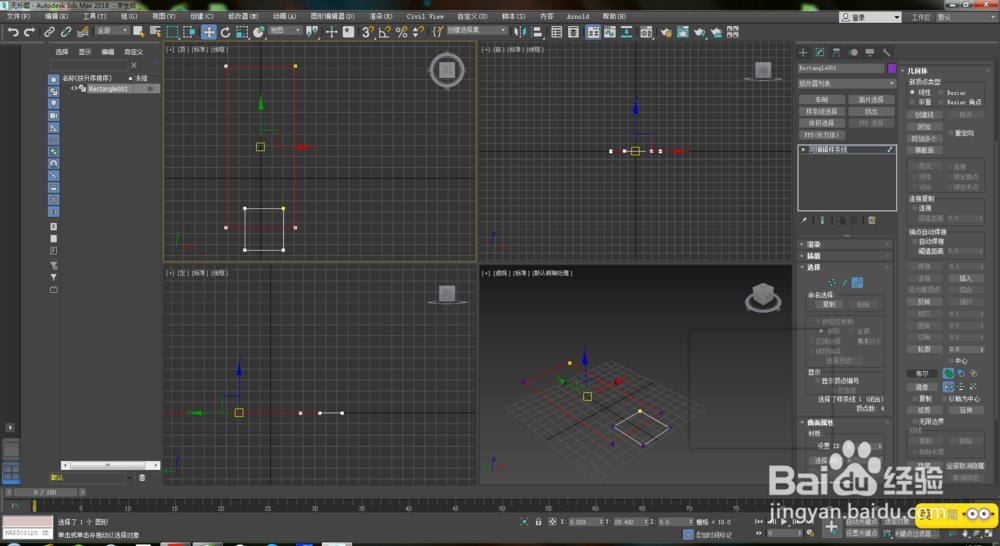
3、转换成可编辑线条,利用布尔进行剪切

4、进行点编辑,变成这个

5、在修改器列表里找到挤出命令调整数量参数到2,然后选择挤出命令调整角度到20度,然后调整轴选择仅影响轴,调整轴的位置到外边,然后再到工具阵列中旋转

6、调整一下位置
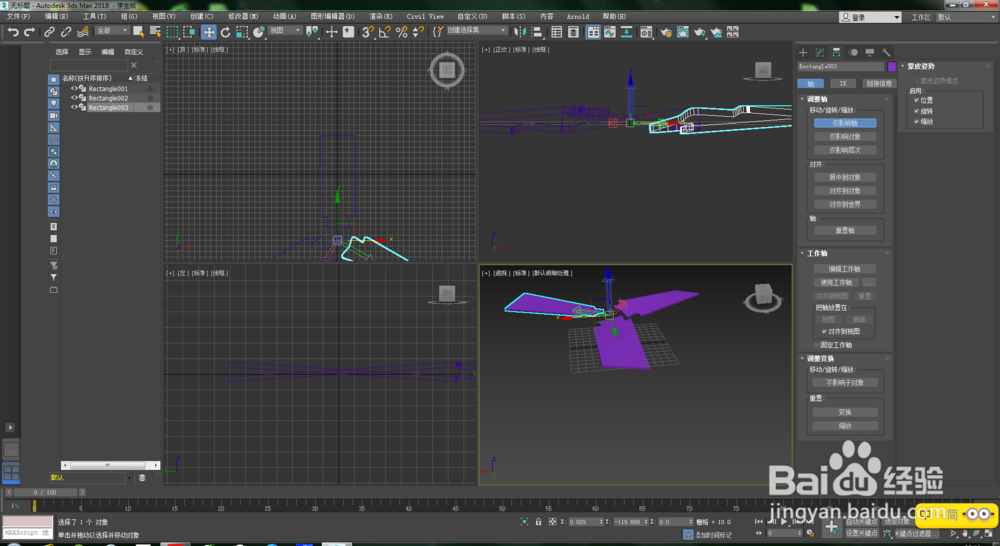
7、画一个框用线

8、调整轴的位置,进行车削

9、点开车削的向下的箭头,选择轴调整中间空的大小

10、在中间添加一个圆柱
11、利用线命令画好上边的部分

12、调整轴进行车削命令

13、最后大工告成

时间:2026-04-22 01:10:55
1、先创建两个矩形
2、调整好位置
3、转换成可编辑线条,利用布尔进行剪切
4、进行点编辑,变成这个
5、在修改器列表里找到挤出命令调整数量参数到2,然后选择挤出命令调整角度到20度,然后调整轴选择仅影响轴,调整轴的位置到外边,然后再到工具阵列中旋转
6、调整一下位置
7、画一个框用线
8、调整轴的位置,进行车削
9、点开车削的向下的箭头,选择轴调整中间空的大小
10、在中间添加一个圆柱
11、利用线命令画好上边的部分
12、调整轴进行车削命令
13、最后大工告成
