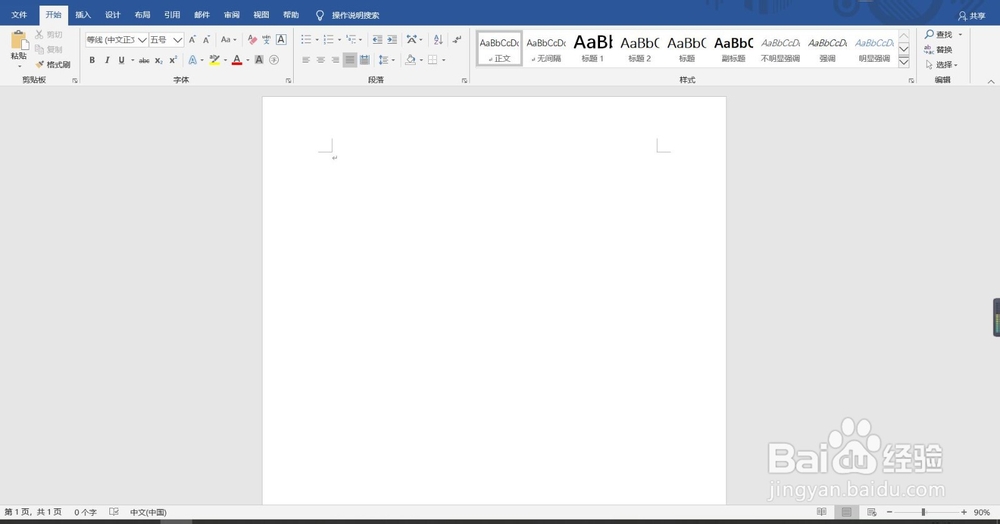
1、首先我们新建或打开一个已有文档,小编在这里为大家做一个简单的示范,大家根据自己的实际情况操作即可。
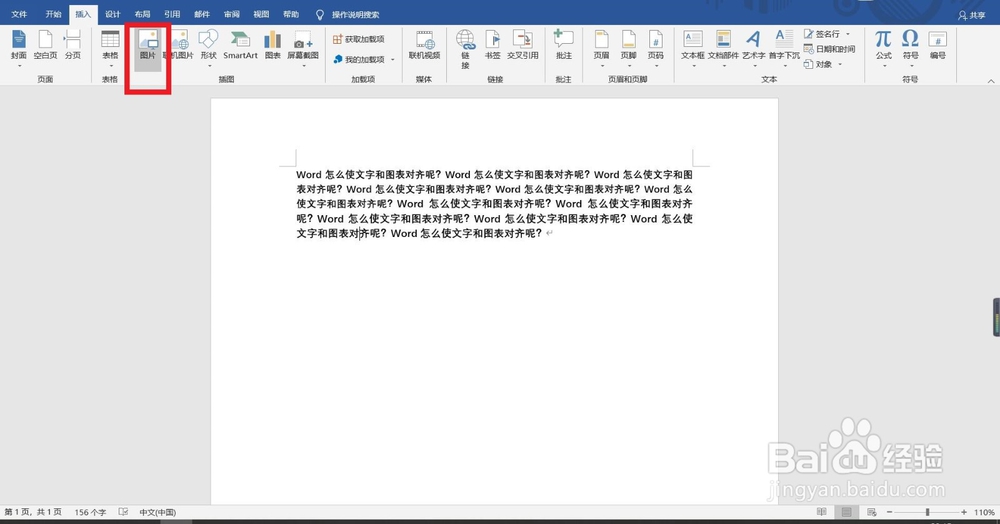
2、首先我们将文字在页面内调整好它的尺寸和字体,然后在上方的“插入”栏中找到“图片”选项,找到我们想要插入的图片。
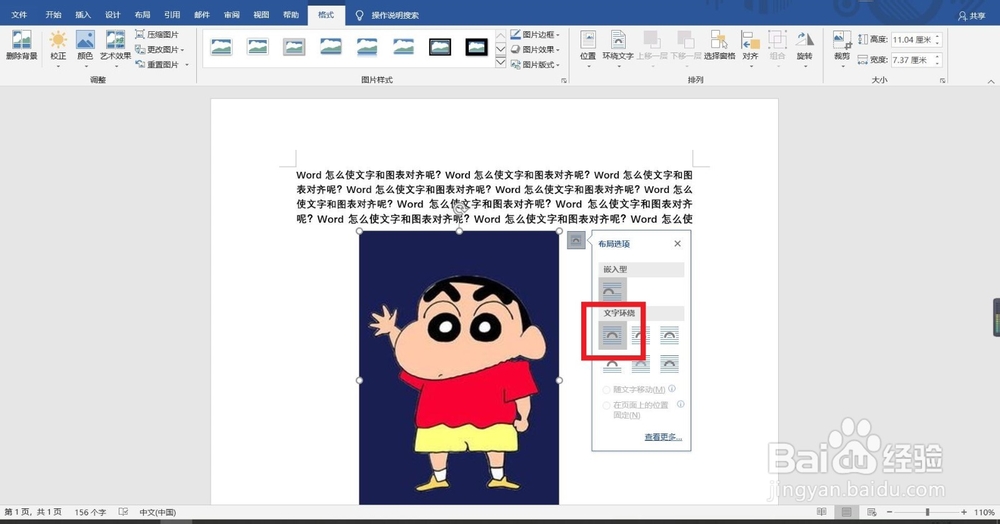
3、将图片插入到面板中后发现这个图片和文字就是不能好好融合,非常的讨厌,此时我们点击图片,发现图片的右上角处有一个小选项框,我们点击该框。

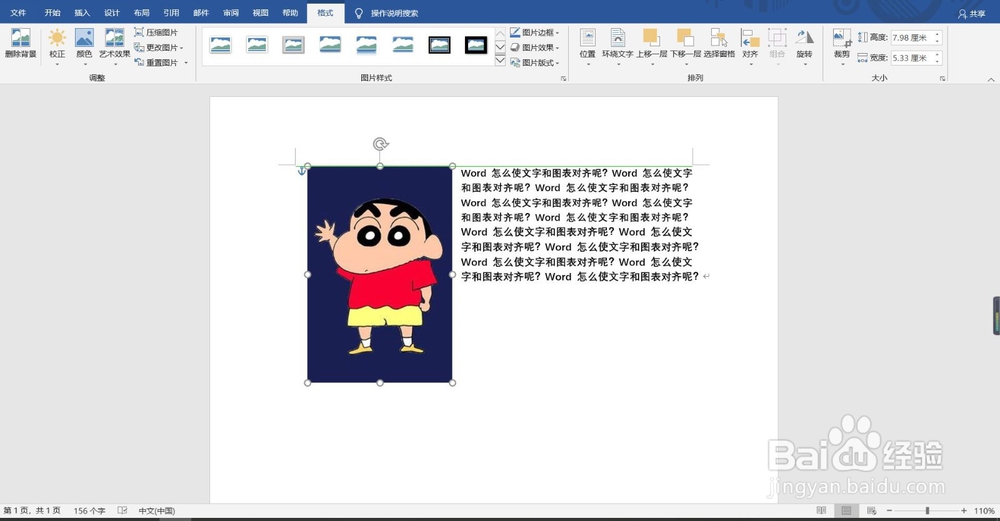
4、点击之后我们选择文字环绕为“四周型”,然后回到界面中,发现现在文字开始“绕着”图片走了,图片放在哪里都是可以的,而且在放置的时候还有一条黄色参考线与文字对齐,我们找到合适位置点击鼠标就可以对齐的放置好啦!
1、1.新建或打开已有文档。
2.输入文字,并插入一张图片。
3.点击图片右上角的小选项框,我们选择“四周型”。
4.调整图片位置,点击确定即可。
