PPT演示文档如何插入螺旋图

 时间:2026-04-22 13:57:10

1、打开PPT演示文档

PPT演示文档如何插入螺旋图

2、点击“插入”菜单。

PPT演示文档如何插入螺旋图

3、点击“SmartArt”菜单。

PPT演示文档如何插入螺旋图

4、点击“螺旋图”,然后点击“确定”

PPT演示文档如何插入螺旋图

5、点击鼠标左键不放画线,插入螺旋图成功,选中插入对象,点击“格式”,并点击“形式样式”

PPT演示文档如何插入螺旋图

6、点击“填充与线条”图标,修改对象样式。

PPT演示文档如何插入螺旋图

7、点击“效果”图标,修改对象展示效果。

PPT演示文档如何插入螺旋图

8、点击“大小与属性”图标,修改对象属性。

PPT演示文档如何插入螺旋图

1、1、打开PPT演示文档。

2、点击“插入”菜单。

3、点击“SmartArt”菜单。

4、点击“螺旋图”,然后点击“确定”。

5、点击鼠标左键不放画线,插入螺旋图成功,选中插入对象,点击“格式”,并点击“形式样式”。
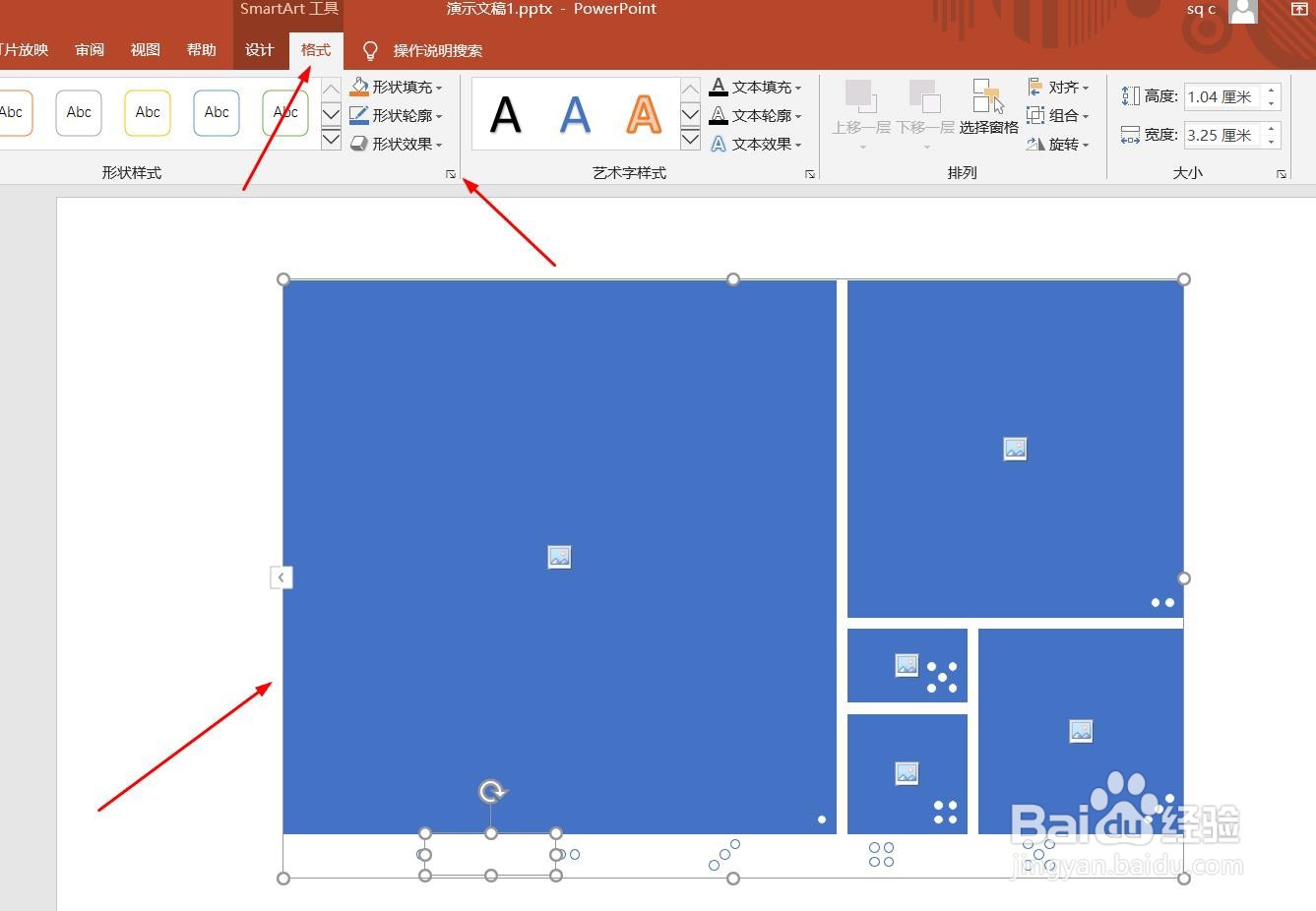
6、点击“填充与线条”图标,修改对象样式。

7、点击“效果”图标,修改对象展示效果。

8、点击“大小与属性”图标,修改对象属性。

  • 如何用ppt画实体圆环
  • PPT如何绘制彩色螺旋图表
  • PPT中如何插入螺旋线?
  • 怎样在powerpoint中创建长方体?
  • ppt怎样快速设置环形排列图片
  • 热门搜索
    三亚旅游游记 到泰国旅游带多少钱 旅游医疗保险 开县旅游 贵州旅游攻略景点必去 深圳旅游景点介绍 怒江旅游景点大全 增城旅游景点大全 湖北在线旅游网 永定土楼旅游
